iMove视频剪辑分段教程
准备工作
在进行视频分段剪辑之前,首先确保你已经安装了iMove软件,并且已经打开它,确保你的视频文件已经导入到iMove项目中。
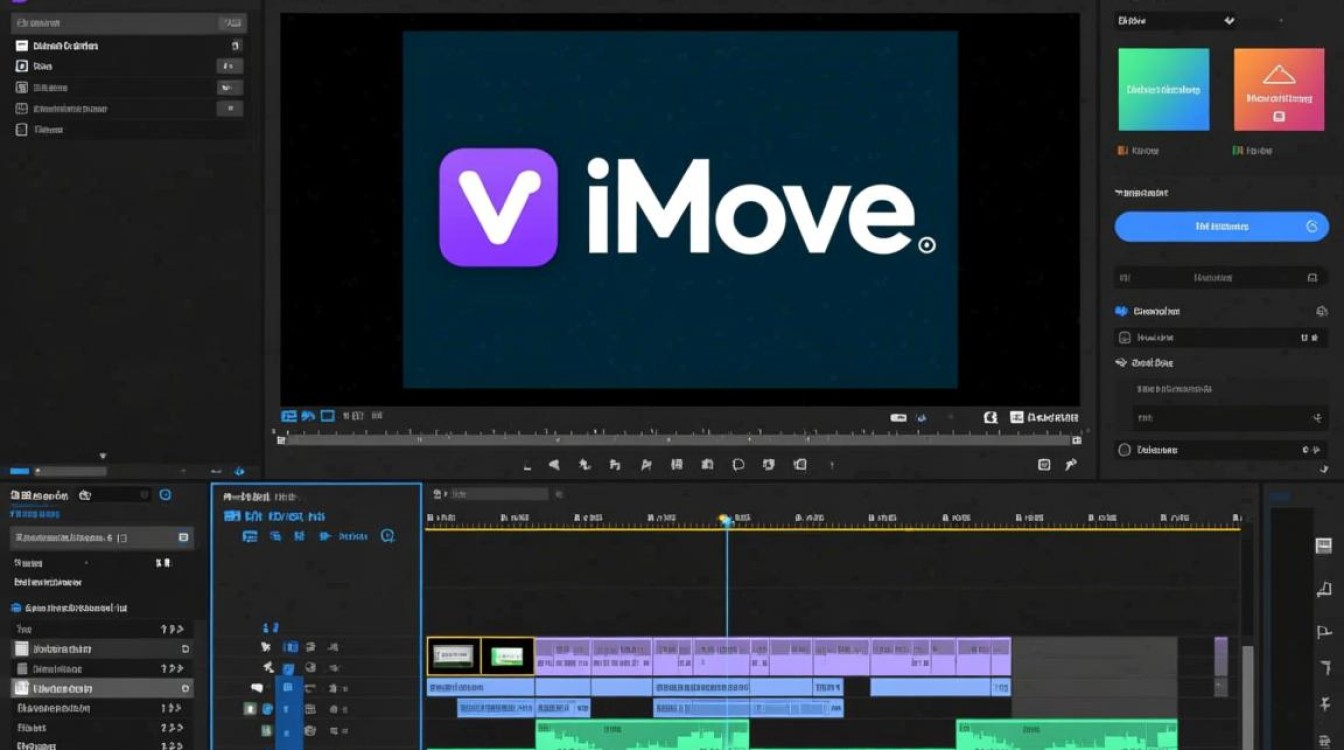
导入视频
- 打开iMove:启动iMove软件。
- 导入视频:点击“文件”菜单,选择“导入媒体”,然后选择你想要剪辑的视频文件,点击“导入”。
添加视频到项目
- 选择视频:在“项目”面板中,找到刚刚导入的视频。
- 拖拽视频:将视频从“项目”面板拖拽到时间轴上。
分段剪辑
- 选择工具:在工具栏中选择“剃刀”工具(剪刀形状)。
- 设置分割点:在时间轴上,将剃刀工具放在你想要分割视频的位置。
- 分割视频:点击剃刀工具,视频将在设置的位置被分割成两段。
调整剪辑
- 选择剪辑:点击时间轴上的视频片段。
- 调整长度:拖拽剪辑的两端来调整其长度。
- 删除剪辑:如果你想要删除某个剪辑,可以按住“Shift”键,然后点击该剪辑,接着按下“Delete”键。
应用效果
- 选择效果:在“效果”面板中,选择你想要应用的视频效果。
- 拖拽效果:将效果拖拽到时间轴上的视频片段上。
导出视频
- 导出设置:点击“文件”菜单,选择“导出”。
- 选择格式:在导出窗口中,选择你想要的视频格式。
- 设置导出选项:根据需要调整视频的分辨率、帧率等设置。
- 导出:点击“导出”按钮,开始导出视频。
表格:iMove视频剪辑常用设置
| 设置项目 | 说明 |
|---|---|
| 分辨率 | 视频的清晰度,如1920x1080、1280x720等 |
| 帧率 | 视频播放的速度,如30fps、60fps等 |
| 编码 | 视频的压缩方式,如H.264、H.265等 |
| 音频 | 视频的音频格式,如AAC、MP3等 |
FAQs
Q1:如何在iMove中裁剪视频的特定部分?
A1: 在iMove中,你可以使用“剃刀”工具来裁剪视频的特定部分,将剃刀工具放置在想要裁剪的开始位置,点击剃刀工具进行分割,再次使用剃刀工具放置在想要结束的位置,再次点击进行分割,删除不需要的部分即可。
Q2:如何在iMove中添加过渡效果?
A2: 在iMove中添加过渡效果非常简单,选择你想要添加过渡效果的视频片段,在“效果”面板中找到过渡效果,拖拽到时间轴上的两个视频片段之间,iMove会自动在两个片段之间添加过渡效果。