
高效视频制作指南
选择合适的视频素材
在开始剪辑之前,首先要选择合适的视频素材,这些素材可以是您自己的拍摄视频,也可以是从网络上下载的,确保视频画质清晰,分辨率适合您的需求。
导入视频素材
- 打开爱剪辑软件,点击“文件”菜单,选择“导入视频”。
- 在弹出的窗口中选择您要导入的视频文件,点击“打开”。
- 视频将被导入到软件的素材库中。
视频剪辑
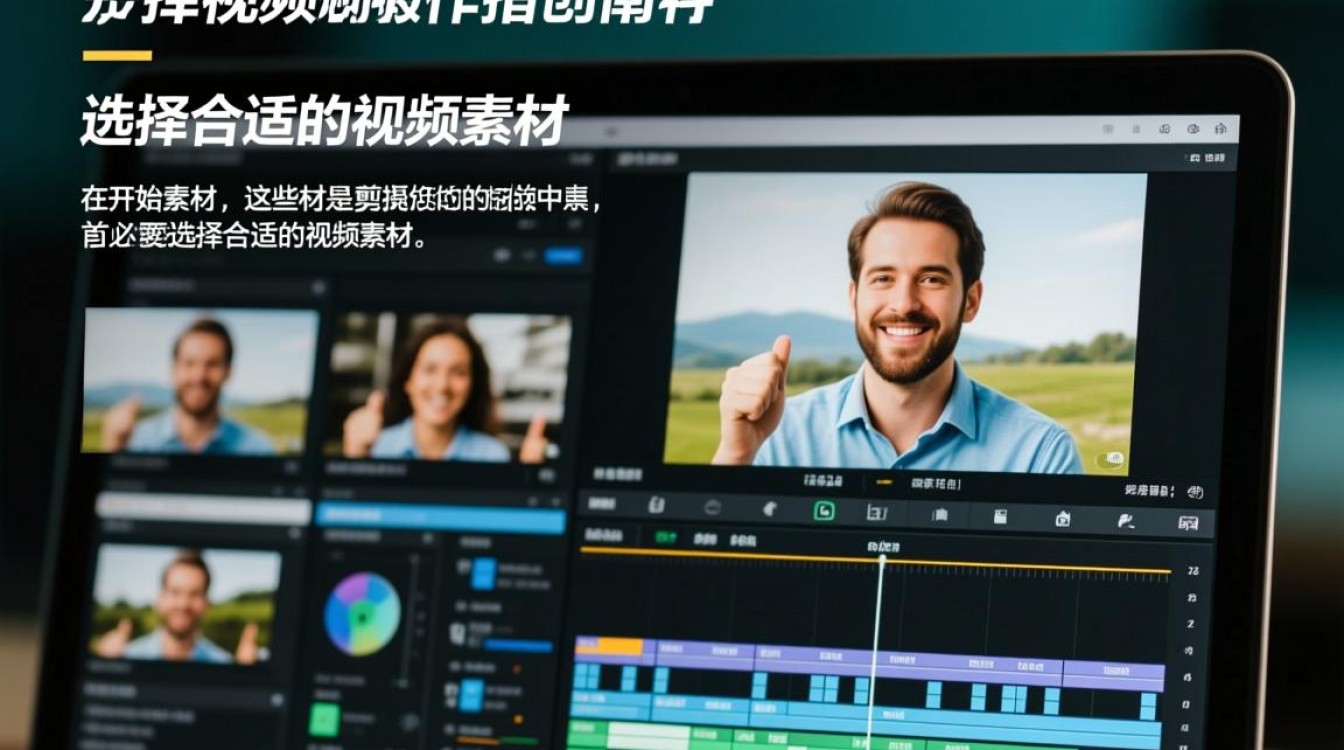
- 从素材库中拖拽视频到时间轴上。
- 选择需要剪辑的视频片段,点击“剪辑”按钮。
- 使用时间轴上的剪辑工具进行精确剪辑,包括分割、裁剪、复制、粘贴等操作。
添加特效和字幕
- 在工具栏中找到“特效”和“字幕”选项。
- 选择合适的特效或字幕模板,拖拽到视频上。
- 调整特效和字幕的位置、大小、颜色等参数。
调整视频参数
- 点击“视频参数”按钮,进入视频参数设置界面。
- 在这里可以调整视频的分辨率、码率、帧率等参数。
- 根据输出设备的兼容性选择合适的参数。
导出视频
- 完成视频编辑后,点击“导出”按钮。
- 在弹出的窗口中选择输出格式,如MP4、AVI、MOV等。
- 设置输出路径,点击“导出”按钮开始导出。
优化导出速度
- 在导出视频之前,关闭不必要的程序和后台任务,以释放系统资源。
- 使用固态硬盘进行导出,提高读写速度。
- 选择合适的导出码率,过高或过低的码率都会影响导出速度。
常见问题解答(FAQs)
问题1:导出的视频画质模糊,怎么办? 解答:检查视频参数设置,确保分辨率和码率符合要求,如果问题依旧,尝试降低视频分辨率或码率。
问题2:导出视频时,软件突然卡住,无法继续? 解答:可能是系统资源不足或软件自身问题,尝试关闭其他程序,释放系统资源,如果问题依旧,重启电脑或重新安装软件。






