
天宝霸气视频剪辑指南
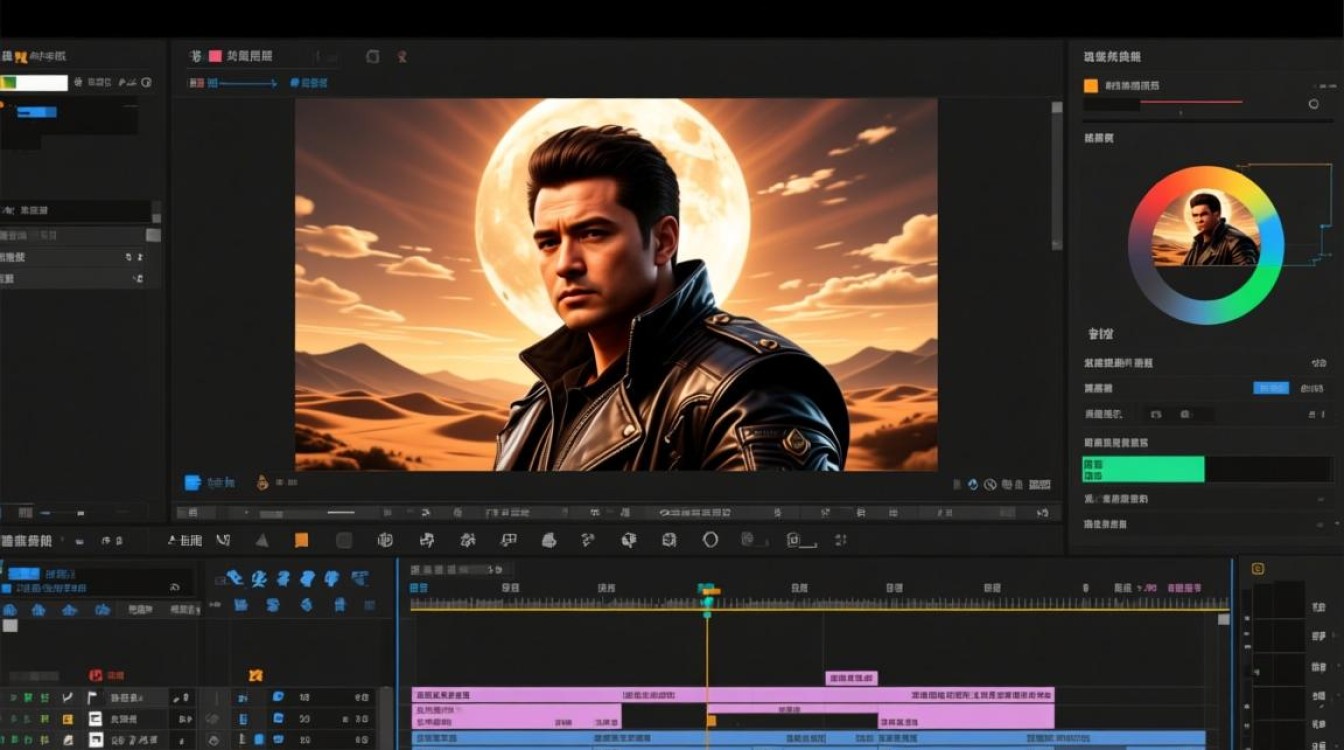
了解剪辑软件
在进行天宝霸气视频剪辑之前,首先需要选择一款合适的剪辑软件,目前市面上有很多优秀的视频剪辑软件,如Adobe Premiere Pro、Final Cut Pro、Filmora等,这里以Adobe Premiere Pro为例进行讲解。
剪辑前的准备工作
视频素材整理 在开始剪辑之前,将所有需要使用的视频素材整理好,包括背景音乐、特效、字幕等。
视频格式转换 将所有视频素材转换为与剪辑软件兼容的格式,如MP4、MOV等。
视频分辨率调整 确保所有视频素材的分辨率一致,以便在剪辑过程中不会出现兼容性问题。
天宝霸气视频剪辑步骤
导入素材 打开Adobe Premiere Pro,点击“文件”菜单,选择“导入”,将整理好的视频素材导入到项目中。

创建项目 在导入素材后,点击“新建项目”,设置项目名称、视频格式、分辨率等参数。
视频剪辑 (1)添加视频轨道 在项目面板中,右击“视频1”轨道,选择“添加轨道”,创建一个新的视频轨道。
(2)调整视频时长 将素材拖拽到视频轨道上,调整视频时长,使其符合整体视频节奏。
(3)添加过渡效果 在“效果”面板中,选择“视频过渡”,将过渡效果拖拽到视频轨道上,调整过渡效果参数。
添加背景音乐 (1)添加音乐轨道 在项目面板中,右击“音频1”轨道,选择“添加轨道”,创建一个新的音频轨道。
(2)导入背景音乐 将背景音乐导入到音频轨道上,调整音乐时长,使其与视频节奏相匹配。
添加字幕 (1)添加字幕轨道 在项目面板中,右击“字幕1”轨道,选择“添加轨道”,创建一个新的字幕轨道。
(2)创建字幕 在“字幕”面板中,选择“新建字幕”,输入所需字幕内容,调整字体、字号、颜色等参数。

预览视频 在“节目”面板中,预览剪辑后的视频,确保视频效果符合预期。
导出视频 在“文件”菜单中,选择“导出”,设置导出参数,如视频格式、分辨率、码率等,然后点击“导出”按钮。
常见问题解答(FAQs)
Q1:如何调整视频素材的分辨率? A1:在导入视频素材时,可以设置导入参数中的分辨率选项,将其调整为与剪辑软件兼容的分辨率。
Q2:剪辑过程中,如何调整视频素材的时长? A2:将视频素材拖拽到视频轨道上后,可以使用鼠标拖拽视频素材两端,调整其时长。
通过以上步骤,您就可以完成天宝霸气视频的剪辑,在剪辑过程中,注意调整视频节奏、背景音乐、字幕等元素,使视频更具观赏性,祝您剪辑愉快!






