
在数字化时代,视频剪辑已经成为一项重要的技能,锁定放大视频,即锁定某个特定区域进行放大处理,可以使视频内容更加突出,增强视觉效果,以下是一篇关于如何剪辑锁定放大视频的文章,内容丰富,结构清晰。
剪辑锁定放大视频的基本步骤
准备工作
在进行视频剪辑之前,首先需要准备好以下工具和资源:
- 视频编辑软件(如Adobe Premiere Pro、Final Cut Pro、DaVinci Resolve等)
- 原始视频素材
- 锁定放大的目标区域
导入视频素材
将原始视频素材导入到视频编辑软件中,确保视频格式与编辑软件兼容。
视频预览
在编辑软件中预览视频,找到需要锁定放大的部分,可以使用播放按钮或快进、快退功能进行定位。
创建锁定放大区域
在视频编辑软件中,找到创建锁定放大区域的工具,以下是一些常见软件中的操作方法:
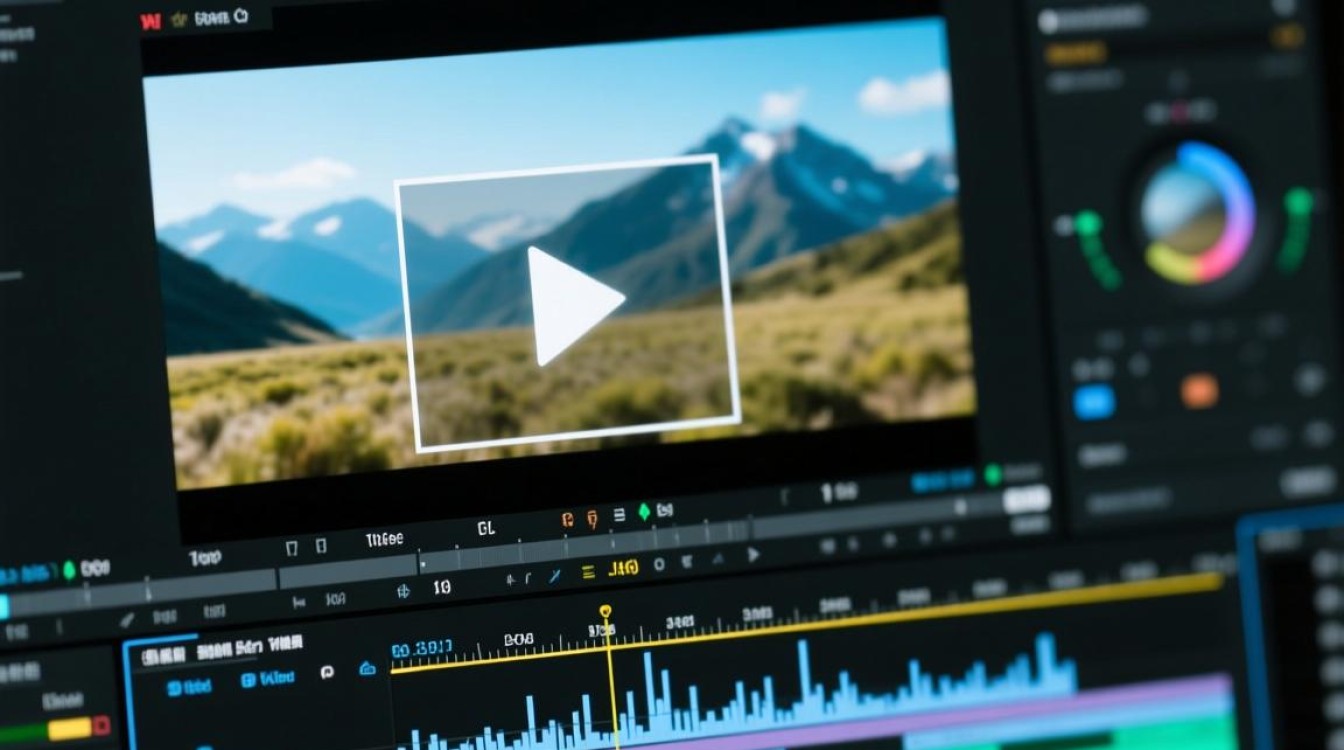
- Adobe Premiere Pro:使用“缩放工具”(Z键)选择需要放大的区域,然后调整放大比例。
- Final Cut Pro:使用“缩放工具”(Z键)选择需要放大的区域,然后调整放大比例。
- DaVinci Resolve:使用“缩放工具”(S键)选择需要放大的区域,然后调整放大比例。
设置放大效果
在锁定放大区域后,需要设置放大效果,以下是一些设置方法:
- Adobe Premiere Pro:在“效果控制”面板中,调整“缩放”效果,设置放大比例和持续时间。
- Final Cut Pro:在“效果控制”面板中,调整“缩放”效果,设置放大比例和持续时间。
- DaVinci Resolve:在“效果控制”面板中,调整“缩放”效果,设置放大比例和持续时间。
添加过渡效果(可选)
为了使视频更加流畅,可以在锁定放大区域前后添加过渡效果,可以使用“淡入”或“淡出”效果。
预览和调整
完成以上步骤后,预览整个视频,检查锁定放大效果是否满意,如有需要,可以返回前一步骤进行调整。
常见问题解答
FAQs
Q1:如何选择合适的放大比例?A1:选择放大比例时,应考虑视频内容和观看需求,放大比例在100%到200%之间较为合适,如果需要强调细节,可以适当提高放大比例。
Q2:如何使放大区域更加平滑?A2:为了使放大区域更加平滑,可以在放大效果中添加“抗锯齿”或“平滑过渡”选项,调整放大区域的边界也可以提高平滑度。
通过以上步骤,您可以轻松地剪辑锁定放大视频,在实际操作中,多尝试不同的设置和效果,找到最适合您视频内容的剪辑方式,随着技术的不断进步,视频剪辑工具和技巧也在不断更新,保持学习和实践,您的视频剪辑技能将不断提升。






