选择合适的素材
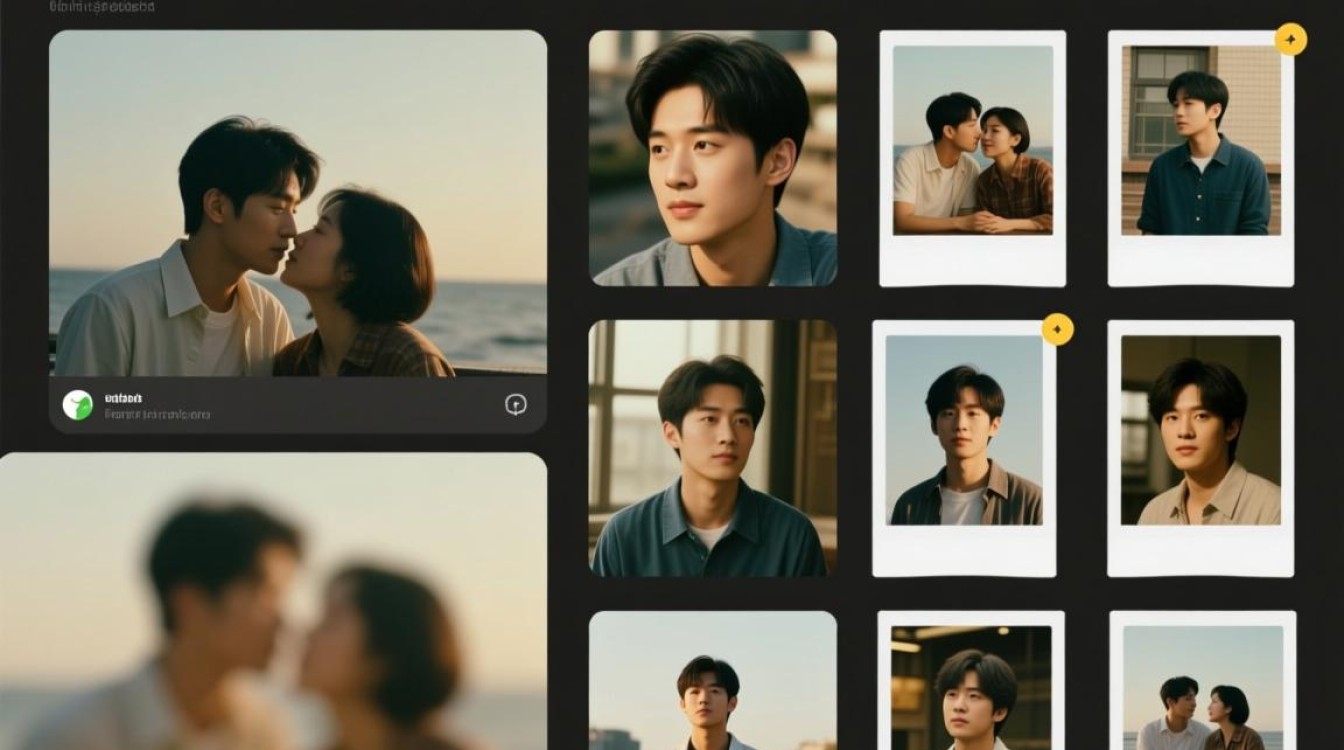
- 挑选具有代表性的照片和视频片段,这些素材能够唤起你或他人的回忆。
- 确保素材画质清晰,避免使用模糊或像素化的画面。
导入素材
- 打开视频剪辑软件,如Adobe Premiere Pro、Final Cut Pro等。
- 将选好的素材导入到软件中。
剪辑视频
- 删除不必要的片段:在时间轴上,选中要删除的片段,按“Delete”键删除。
- 调整视频长度:根据需要,将视频片段的长度进行调整。
- 添加过渡效果:为视频片段添加合适的过渡效果,如淡入淡出、滑动等。
- 调整视频节奏:根据回忆的节奏,调整视频的播放速度,使视频更加流畅。
添加音乐和音效
- 选择合适的背景音乐,让音乐与回忆的氛围相契合。
- 添加音效,如笑声、哭声等,使视频更具感染力。
调整色彩和亮度
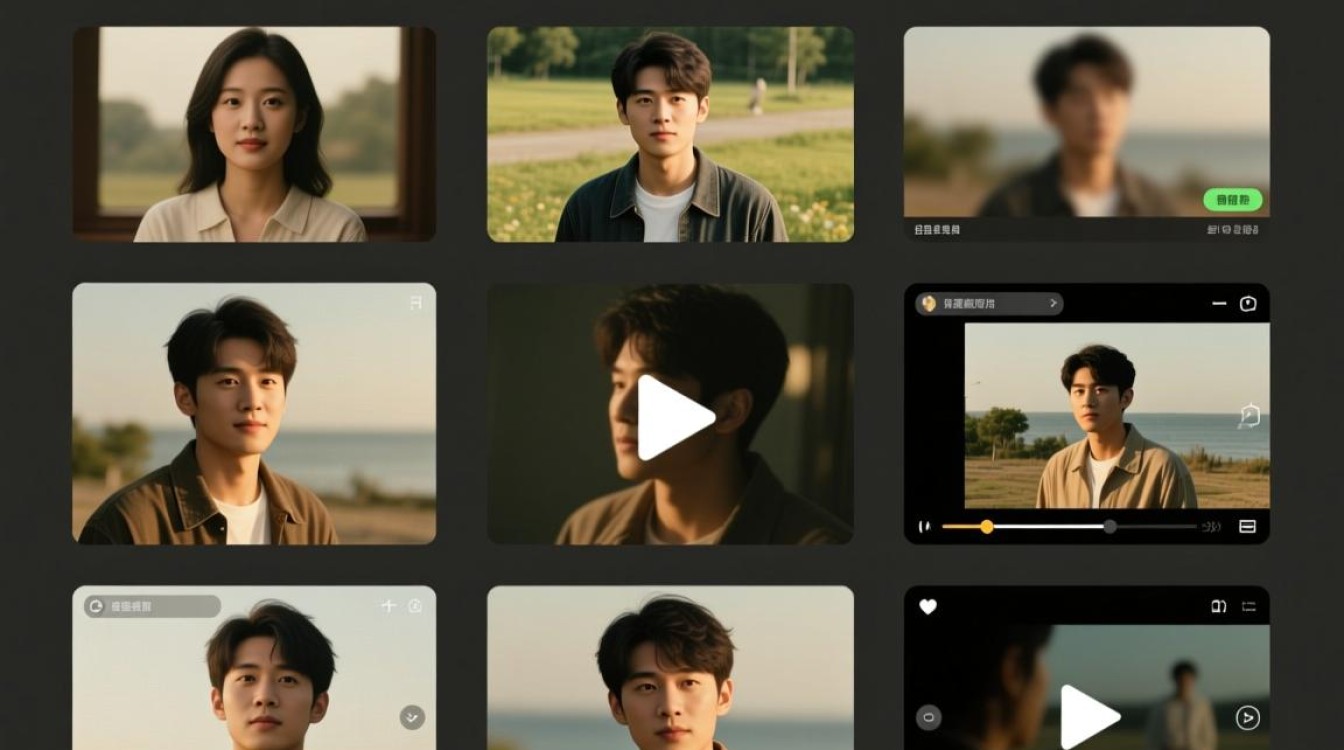
- 调整色彩:根据回忆的色调,调整视频的色彩,使画面更加和谐。
- 调整亮度:根据需要,调整视频的亮度,使画面更加清晰。
添加字幕和文字
- 添加字幕:在视频中加入字幕,方便观众了解回忆的内容。
- 添加文字:在视频中加入文字,如回忆的年份、地点等,丰富视频内容。
导出视频
- 选择合适的视频格式和分辨率。
- 点击“导出”或“渲染”按钮,将视频导出。
以下是一个简单的表格,展示剪辑视频的步骤:
| 步骤 | 具体操作 |
|---|---|
| 1 | 选择合适的素材 |
| 2 | 导入素材 |
| 3 | 删除不必要的片段 |
| 4 | 调整视频长度 |
| 5 | 添加过渡效果 |
| 6 | 调整视频节奏 |
| 7 | 添加音乐和音效 |
| 8 | 调整色彩和亮度 |
| 9 | 添加字幕和文字 |
| 10 | 导出视频 |
FAQs:
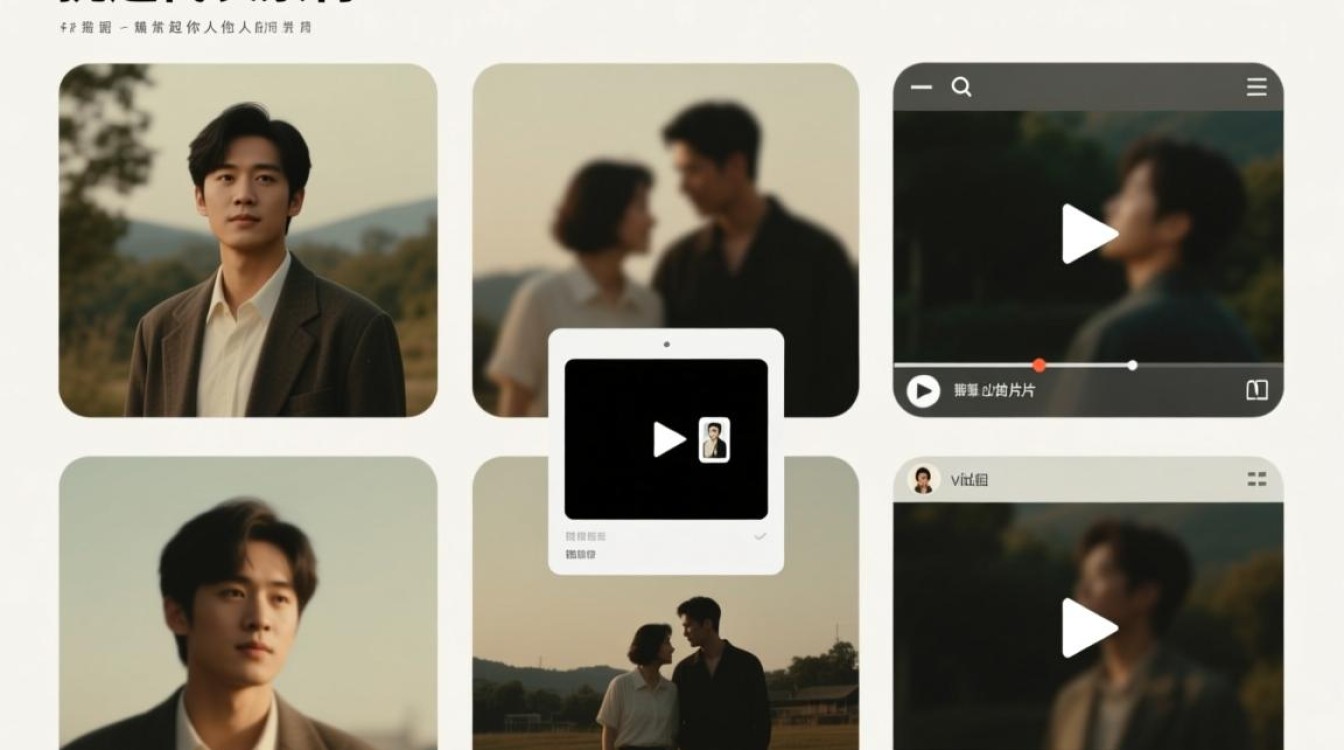
问:如何选择合适的背景音乐? 答:选择背景音乐时,应考虑以下因素:
- 音乐的风格与回忆的氛围相契合;
- 音乐的节奏与视频的节奏相协调;
- 音乐的时长与视频的时长相匹配。
问:如何调整视频的色彩? 答:调整视频色彩的方法如下:
- 使用软件中的色彩调整工具,如色轮、色彩平衡等;
- 根据回忆的色调,调整视频的色温、饱和度等参数;
- 可以参考一些专业的色彩调整教程,学习更多技巧。