
在视频剪辑过程中,添加一个指向视频链接的箭头是一种常见的操作,可以帮助观众更直观地找到相关内容,以下是一篇关于如何剪辑视频链接箭头的详细指南。
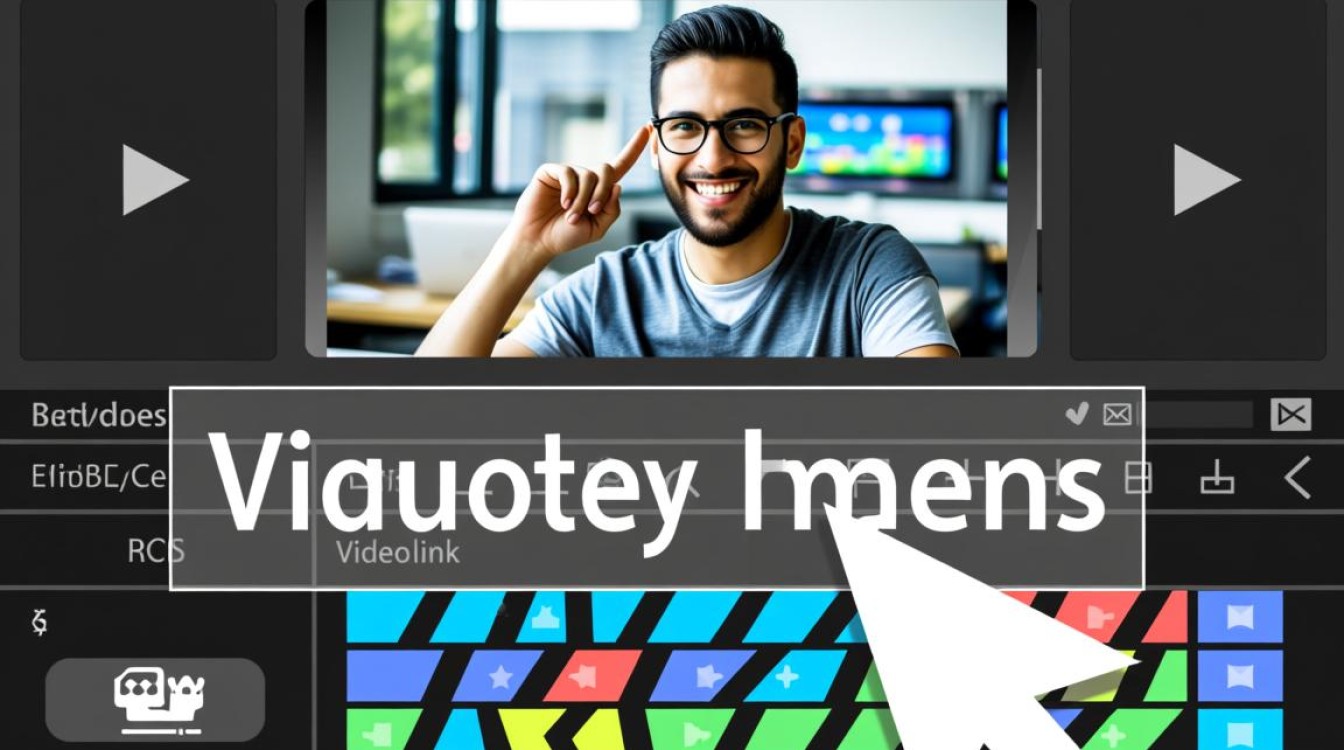
选择合适的软件
常用视频剪辑软件
- Adobe Premiere Pro
- Final Cut Pro
- DaVinci Resolve
- iMovie
软件选择建议
选择软件时,应考虑个人熟悉程度和项目需求,对于初学者,iMovie是一个不错的选择;而对于专业用户,Adobe Premiere Pro和Final Cut Pro则提供了更多高级功能。
准备素材
视频链接
确保你有一个可用的视频链接,并将其复制。
箭头素材
从网络上下载或创建一个箭头素材,确保其大小和格式适合你的视频。
剪辑步骤
导入素材
将视频和箭头素材导入到视频剪辑软件中。
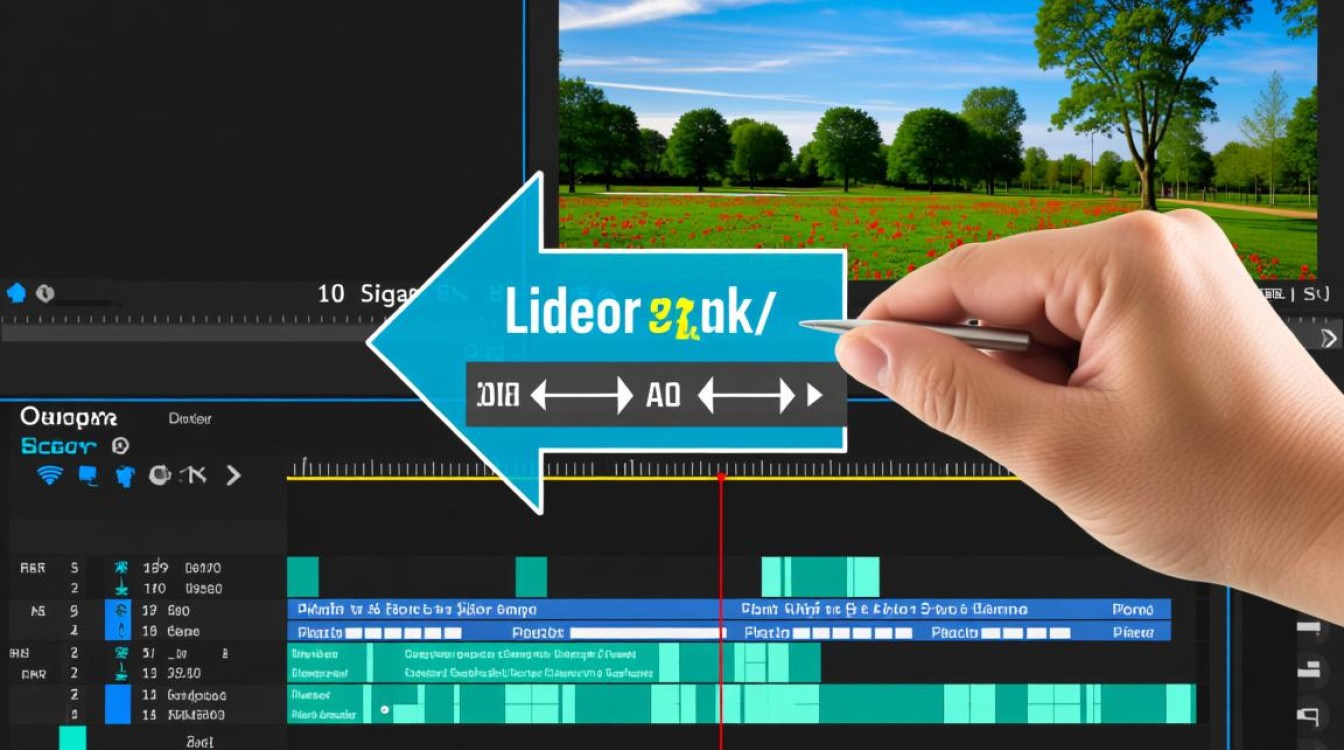
创建动画
以下以Adobe Premiere Pro为例:
- 添加箭头素材:在项目面板中,将箭头素材拖拽到时间轴上。
- 调整大小:选中箭头素材,在效果控制面板中调整其大小,使其适合视频画面。
- 添加位置关键帧:点击“位置”属性,在时间轴上添加关键帧,调整箭头在视频中的位置。
- 添加旋转关键帧:如果需要,添加旋转关键帧,使箭头指向视频链接。
添加链接
- 选择箭头:在时间轴上选中箭头素材。
- 右键点击:选择“效果控制”>“速度/持续时间”。
- 添加链接:点击“链接到”按钮,选择视频链接。
优化与调整
调整动画速度
根据需要调整箭头动画的速度,使其平滑且易于观看。
添加过渡效果
在箭头出现和消失时,可以添加过渡效果,如淡入淡出。
检查动画效果
播放视频,确保箭头动画流畅且符合预期。
小贴士
- 保持简洁:不要添加过多的动画效果,以免分散观众注意力。
- 测试兼容性:确保视频链接在多种设备上都能正常访问。
表格示例
| 步骤 | 详细说明 |
|---|---|
| 1 | 选择合适的视频剪辑软件 |
| 2 | 准备视频链接和箭头素材 |
| 3 | 在软件中导入素材并创建动画 |
| 4 | 添加链接并优化动画效果 |
| 5 | 检查动画效果并保持简洁 |
FAQs
Q1:如何使箭头在视频中平滑移动?A1: 在添加关键帧时,确保“平滑”选项被勾选,这可以帮助箭头在移动过程中保持平滑过渡。
Q2:箭头动画的持续时间应该是多少?A2: 这取决于视频的整体长度和动画的目的,箭头动画的持续时间应该在几秒到十几秒之间,以确保观众有足够的时间看到动画并理解其含义。






