
了解画面问题
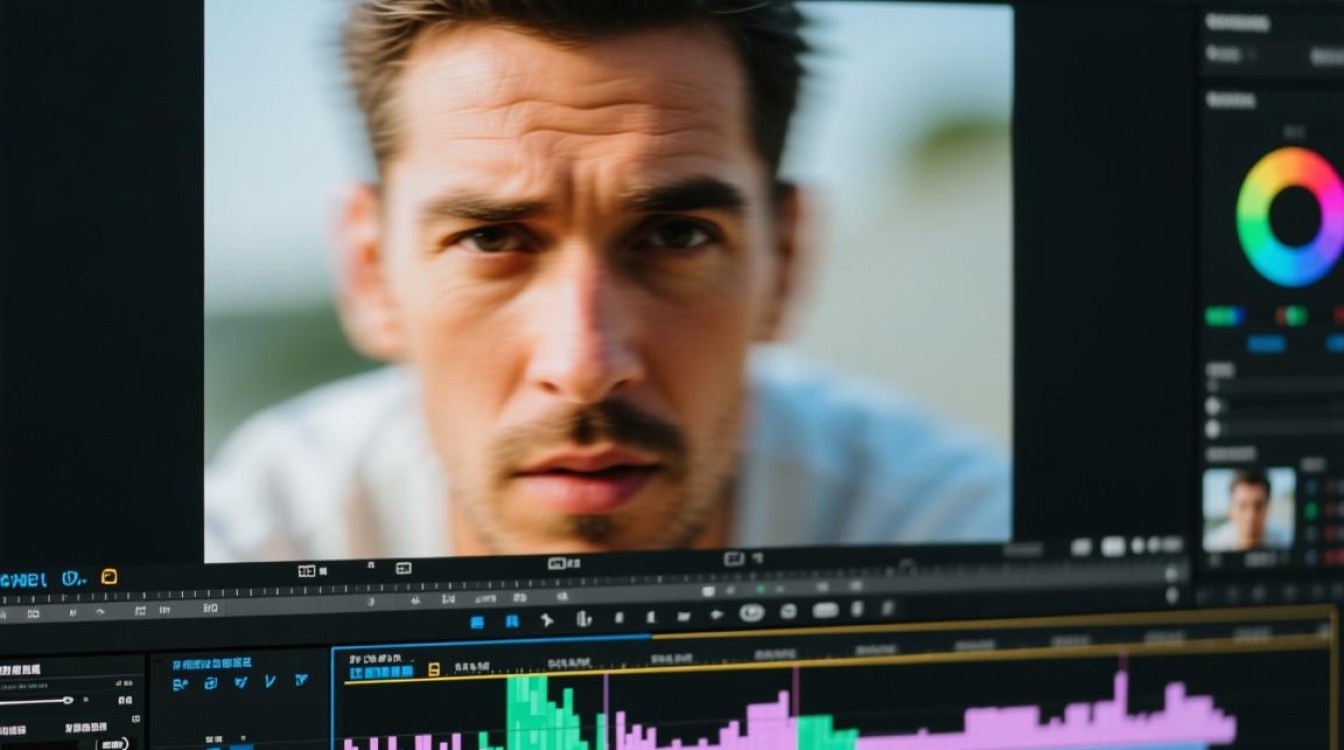
在进行视频剪辑之前,首先要了解画面中存在的问题,常见的画面问题包括模糊、抖动、曝光不足或过度、色彩失真等,以下是一些常见的画面问题及其可能的原因:
- 模糊:拍摄时对焦不准确、镜头抖动、镜头质量不佳等。
- 抖动:手持拍摄、拍摄环境不稳定等。
- 曝光不足或过度:光线不足或过多、白平衡设置不当等。
- 色彩失真:白平衡设置不准确、色彩校正不当等。
选择合适的剪辑软件
根据画面问题,选择合适的剪辑软件进行修正,以下是一些常用的视频剪辑软件:
- Adobe Premiere Pro
- Final Cut Pro
- DaVinci Resolve
- HitFilm Express
- iMovie
修正画面模糊
- 使用锐化工具:在剪辑软件中,通常会有锐化工具,可以增强画面的清晰度,但要注意不要过度锐化,以免产生噪点。
- 使用缩放功能:在剪辑过程中,可以通过缩放功能来放大模糊区域,以便更精确地调整对焦。
修正画面抖动

- 使用稳定器:在剪辑软件中,可以使用稳定器功能来减少抖动,一些软件提供了内置的稳定器,也可以使用第三方插件。
- 使用动态追踪:动态追踪功能可以帮助软件自动识别并修正抖动。
修正曝光问题
- 使用曝光调整工具:在剪辑软件中,通常会有曝光调整工具,可以调整亮度、对比度、饱和度等参数。
- 使用曲线调整:通过调整曲线,可以更细致地控制曝光。
修正色彩失真
- 使用白平衡工具:调整白平衡可以使画面色彩更加自然,在剪辑软件中,通常会有白平衡工具,可以调整色温、色调等参数。
- 使用色彩校正工具:色彩校正工具可以帮助调整画面色彩,使其更加准确。
案例实操
以下是一个简单的案例,展示如何使用Adobe Premiere Pro修正画面:
- 打开Adobe Premiere Pro,导入需要修正的视频素材。
- 在时间轴上选择需要修正的画面。
- 在效果面板中找到“图像校正”类别,选择合适的工具。
- 根据画面问题,调整相应的参数,如锐化、稳定、曝光、色彩等。
- 完成调整后,预览修正后的画面,确认效果满意。
FAQs
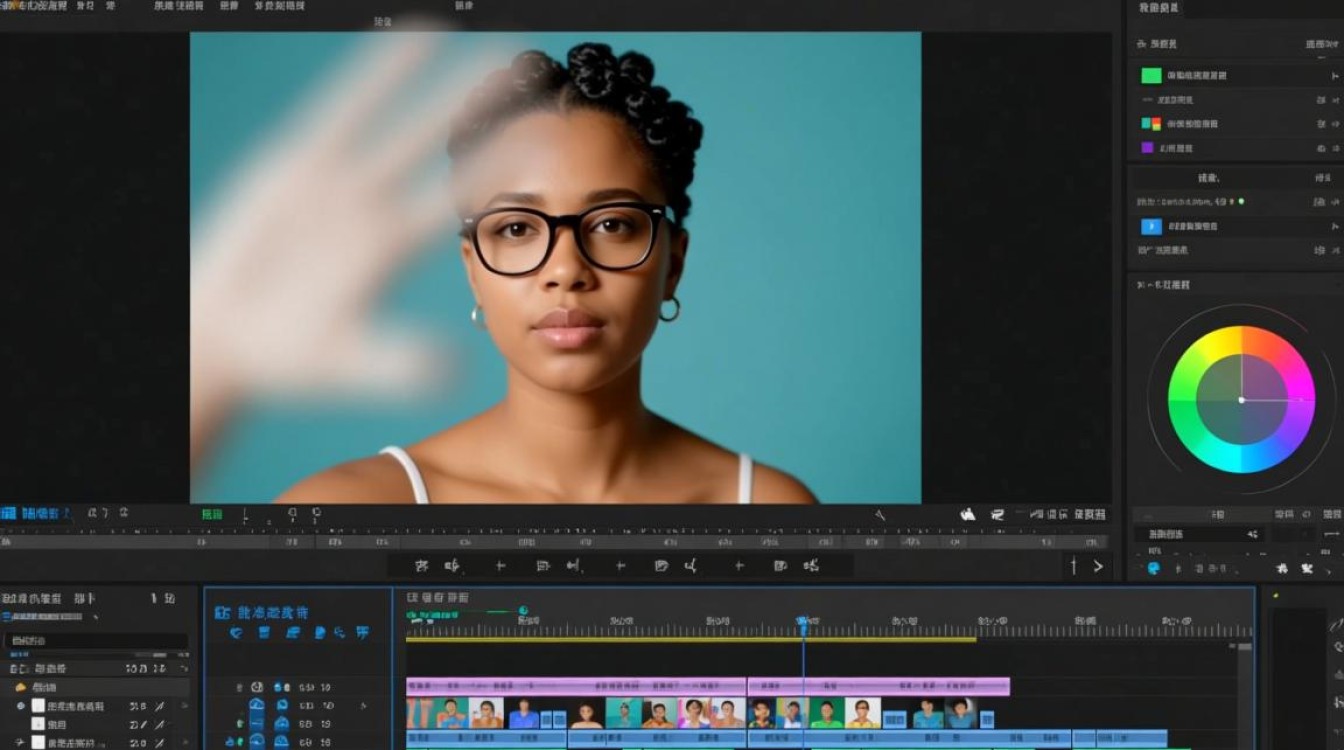
Q1:如何判断画面是否模糊? A1:可以通过放大画面,观察细节是否清晰,如果细节模糊,则可能存在画面模糊问题。
Q2:如何判断画面是否抖动? A2:可以通过观察画面是否存在不规则的波动,如树木、建筑物的边缘是否出现波浪状抖动,如果存在,则可能存在画面抖动问题。






