
在视频制作过程中,转换画面是连接不同场景或剪辑元素的关键步骤,以下是如何进行视频画面转换的详细指南,包括技巧、工具和注意事项。
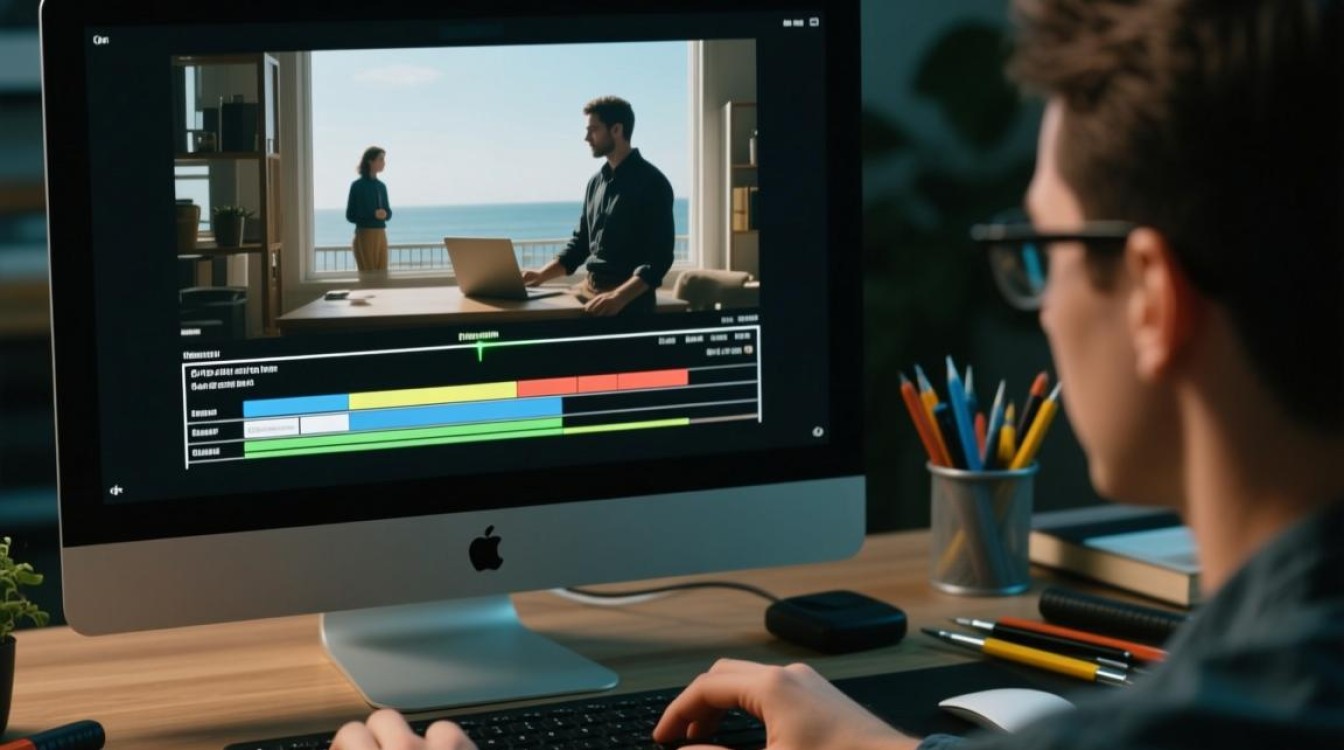
了解画面转换的基本概念
什么是画面转换? 画面转换是指视频从一个场景或剪辑过渡到另一个场景或剪辑的过程,它可以增强视频的流畅性,并吸引观众的注意力。
画面转换的类型
- 直接切换:最简单的转换方式,直接从一帧切换到另一帧。
- 淡入/淡出:画面逐渐变暗或变亮,直到完全消失或出现。
- 溶解:画面逐渐变成白色,然后出现新的画面。
- 擦除:旧画面以特定的图案或形状被新画面擦除。
- 滑动:新画面从屏幕的一侧滑入,取代旧画面。
选择合适的画面转换效果
选择
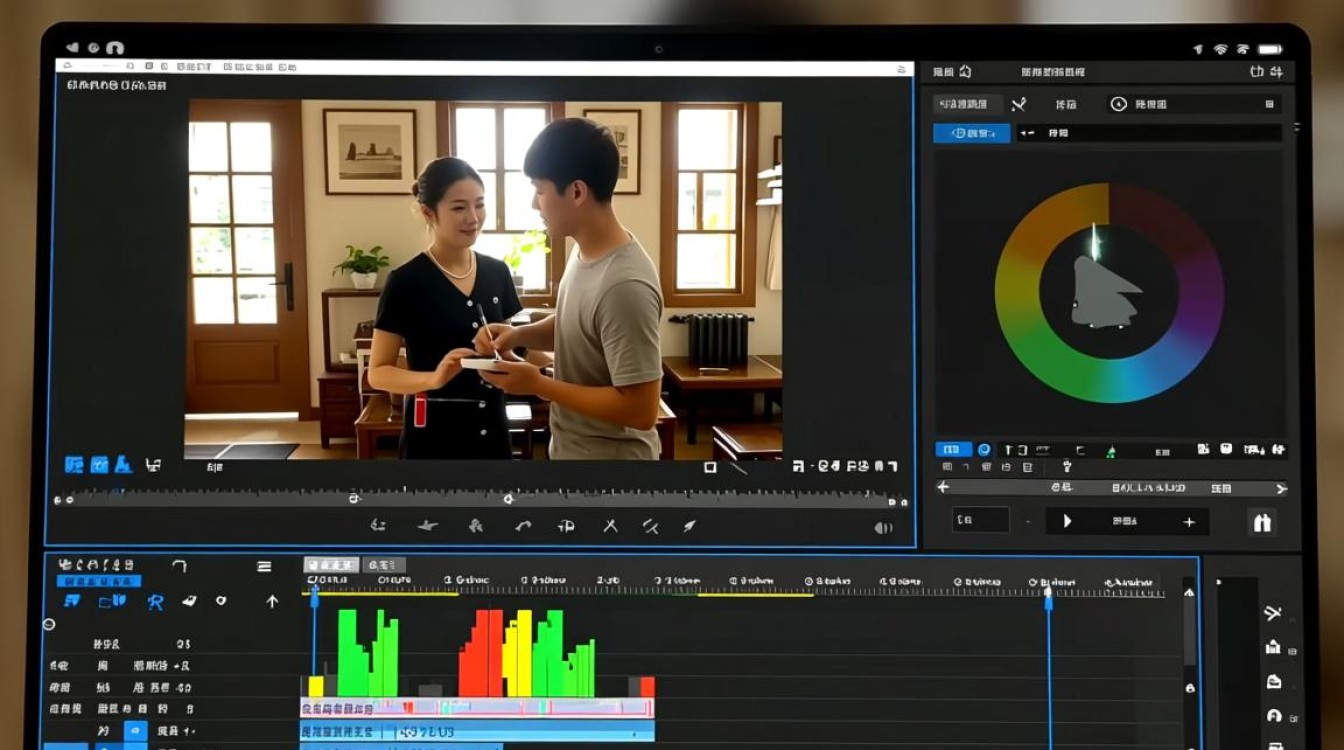
- 新闻或纪录片:通常使用直接切换或淡入/淡出,保持专业和简洁。
- 电影或广告:可以使用更复杂的转换效果,如擦除或滑动,以增加视觉冲击力。
考虑观众体验
- 快速转换:适用于快节奏内容,如体育赛事或动作片。
- 缓慢转换:适用于需要观众仔细观察的画面,如艺术作品展示。
使用视频编辑软件进行画面转换
选择视频编辑软件
- Adobe Premiere Pro
- Final Cut Pro
- DaVinci Resolve
- Shotcut
实施画面转换 以下以Adobe Premiere Pro为例:
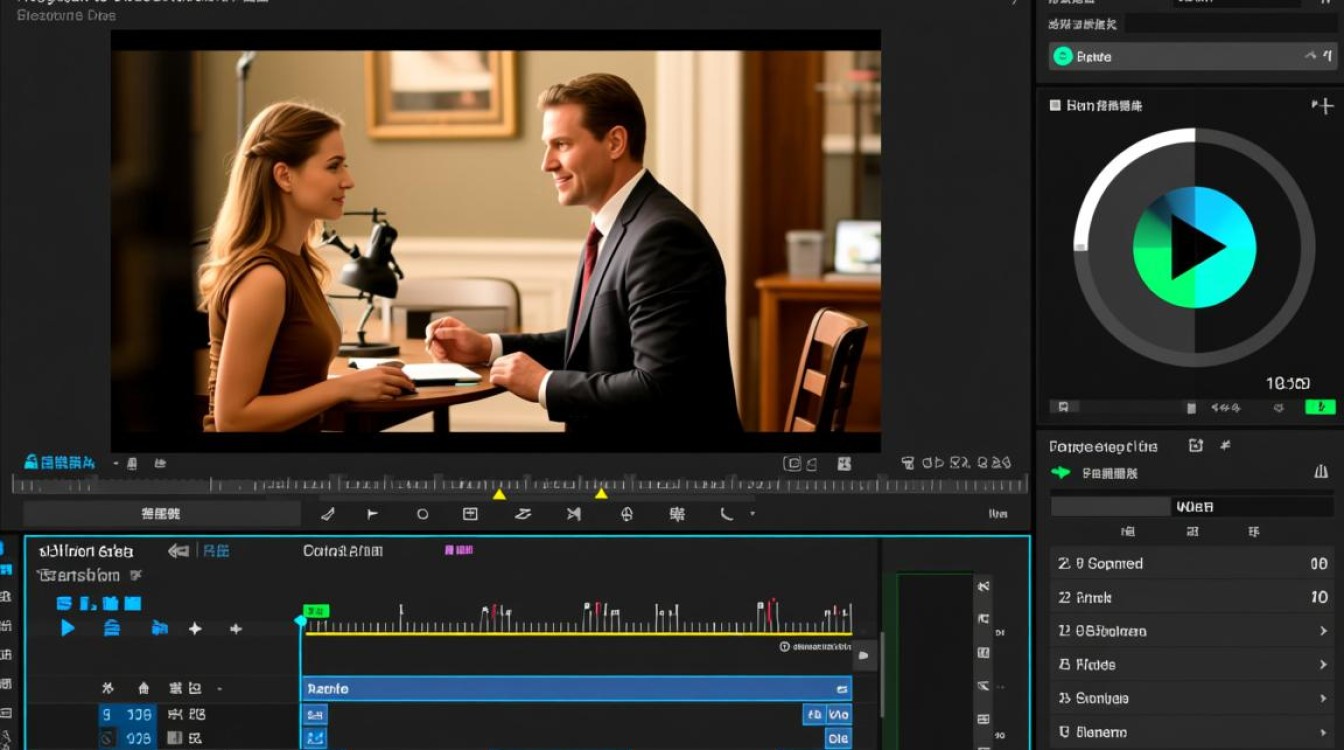
- 导入视频素材:将需要转换画面的视频素材导入到项目中。
- 选择转换效果:在效果面板中找到“视频切换”类别,选择合适的转换效果。
- 应用转换:将转换效果拖拽到两个剪辑之间,调整持续时间。
- 预览效果:在时间轴上预览转换效果,确保满意。
注意事项
- 保持一致性:在整个视频中保持相同的转换效果,以避免观众感到混乱。
- 避免过度使用:过多的转换效果可能会分散观众的注意力,影响观看体验。
- 考虑色彩和风格:确保转换效果与视频的整体色彩和风格相匹配。
FAQs
Q1:为什么我的视频转换效果看起来不流畅?A1: 可能是因为转换效果的持续时间设置不当或视频帧率不匹配,请检查转换效果的持续时间是否与视频帧率相匹配,并适当调整。
Q2:如何制作自定义的转换效果?A2: 一些视频编辑软件允许用户创建自定义转换效果,您可以绘制或导入图形,然后将其应用于视频剪辑之间,这需要一定的技巧和耐心,但可以创造出独特的视觉效果。






