准备工作
在开始倍速剪辑之前,确保你已经准备好了以下工具和资源:
- 视频编辑软件:如Adobe Premiere Pro、Final Cut Pro、DaVinci Resolve等。
- 视频素材:需要剪辑的视频文件。
- 音频素材(可选):如果需要,准备相应的背景音乐或旁白。
选择视频编辑软件
根据个人喜好和需求,选择一款适合自己的视频编辑软件,以下是一些常用的视频编辑软件:
| 软件名称 | 适用平台 | 特点 |
|---|---|---|
| Adobe Premiere Pro | Windows/Mac | 功能强大,界面友好,适合专业用户 |
| Final Cut Pro | Mac | 专为Mac用户设计,操作简便,效果出色 |
| DaVinci Resolve | Windows/Mac | 免费版本功能强大,适合入门和中级用户 |
| Camtasia | Windows | 适合屏幕录制和演示视频制作 |
导入视频素材
- 打开视频编辑软件,选择“文件”>“导入”>“导入媒体”。
- 在弹出的窗口中选择需要剪辑的视频文件,点击“导入”按钮。
倍速剪辑视频
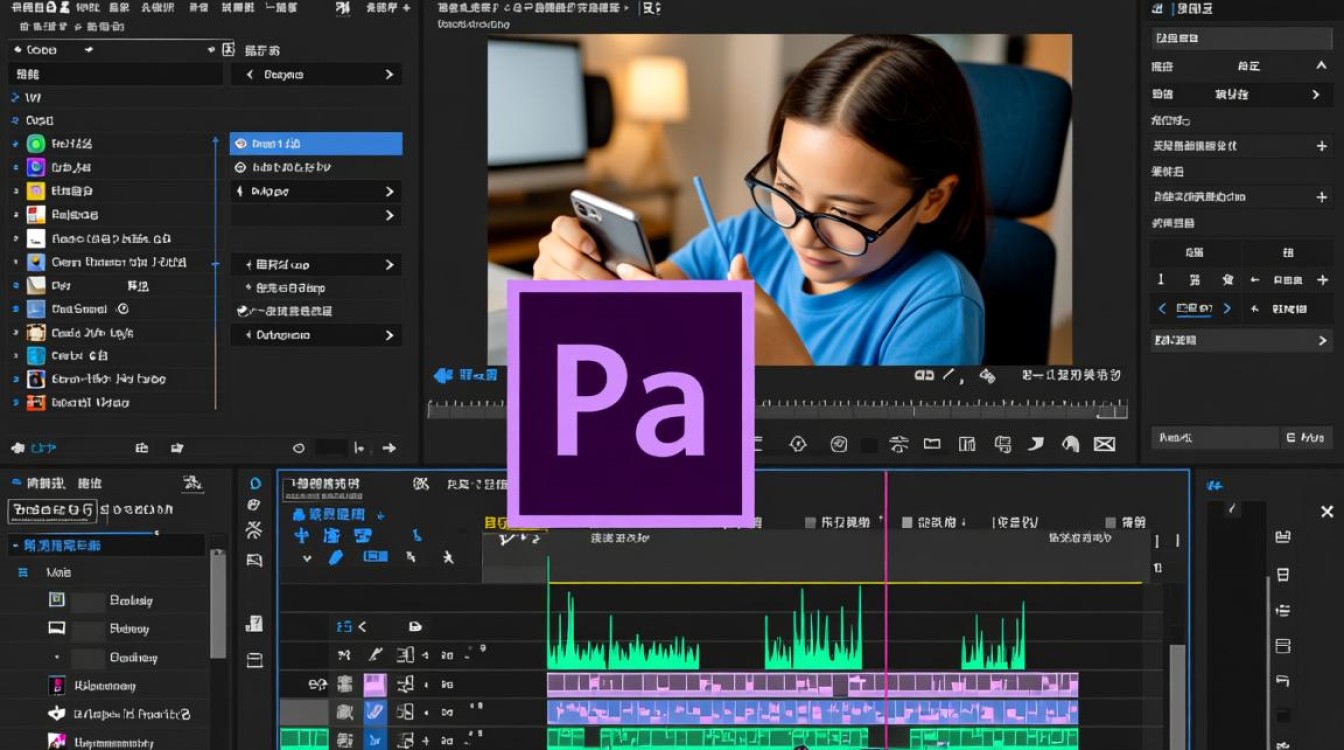
以下以Adobe Premiere Pro为例,介绍如何倍速剪辑视频:
- 在项目面板中,选中需要剪辑的视频素材。
- 右键点击素材,选择“速度/持续时间”>“速度”。
- 在弹出的窗口中,将“速度”数值调整为所需倍速,将速度调整为1.5倍,视频播放速度将加快50%。
- 点击“确定”按钮,视频倍速调整完成。
调整音频速度(可选)
如果需要调整音频的播放速度,可以按照以下步骤操作:
- 在时间轴上,选中音频轨道。
- 右键点击音频轨道,选择“速度/持续时间”>“速度”。
- 在弹出的窗口中,将“速度”数值调整为所需倍速。
- 点击“确定”按钮,音频倍速调整完成。
导出视频
- 在 Premiere Pro 中,选择“文件”>“导出”>“媒体”。
- 在弹出的窗口中,设置导出视频的格式、分辨率、码率等参数。
- 点击“导出”按钮,开始导出视频。
FAQs:

问题:倍速剪辑会影响视频质量吗? 解答:一般情况下,倍速剪辑不会对视频质量产生太大影响,但过高的倍速可能会导致画面模糊或失真,建议根据实际情况调整倍速。
问题:如何恢复视频的正常播放速度? 解答:在视频编辑软件中,右键点击需要调整速度的视频素材,选择“速度/持续时间”>“速度”,将“速度”数值调整为1.0倍即可恢复视频的正常播放速度。