
图片抠出在视频剪辑中的应用
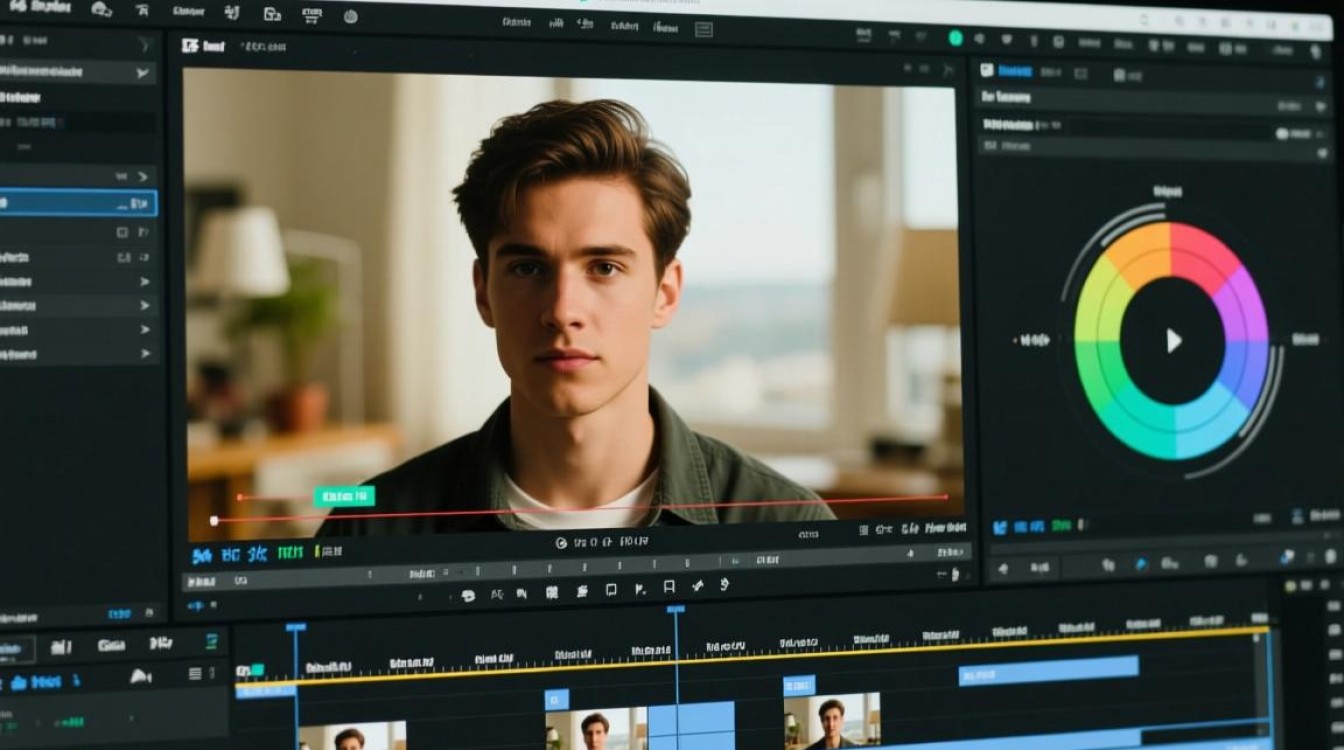
随着视频制作技术的不断发展,越来越多的创作者开始尝试将静态图片融入动态视频之中,以增强视觉效果和表达创意,图片抠出技术就是实现这一效果的关键步骤,本文将详细介绍图片抠出在视频剪辑中的应用方法,帮助您轻松将静态图片融入动态视频。
图片抠出概述
图片抠出,顾名思义,就是将图片中的主体从背景中分离出来,这一技术在视频剪辑中的应用主要体现在以下几个方面:
- 增强视觉效果:通过图片抠出,可以使静态图片在视频中呈现动态效果,增强视觉冲击力。
- 创意表达:图片抠出可以创造出独特的视觉效果,为视频增添创意元素,将静态图片融入视频,可以丰富视频内容,提升视频的观赏性。
图片抠出工具及方法
工具选择
市面上有许多图片抠出工具,以下列举几种常用的工具:
- Adobe Photoshop:功能强大,适合专业用户。
- GIMP:免费开源,适合入门用户。
- Adobe After Effects:适用于视频后期制作,可进行更复杂的图片抠出操作。
图片抠出方法
以下以Adobe Photoshop为例,介绍图片抠出的一般步骤:
(1)打开图片,选择“魔棒工具”或“快速选择工具”,根据图片背景和主体颜色差异,选取主体区域。
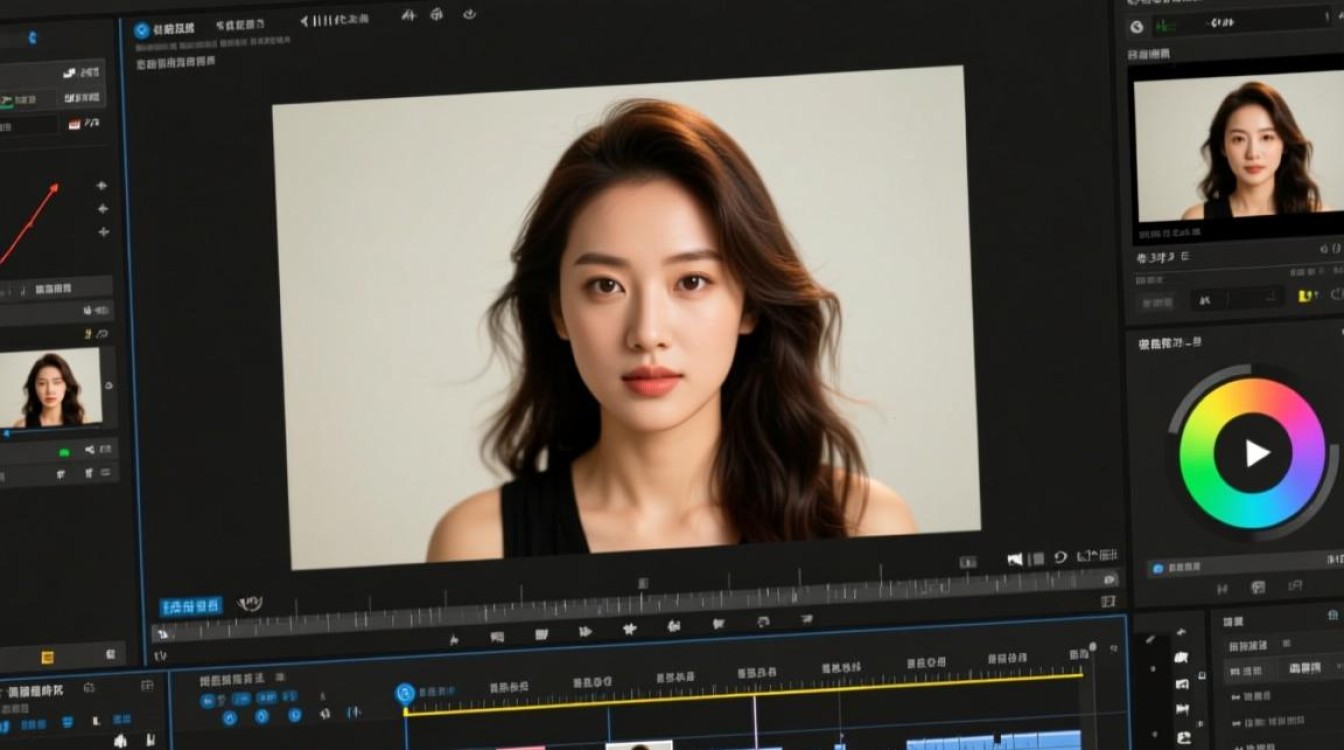
(2)调整“羽化”和“消除锯齿”参数,使抠出的边缘更加平滑。
(3)按“Ctrl+Shift+I”反选,将背景选中。
(4)按“Delete”键删除背景,完成图片抠出。
图片抠出在视频剪辑中的应用
图片动态合成
将抠出的图片导入视频剪辑软件,通过调整图片位置、大小、透明度等参数,实现图片在视频中的动态合成效果。
图片切换效果
利用视频剪辑软件中的切换效果,如“淡入淡出”、“溶解”等,使图片在视频中实现平滑切换。
图片叠加效果
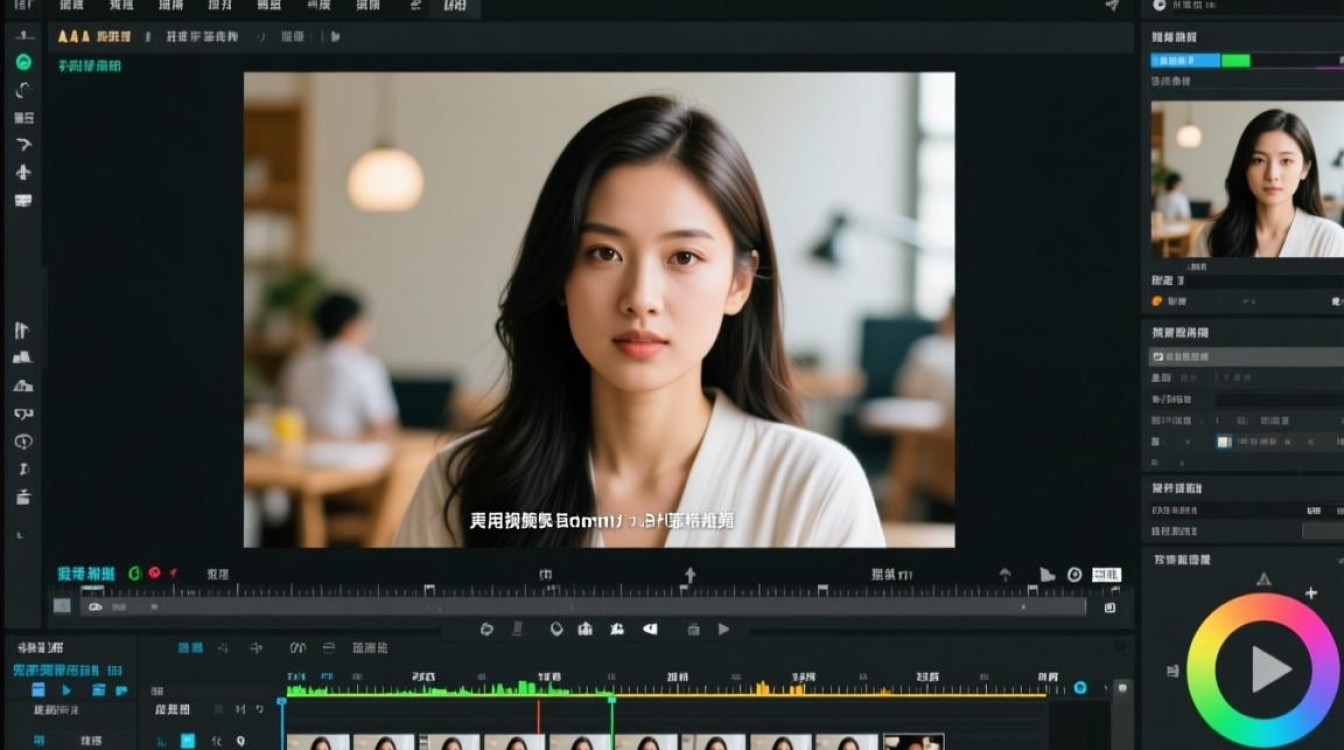
将抠出的图片叠加在视频画面上,通过调整图片的透明度、位置等参数,实现独特的叠加效果。
FAQs
Q1:图片抠出过程中,如何提高抠图质量?
A1:提高抠图质量的关键在于选择合适的工具和技巧,在Photoshop中,可以尝试使用“钢笔工具”或“快速选择工具”进行精细抠图,调整“羽化”和“消除锯齿”参数,可以使抠出的边缘更加平滑。
Q2:图片抠出后,如何将其导入视频剪辑软件?
A2:将抠出的图片保存为PNG或PSD格式,然后导入视频剪辑软件,在软件中,可以根据需要调整图片的位置、大小、透明度等参数,实现图片在视频中的动态效果。






