
AE电脑剪辑视频指南
了解AE
Adobe After Effects(简称AE)是一款强大的视频编辑和后期处理软件,广泛应用于影视制作、广告设计、动画制作等领域,它提供了丰富的特效、动画和调色功能,可以帮助用户制作出高质量的视频作品。
安装AE
下载AE安装包:访问Adobe官方网站,选择合适的版本下载安装包。
安装AE:双击安装包,按照提示进行安装,安装过程中,请确保勾选“Adobe After Effects CC”选项。
激活AE:安装完成后,打开AE,按照提示进行激活,您可以选择购买正版或使用试用版。
导入视频素材
打开AE,点击“文件”>“新建项目”,创建一个新的项目。
在项目面板中,右键点击“项目”文件夹,选择“导入”>“文件”,选择您要导入的视频素材。
视频素材将自动导入到“合成”面板中。
剪辑视频
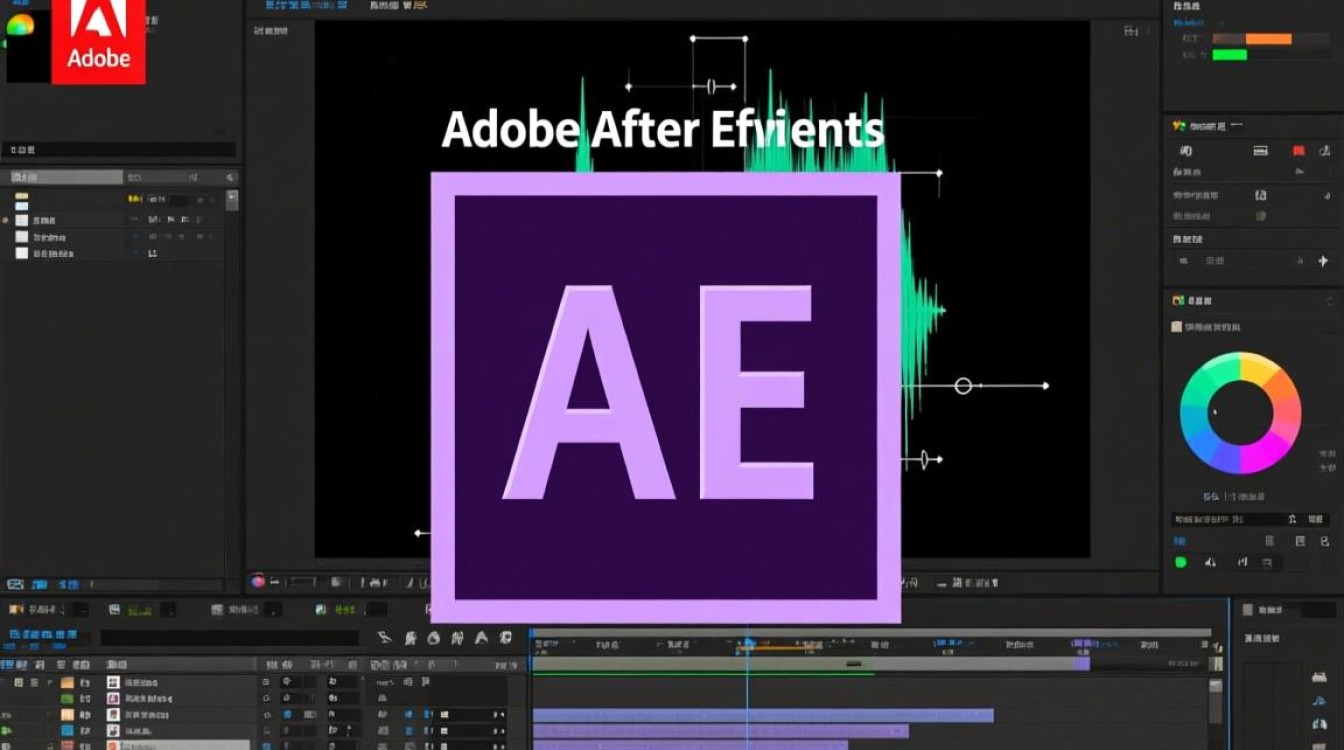
选择要剪辑的视频素材,将其拖拽到“时间轴”面板中。
在“时间轴”面板中,您可以看到视频的帧数,根据需要,您可以调整视频的长度。
使用“时间轴”面板中的“剪刀”工具,对视频进行剪辑,将鼠标放在需要剪辑的位置,点击即可。
如果需要删除视频的一部分,可以使用“时间轴”面板中的“删除”工具。
添加特效
在“效果”面板中,选择您需要的特效。
将特效拖拽到视频素材上,即可为视频添加特效。
调整特效的参数,以达到您想要的效果。
调整视频参数
在“效果控件”面板中,调整视频的亮度、对比度、饱和度等参数。
您还可以调整视频的色温、色调等,使视频更具个性化。
导出视频
完成视频编辑后,点击“文件”>“导出”>“媒体”。
在“导出设置”窗口中,选择输出格式、分辨率、帧率等参数。
点击“导出”按钮,即可将视频导出。
常见问题解答(FAQs)
Q1:如何将视频素材导入AE? A1:打开AE,点击“文件”>“导入”>“文件”,选择您要导入的视频素材。
Q2:如何调整视频的帧率? A2:在“合成”面板中,右键点击视频素材,选择“属性”,在“时间轴”选项卡中,调整“帧率”参数。
通过以上步骤,您可以在AE电脑上轻松剪辑视频,熟练掌握AE的操作技巧,将有助于您制作出更具创意和个性化的视频作品,祝您剪辑愉快!






