
滑梯视频怎么剪辑教程
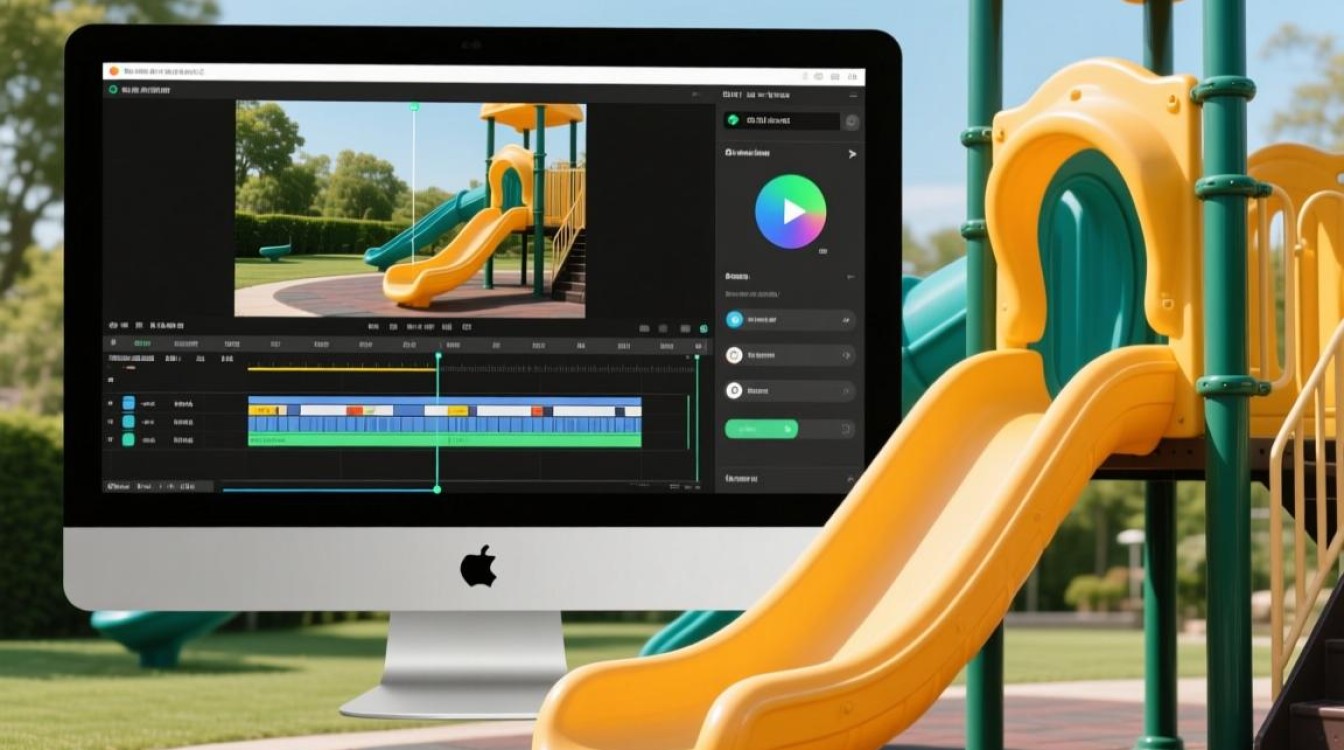
准备工作
在开始剪辑滑梯视频之前,我们需要做好以下准备工作:
- 软件选择:选择一款适合的剪辑软件,如Adobe Premiere Pro、Final Cut Pro、DaVinci Resolve等。
- 素材整理:将拍摄好的滑梯视频素材整理到电脑中,确保文件格式兼容剪辑软件。
- 硬件设备:确保电脑硬件配置足够,以便流畅进行视频剪辑。
导入素材
- 打开剪辑软件,选择“文件”菜单下的“导入”或“打开”选项。
- 在弹出的窗口中,找到并选中你的滑梯视频素材,点击“导入”或“打开”按钮。
视频剪辑基本步骤
添加素材:将导入的视频素材拖拽到时间轴上。
剪辑视频:
- 裁剪:选中视频素材,右键点击选择“裁剪”或直接使用快捷键进行裁剪。
- 分割:将视频素材分割成多个片段,便于调整。
- 删除:选中不需要的片段,右键点击选择“删除”或使用快捷键进行删除。
调整时长:
- 选中视频片段,点击“效果控制”面板。
- 调整“持续时间”参数,改变视频片段的时长。
添加转场效果:

- 在“效果”面板中找到“转场”效果。
- 将选中的转场效果拖拽到视频片段之间。
调整视频速度:
- 选中视频片段,点击“效果控制”面板。
- 调整“速度”参数,改变视频播放速度。
音频处理
添加背景音乐:
- 在“效果”面板中找到“音频”分类。
- 将背景音乐拖拽到时间轴上,调整音量。
调整音频效果:
- 选中音频素材,点击“效果控制”面板。
- 调整“音量”、“均衡器”等参数。
添加字幕和特效
添加字幕:
- 在“效果”面板中找到“字幕”效果。
- 将字幕效果拖拽到时间轴上,编辑字幕内容。
添加特效:
- 在“效果”面板中找到“视频”分类。
- 将特效拖拽到时间轴上,调整特效参数。
导出视频

导出设置:
- 点击“文件”菜单下的“导出”或“导出媒体”选项。
- 在弹出的窗口中,设置导出格式、分辨率、码率等参数。
导出视频:
点击“导出”或“确定”按钮,开始导出视频。
FAQs
Q1:如何选择合适的剪辑软件? A1:选择剪辑软件时,需要考虑个人需求、预算以及软件的功能,Adobe Premiere Pro适合专业用户,Final Cut Pro适合苹果用户,DaVinci Resolve则是一款功能强大的免费软件。
Q2:剪辑视频时,如何调整视频亮度? A2:在剪辑软件中,通常可以通过“效果控制”面板中的“亮度”参数来调整视频亮度,还可以使用“色彩校正”功能进行更细致的调整。






