
了解剪辑模板

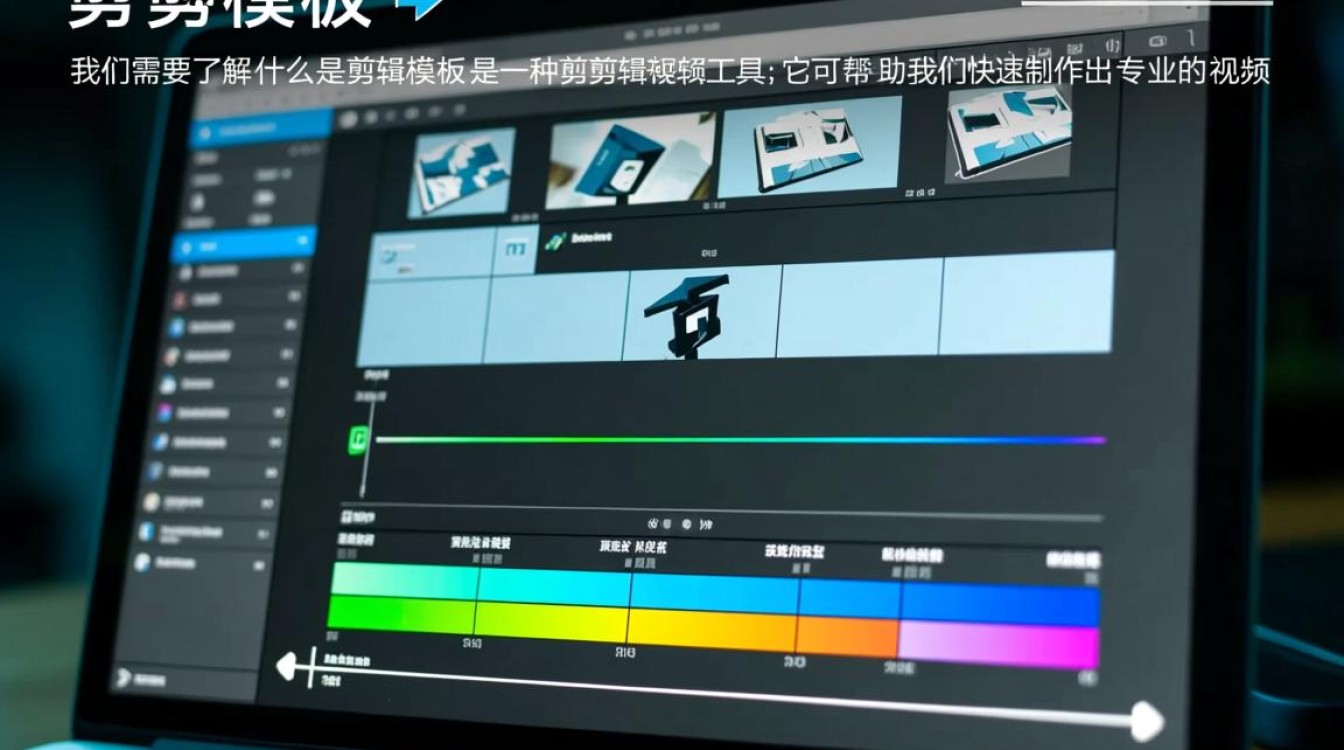
我们需要了解什么是剪辑模板,剪辑模板是一种预先设置好的视频剪辑工具,它可以帮助我们快速制作出专业的视频,模板中包含了视频的时长、画面分割、文字样式、音乐等元素,我们可以根据需要修改这些元素,从而制作出个性化的视频。
拉长视频的方法
调整视频时长
在剪辑软件中,我们可以通过调整视频时长来拉长视频,以下以Adobe Premiere Pro为例,介绍如何调整视频时长:
(1)打开Premiere Pro,导入需要拉长的视频素材。
(2)选中视频素材,在时间轴上右击,选择“剪辑到时间标记”。
(3)在弹出的窗口中,将时长调整为我们想要的长度,点击“确定”。
(4)视频素材的时长已调整为新的长度。
添加素材

除了调整视频时长外,我们还可以通过添加素材来拉长视频,以下是一些常见的添加素材方法:
(1)添加视频素材:在时间轴上,将视频素材拖拽到需要的位置,即可将其添加到视频中。
(2)添加音频素材:将音频素材拖拽到时间轴上,与视频素材重叠,即可实现音频与视频的同步播放。
(3)添加字幕:在Premiere Pro中,我们可以添加字幕来丰富视频内容,通过调整字幕的时长,可以拉长视频。
调整画面分割
在剪辑模板中,画面分割是一个重要的元素,我们可以通过调整画面分割来拉长视频,以下是一些调整画面分割的方法:
(1)添加分割线:在时间轴上,选中视频素材,点击“效果”面板中的“分割线”效果,将分割线拖拽到合适的位置。
(2)调整分割线位置:选中分割线,按住鼠标左键,拖拽到新的位置。
(3)删除分割线:选中分割线,按Delete键删除。
常见问题解答
FAQs:
为什么调整视频时长后,视频播放速度会变快?
解答:调整视频时长后,视频播放速度变快是因为视频素材的帧率没有改变,而视频时长变长,导致每帧显示的时间缩短,为了解决这个问题,我们可以在调整视频时长后,将视频素材的帧率调整到合适的数值。
如何在剪辑模板中添加字幕?
解答:在剪辑模板中添加字幕,首先需要选择合适的字幕样式,在“效果”面板中找到“字幕”效果,将其拖拽到时间轴上,调整字幕的时长、位置和样式,即可在视频中添加字幕。






