
准备工作
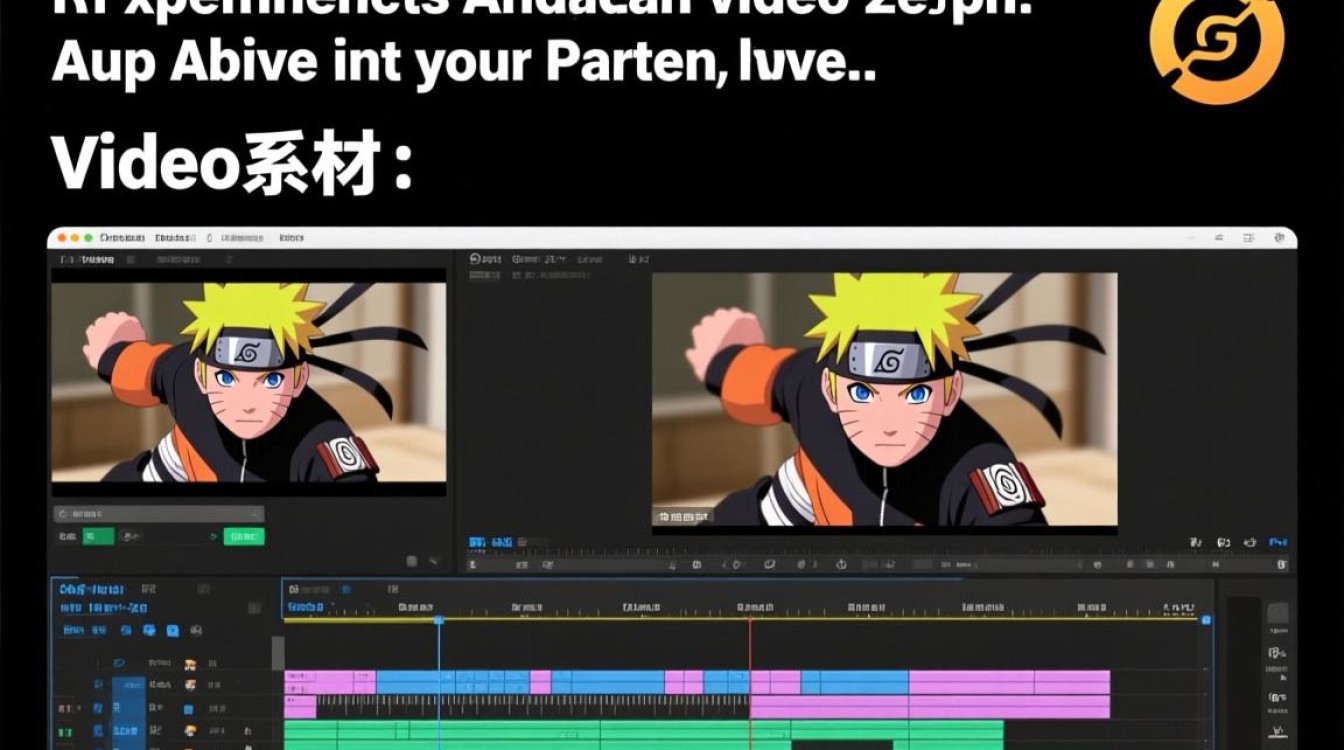
在开始剪辑放大视频之前,我们需要做好以下准备工作:
视频素材:确保你拥有火影忍者相关的视频素材,可以是完整的剧集、片段或者精彩镜头。
剪辑软件:选择一款适合的剪辑软件,如Adobe Premiere Pro、Final Cut Pro、DaVinci Resolve等。
放大工具:准备一款能够放大视频的工具,如Video Enhancer、Topaz Video Enhance AI等。
剪辑步骤
导入视频素材
打开剪辑软件,将火影忍者的视频素材导入到项目中。
选择放大工具
在剪辑软件中,找到“效果”或“插件”面板,选择你准备好的放大工具。
应用放大效果
- 将放大效果拖拽到视频轨道上,确保它覆盖了需要放大的部分。
- 调整放大效果的参数,如放大比例、锐化程度、色彩校正等,以达到最佳效果。
剪辑视频
- 根据需要,对视频进行剪辑,删除不需要的部分,调整视频长度。
- 使用剪辑软件提供的工具,如裁剪、分割、调整速度等,进一步优化视频。
添加过渡效果
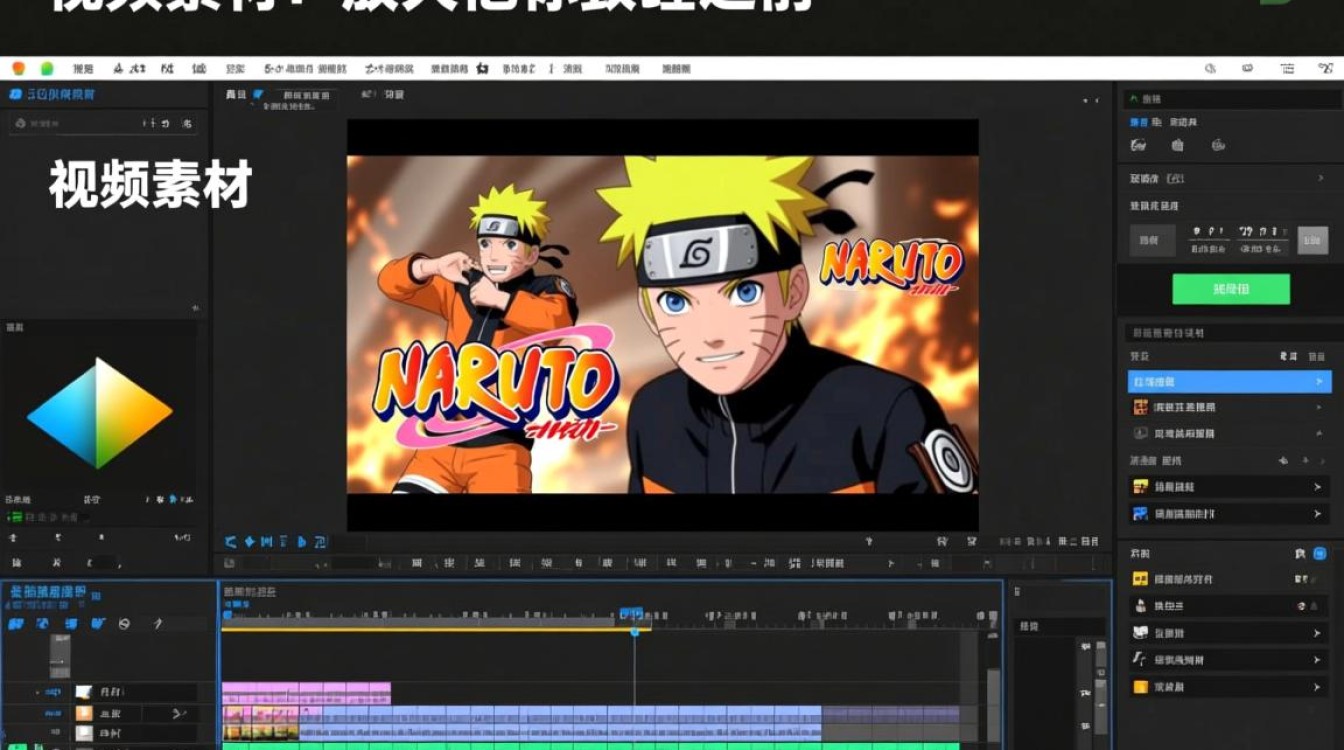
为了使视频更加流畅,可以在放大效果前后添加过渡效果,如淡入淡出、滑动等。
音频处理
如果视频需要音频,可以使用剪辑软件的音频编辑功能,调整音量、添加背景音乐等。
预览和调整
在完成剪辑后,预览视频,检查放大效果是否满意,如有需要,可进行微调。
放大效果调整
放大比例
根据视频素材的实际情况,调整放大比例,避免过度放大导致画面模糊。
锐化程度
适当增加锐化程度,可以使画面更加清晰,但过度锐化会导致画面出现噪点。
色彩校正
调整色彩,使画面更加符合火影忍者的风格,如增加蓝色调以突出冷色调。
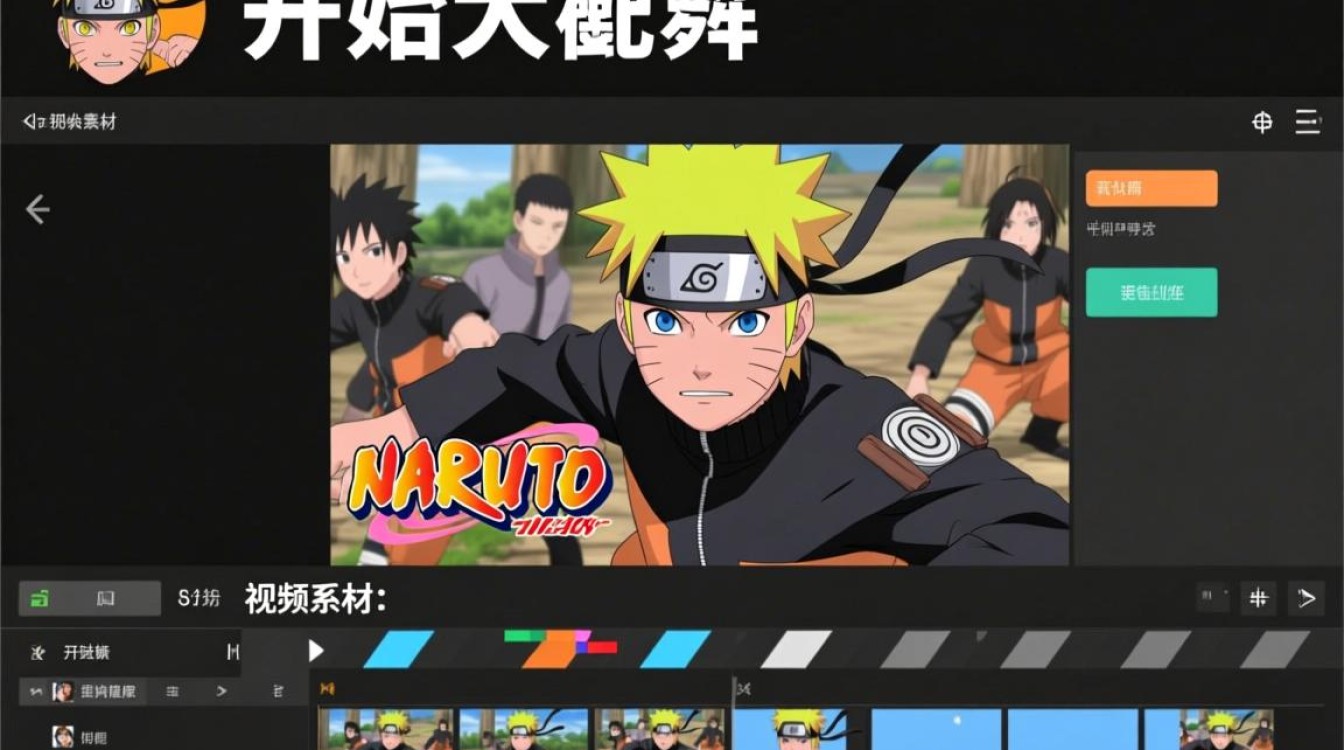
输出视频
选择输出格式
根据需要,选择合适的输出格式,如MP4、AVI等。
设置输出参数
调整视频分辨率、帧率、比特率等参数,确保输出视频质量。
导出视频
点击导出按钮,等待视频处理完成。
FAQs
Q1:放大视频是否会降低画质? A1:是的,放大视频可能会降低画质,因为放大过程会引入更多的噪点和失真,建议在放大前对视频进行降噪处理,并在放大后进行锐化,以提升画质。
Q2:如何选择合适的放大工具? A2:选择放大工具时,可以考虑以下因素:
- 效果:选择能够提供高质量放大效果的软件。
- 兼容性:确保软件与你的剪辑软件兼容。
- 价格:根据预算选择合适的工具,一些免费工具也提供不错的放大效果。






