
剪辑视频摇摆效果的制作方法
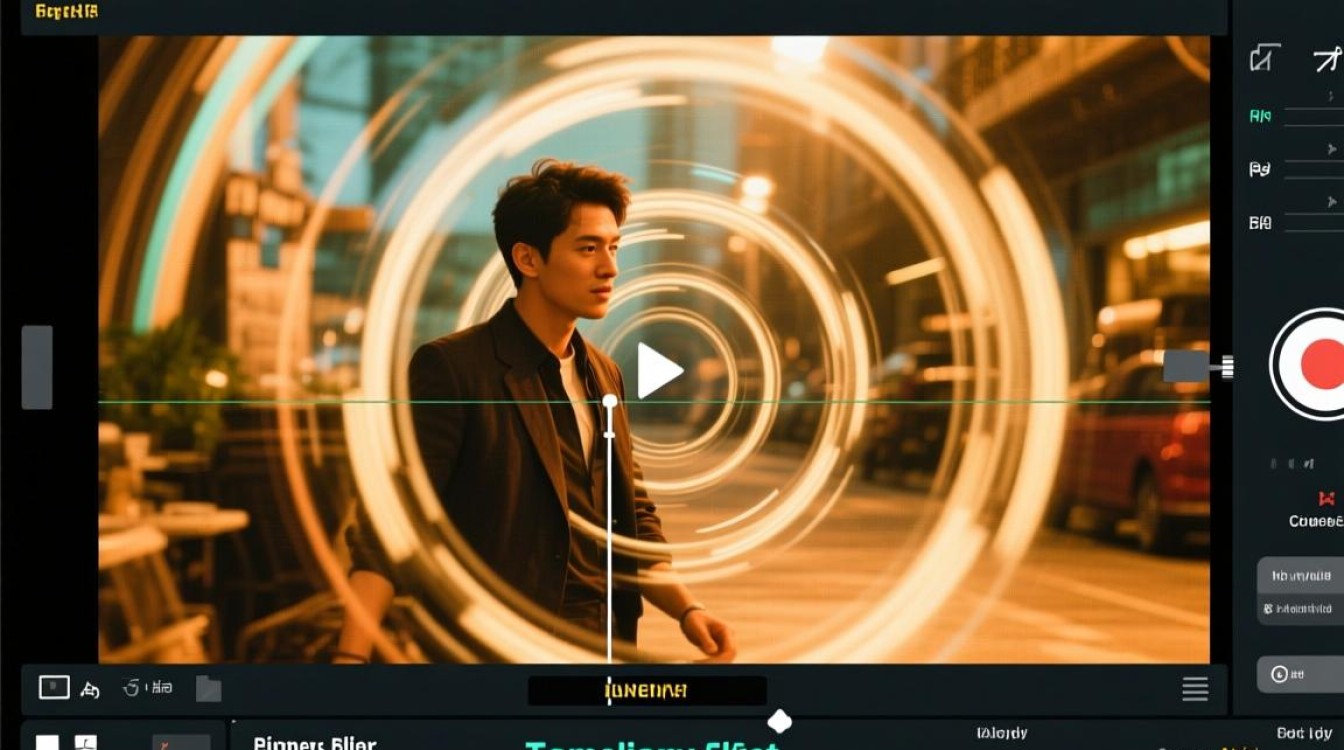
了解摇摆效果
摇摆效果,又称摇摆剪辑或摇摆过渡,是一种常见的视频剪辑技巧,可以使画面产生一种动态的摇摆感,增加视频的趣味性和观赏性,以下是如何制作摇摆效果的具体步骤。
摇摆效果的制作步骤
准备素材
你需要准备一段需要进行摇摆剪辑的视频素材,确保视频画面稳定,避免抖动或模糊。
导入素材
将准备好的视频素材导入到视频剪辑软件中,常用的剪辑软件有Adobe Premiere Pro、Final Cut Pro、DaVinci Resolve等。
创建摇摆效果
以下以Adobe Premiere Pro为例,介绍如何创建摇摆效果:
(1)在时间轴上选择需要添加摇摆效果的片段。
(2)点击“效果”面板,搜索“摇摆”或“摇动”。
(3)选择合适的摇摆效果,摇摆过渡”或“摇摆动画”。
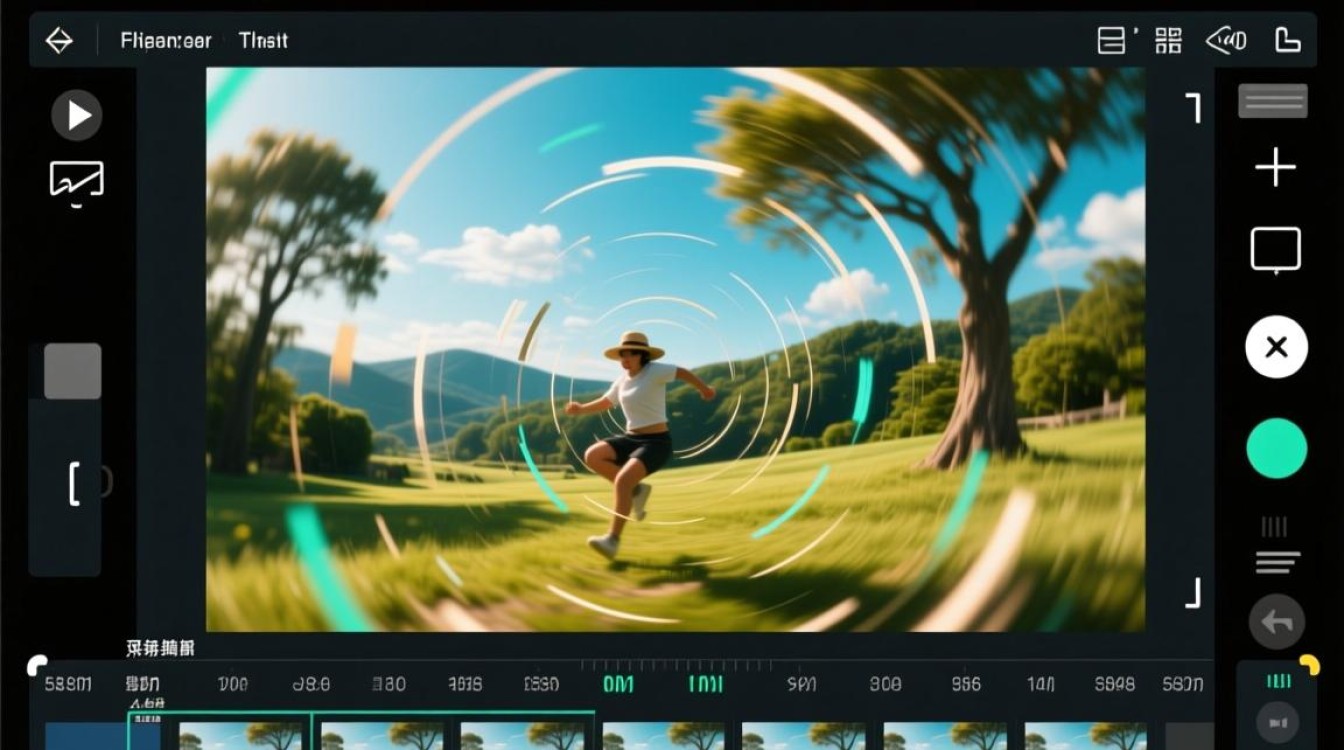
(4)将选中的效果拖拽到时间轴上的片段上。
调整摇摆效果参数
(1)在效果控制面板中,找到摇摆效果的参数,如“摇摆幅度”、“摇摆速度”、“摇摆频率”等。
(2)根据需要调整这些参数,以达到理想的摇摆效果。
(3)可以尝试不同的参数组合,找到最适合视频的风格和节奏。
预览并调整
在软件中预览摇摆效果,观察画面动态是否自然,节奏是否合适,如需调整,可以再次修改参数或尝试其他效果。
导出视频
完成摇摆效果的制作后,将视频导出为所需的格式和分辨率。
摇摆效果的应用场景
节奏感强烈的音乐视频
摇摆效果可以增加音乐视频的动感,使画面与音乐节奏相呼应。
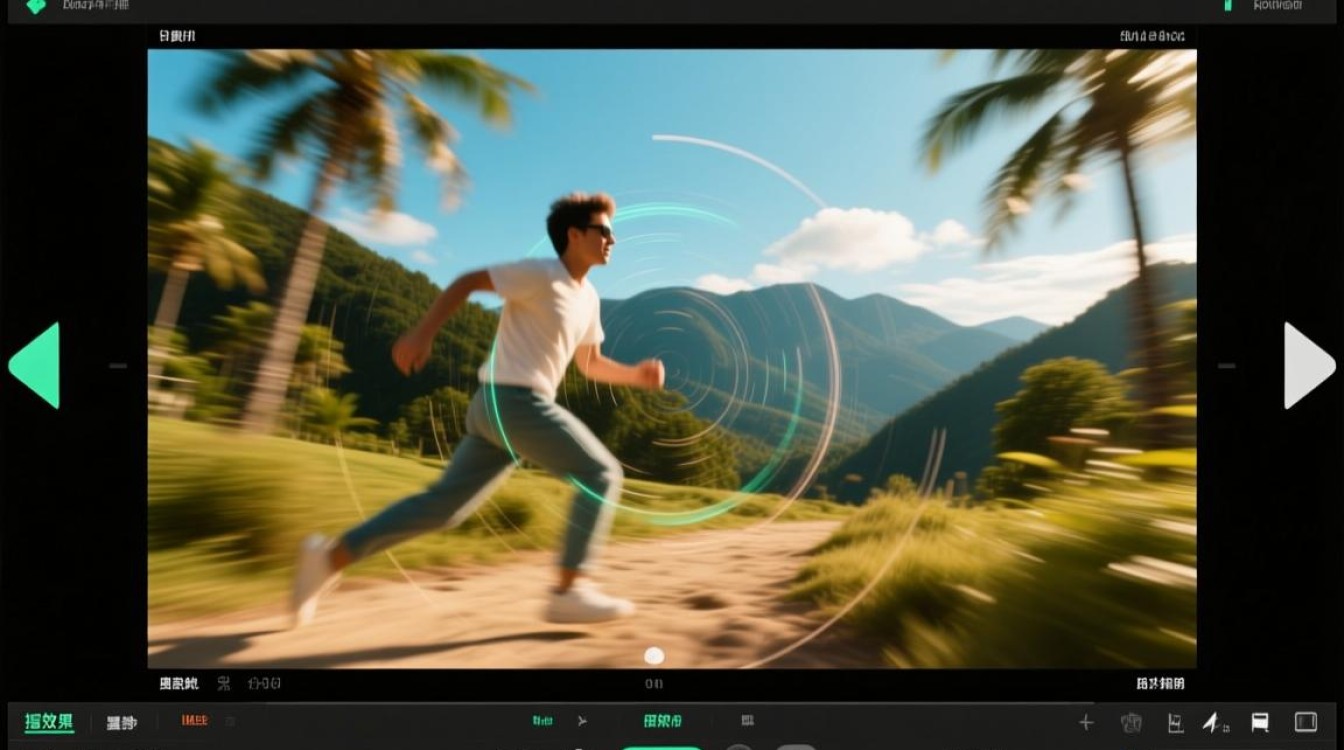
动画或特效视频
在动画或特效视频中,摇摆效果可以使画面更加生动有趣。
旅游宣传片
在旅游宣传片中,摇摆效果可以展示出风景的动态美,吸引观众。
常见问题解答(FAQs)
Q1:如何选择合适的摇摆效果?
A1:选择摇摆效果时,应考虑视频的整体风格和节奏,如果视频节奏较快,可以选择幅度较小、频率较高的摇摆效果;如果节奏较慢,可以选择幅度较大、频率较低的摇摆效果。
Q2:摇摆效果参数如何调整?
A2:调整摇摆效果参数时,可以从以下几个方面入手:
- 摇摆幅度:调整摇摆效果的幅度,使其符合视频的整体风格。
- 摇摆速度:调整摇摆速度,使画面动态与音乐节奏相匹配。
- 摇摆频率:调整摇摆频率,使画面动态更加自然。
通过以上步骤,你可以轻松制作出富有动感的摇摆效果,为你的视频增添更多趣味性,在实际操作中,不断尝试和调整,找到最适合自己作品的摇摆效果。






