
蓝光产生的原因
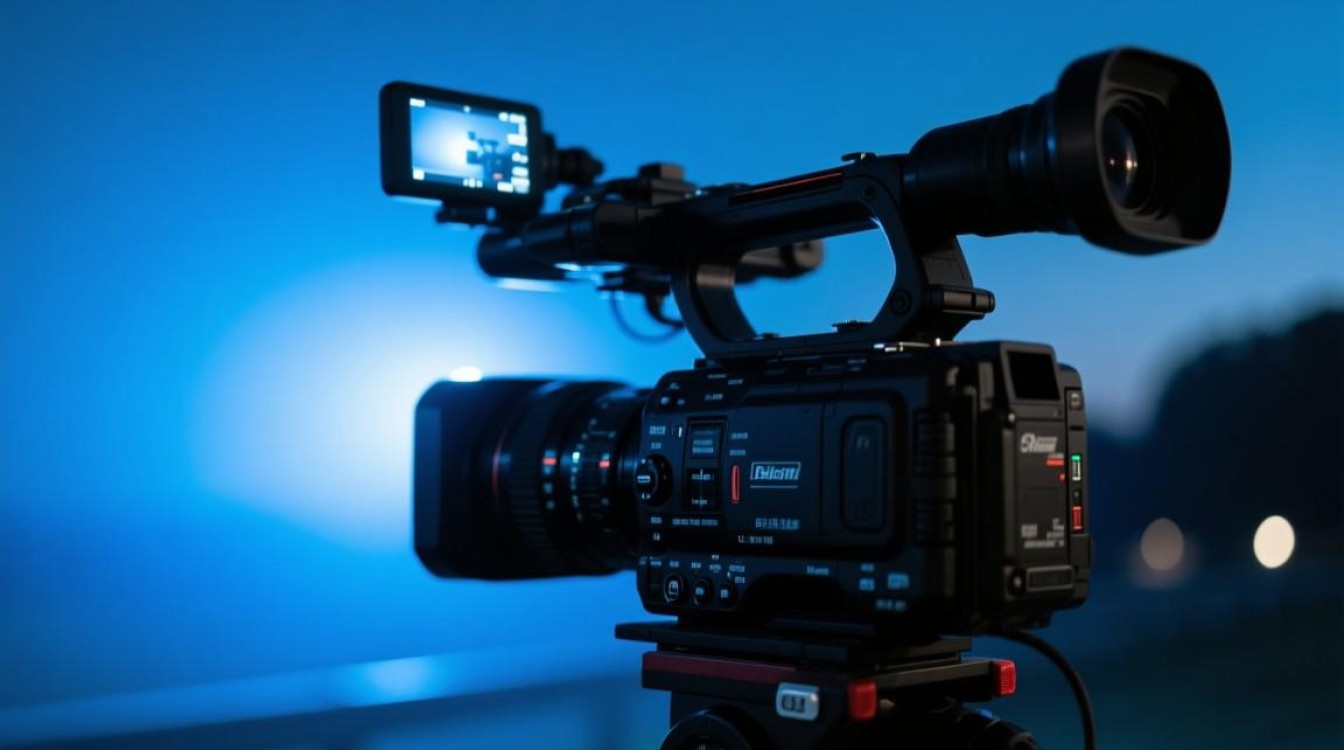
在视频拍摄过程中,尤其是在室外或光线不足的环境中,摄像机可能会自动调整白平衡,导致画面出现偏蓝的现象,这种现象被称为“蓝光”,去除蓝光可以提升视频的观感,使其更加自然。
去除蓝光的方法
使用视频编辑软件
目前市面上有很多视频编辑软件,如Adobe Premiere Pro、Final Cut Pro、DaVinci Resolve等,它们都具备去除蓝光的功能。
(1)Adobe Premiere Pro 步骤:
- 打开Premiere Pro,导入视频素材。
- 在时间轴上选中需要去除蓝光的视频片段。
- 在效果面板中搜索“颜色校正”或“色彩校正”,选择合适的工具。
- 双击工具,在弹出的窗口中找到“颜色校正”或“色彩校正”选项。
- 在“颜色校正”或“色彩校正”选项中,找到“色轮”或“色相/饱和度”工具。
- 调整工具中的“色相”或“色轮”值,使画面色彩趋于正常。
(2)Final Cut Pro 步骤:
- 打开Final Cut Pro,导入视频素材。
- 在项目窗口中选中需要去除蓝光的视频片段。
- 在工具栏中点击“颜色校正”。
- 在颜色校正窗口中,找到“色轮”或“色相/饱和度”工具。
- 调整工具中的“色相”或“色轮”值,使画面色彩趋于正常。
(3)DaVinci Resolve 步骤:
打开DaVinci Resolve,导入视频素材。
在剪辑窗口中选中需要去除蓝光的视频片段。
在控制面板中点击“颜色”。
在颜色窗口中,找到“色轮”或“色相/饱和度”工具。
调整工具中的“色相”或“色轮”值,使画面色彩趋于正常。
使用专业软件
(1)Lightroom Lightroom是一款专业的照片和视频编辑软件,同样具备去除蓝光的功能。
步骤:
- 打开Lightroom,导入视频素材。
- 在库面板中选中需要去除蓝光的视频片段。
- 在修改照片窗口中,找到“颜色校正”或“色彩校正”选项。
- 在“颜色校正”或“色彩校正”选项中,找到“色轮”或“色相/饱和度”工具。
- 调整工具中的“色相”或“色轮”值,使画面色彩趋于正常。
(2)Nuke Nuke是一款专业的视觉效果制作软件,具备强大的蓝光去除功能。
步骤:
- 打开Nuke,导入视频素材。
- 在节点窗口中,找到“Colorspace”节点。
- 在“Colorspace”节点中,找到“WhiteBalance”节点。
- 调整“WhiteBalance”节点的参数,使画面色彩趋于正常。
去除蓝光技巧
调整亮度 在去除蓝光的同时,适当调整亮度,可以使画面更加清晰。
调整对比度 适当调整对比度,可以使画面色彩更加丰富。
调整饱和度 适当调整饱和度,可以使画面色彩更加鲜明。
FAQs
Q1:去除蓝光会对视频画质产生影响吗? A1:去除蓝光并不会对视频画质产生太大影响,但如果过度调整,可能会导致画面失真,建议在调整过程中,保持画面色彩的自然度。
Q2:去除蓝光需要花费多少时间? A2:去除蓝光所需时间因视频素材和调整难度而异,对于简单的视频素材,可能只需几分钟;而对于复杂的视频素材,可能需要花费较长时间。






