
准备工作
在开始剪辑视频海报之前,你需要准备以下工具和材料:
- 视频素材:确保视频素材清晰、完整,且符合海报主题。
- 图片素材:用于海报背景、装饰等。
- 音频素材:背景音乐、音效等。
- 剪辑软件:如Adobe Premiere Pro、Final Cut Pro、Filmora等。
- 文字素材:用于海报标题、标语等。
视频剪辑步骤
导入素材
打开剪辑软件,将视频、图片、音频等素材导入到项目面板中。
创建项目
在软件界面中,创建一个新的项目,设置视频的分辨率、帧率、码率等参数。
视频剪辑
(1)选择视频素材:在项目面板中,选中需要剪辑的视频素材。
(2)添加到时间轴:将选中的视频素材拖拽到时间轴上。
(3)剪辑视频:根据需求,对视频进行剪辑,包括裁剪、分割、拼接等操作。
图片素材处理
(1)添加图片素材:将图片素材拖拽到时间轴上。
(2)调整图片位置:根据需要,调整图片在视频中的位置。
(3)图片特效:为图片添加渐变、旋转、缩放等特效。
音频处理
(1)添加音频素材:将音频素材拖拽到时间轴上。
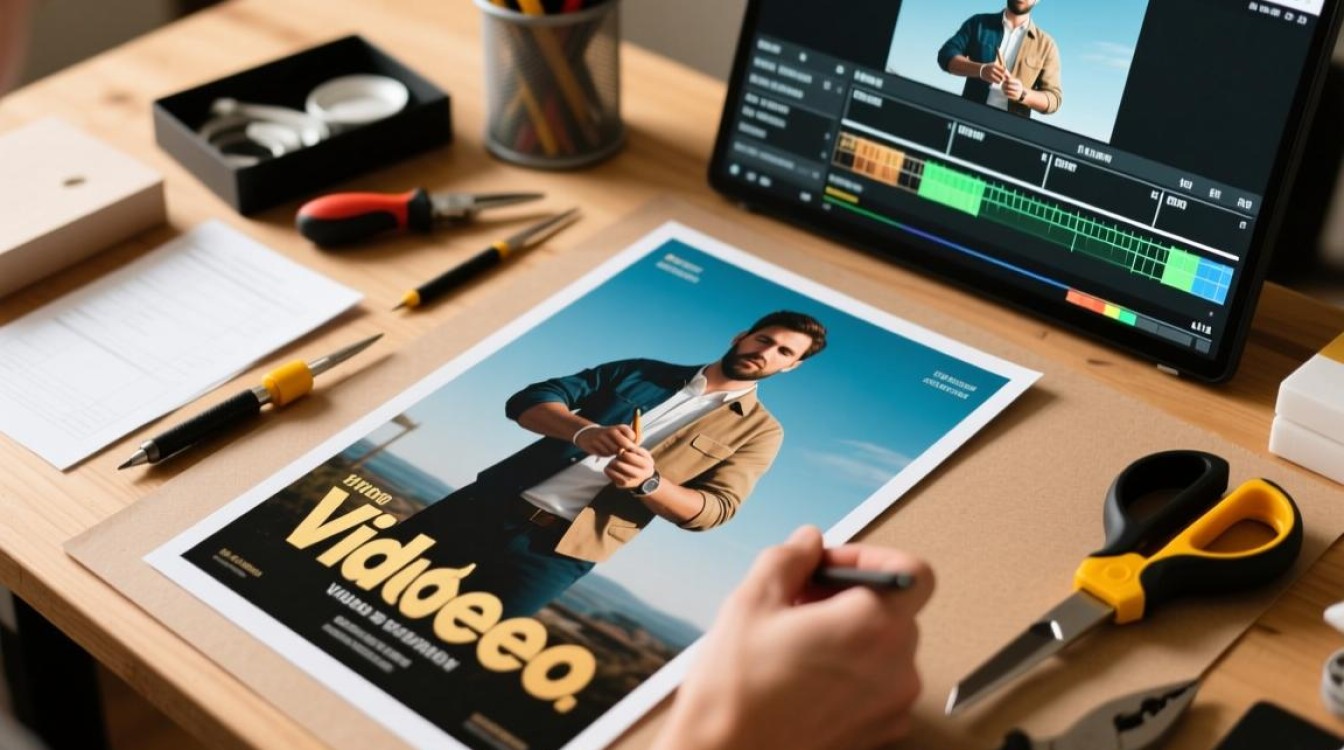
(2)调整音频时长:根据视频时长,调整音频时长。
(3)音频特效:为音频添加淡入、淡出、回声等特效。
字幕添加
(1)添加字幕:在软件中,选择字幕工具,添加字幕。
(2)编辑字幕:调整字幕字体、颜色、大小等。
(3)字幕动画:为字幕添加动画效果,如飞入、飞出等。
视频合成
视频预览:在时间轴上,播放视频,检查剪辑效果。
调整参数:根据预览效果,调整视频亮度、对比度、饱和度等参数。
导出视频:完成视频剪辑后,导出视频文件。
海报设计
打开设计软件:如Adobe Photoshop、Canva等。
创建海报:根据视频主题,创建一个新的海报设计。
添加背景:将剪辑好的视频封面图片作为海报背景。
添加文字:在海报上添加视频标题、标语等文字。
添加装饰:为海报添加装饰元素,如图标、线条等。
调整布局:根据需要,调整海报元素的位置和大小。
导出海报:完成海报设计后,导出图片文件。
FAQs
Q1:如何选择合适的视频素材?
A1:选择视频素材时,应注意以下几点:
(1)视频画质清晰,分辨率高。 与海报主题相关。
(3)视频时长适中,不宜过长或过短。
Q2:如何调整视频亮度、对比度、饱和度等参数?
A2:在剪辑软件中,找到视频效果或颜色调整面板,根据需要调整以下参数:
(1)亮度:调整视频亮度,使其更明亮或更暗。
(2)对比度:调整视频对比度,使其更清晰或更模糊。
(3)饱和度:调整视频色彩饱和度,使其更鲜艳或更暗淡。
通过以上步骤,你可以轻松地剪辑视频海报,在制作过程中,多尝试不同的效果和布局,让你的海报更具创意和吸引力。






