了解剪辑软件
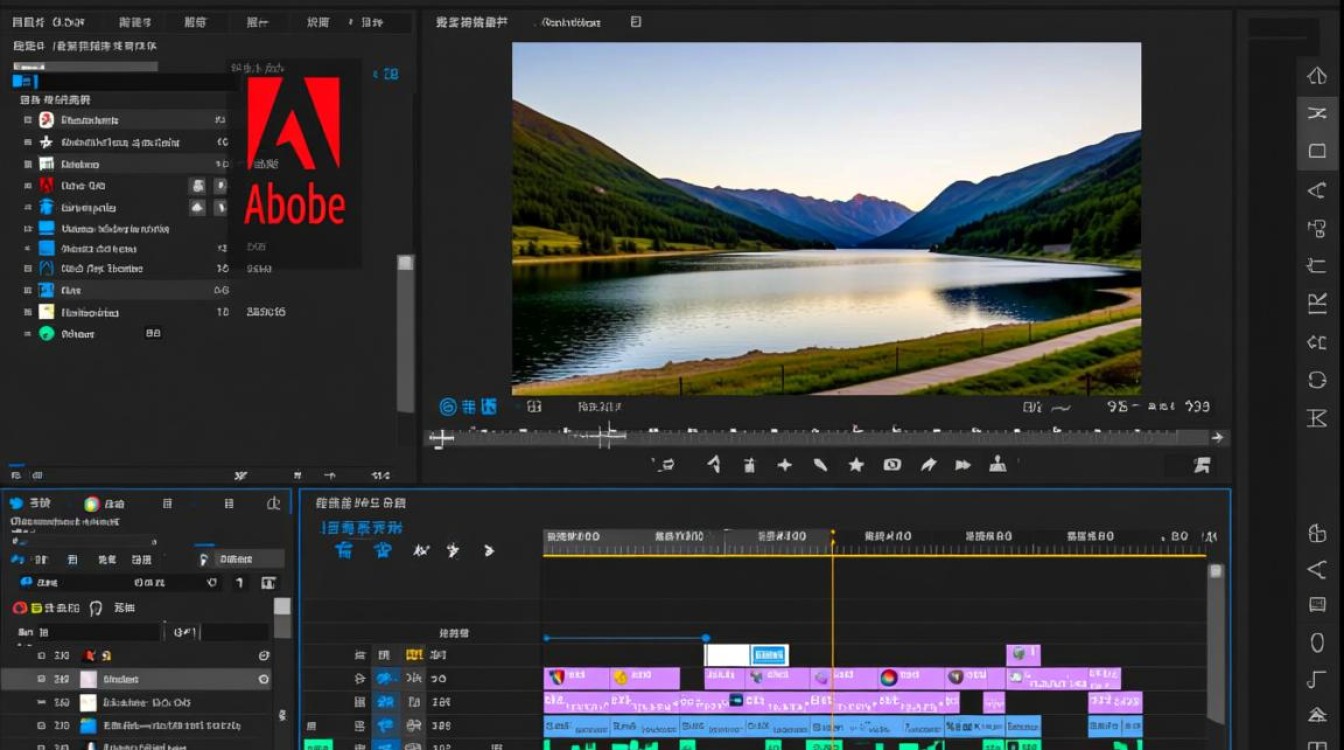
在开始剪辑之前,首先要选择一款适合自己的剪辑软件,目前市面上有很多优秀的剪辑软件,如Adobe Premiere Pro、Final Cut Pro、DaVinci Resolve等,根据自己的需求和预算选择一款合适的软件。
素材整理
导入素材:将拍摄好的视频素材导入到剪辑软件中。
视频分类:根据视频内容将素材进行分类,如道路行驶、景点游览、人物访谈等。
剪辑前检查:检查素材的分辨率、帧率等参数是否一致,确保剪辑后的视频质量。
剪辑技巧
裁剪视频:根据需要将视频素材进行裁剪,去除不必要的部分。
调整时长:根据视频节奏和内容调整素材时长。
切换镜头:合理切换镜头,使视频更具观赏性。
添加转场效果:在镜头切换时添加转场效果,如淡入淡出、滑动等。
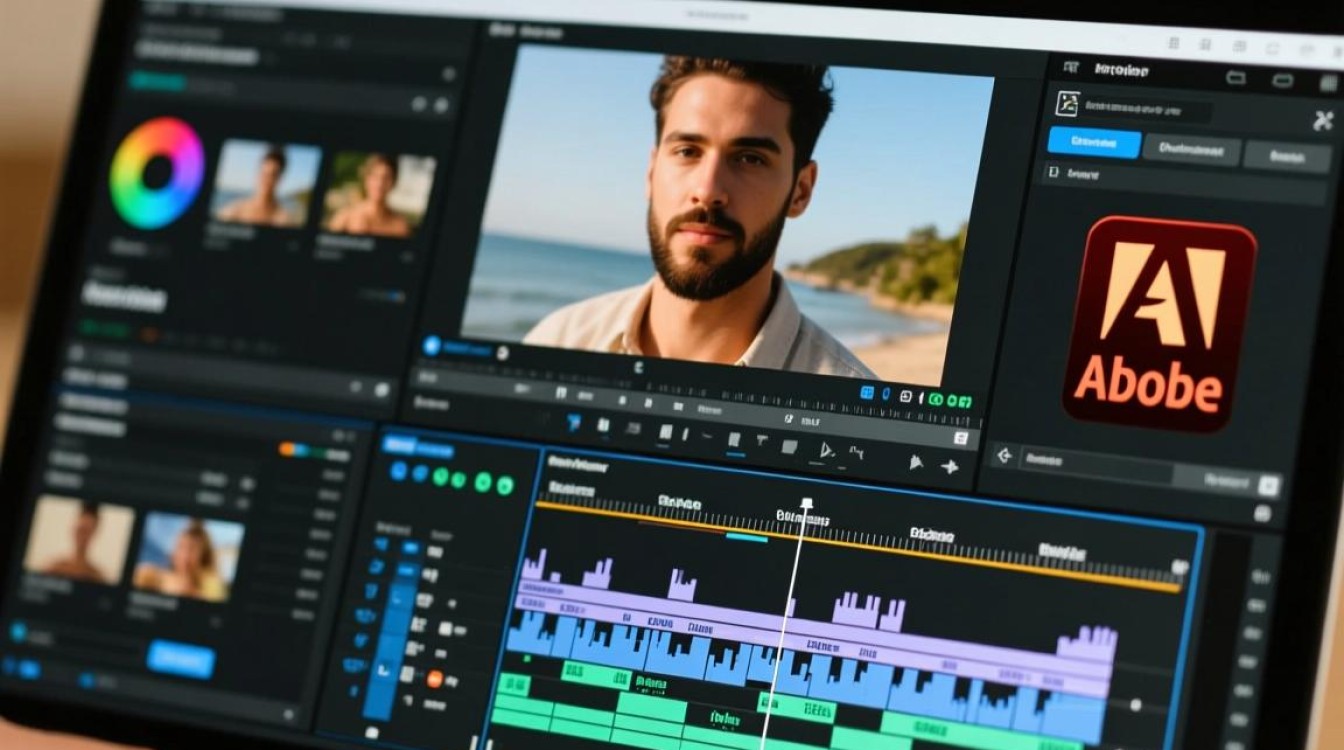
调整画面比例:根据视频播放平台调整画面比例,如16:9、4:3等。
音频处理:调整视频中的背景音乐、人声等音频元素,使视频更具氛围。
后期调色
色彩平衡:调整视频的亮度、对比度、饱和度等,使画面更具层次感。
色彩校正:根据拍摄环境调整色彩,使画面还原真实色彩。
添加滤镜:为视频添加滤镜,如黑白、怀旧等,增加视频的艺术感。
添加字幕和注释
添加字幕:在视频中添加字幕,方便观众理解内容。
添加注释:在关键帧处添加注释,提示观众关注重点内容。
导出视频
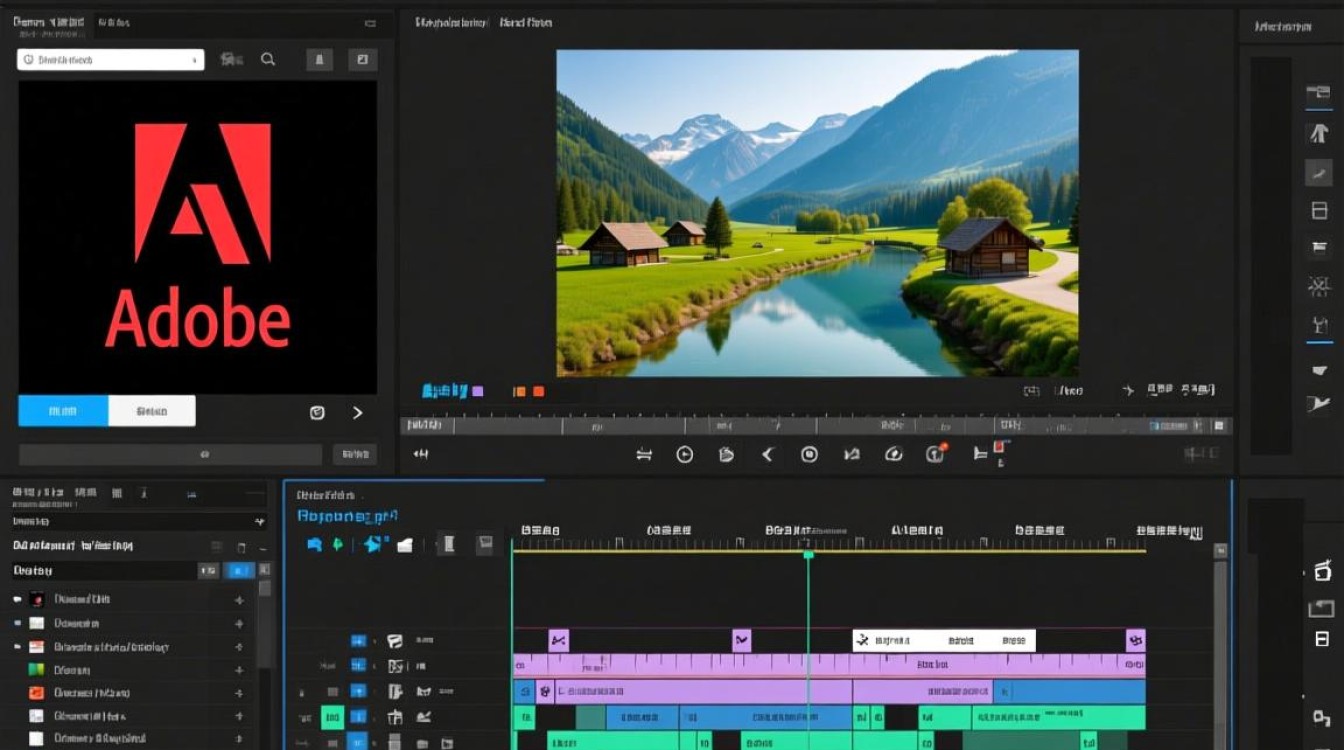
选择导出格式:根据视频播放平台选择合适的导出格式,如MP4、AVI等。
设置导出参数:调整视频分辨率、码率等参数,确保视频质量。
导出视频:点击导出按钮,等待视频制作完成。
FAQs:
问:剪辑过程中遇到素材分辨率不一致怎么办?
答:在剪辑前,将所有素材的分辨率调整至一致,或者使用剪辑软件中的分辨率匹配功能。
问:如何使视频节奏更紧凑?
答:在剪辑过程中,合理调整素材时长,删除冗余部分,使视频节奏更紧凑,注意镜头切换的流畅性,避免画面跳跃感过强。