
iOS视频照片剪辑教程
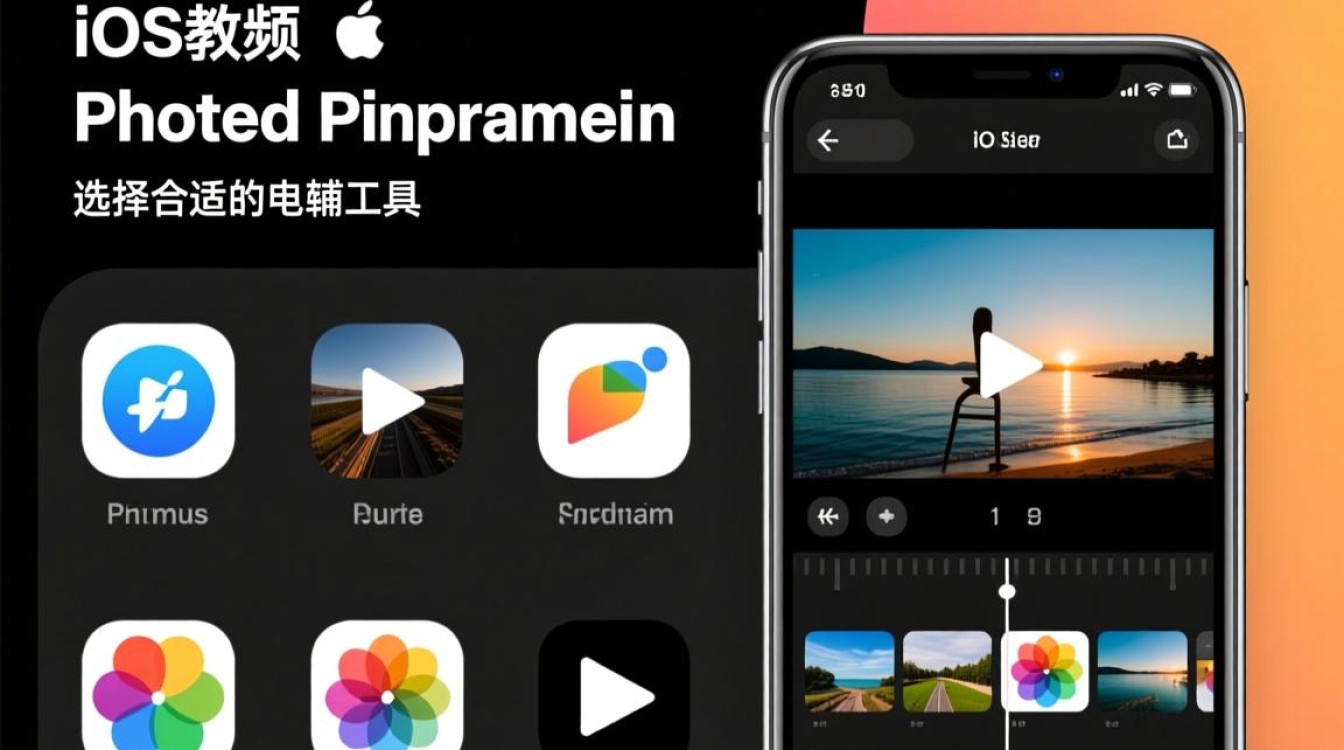
选择合适的剪辑工具
在iOS设备上,有多种视频和照片剪辑应用可供选择,以下是一些受欢迎的选择:
| 应用名称 | 特点 |
|---|---|
| iMovie | 简单易用,提供丰富的剪辑功能 |
| Splice | 功能强大,支持多种剪辑效果 |
| InShot | 操作简单,适合快速剪辑 |
| Quik | 自动剪辑,适合快速制作短视频 |
导入视频和照片
- 打开所选的剪辑应用,通常在应用界面会有一个“新建项目”或“导入媒体”的选项。
- 选择要导入的视频和照片,支持批量导入。
剪辑视频和照片
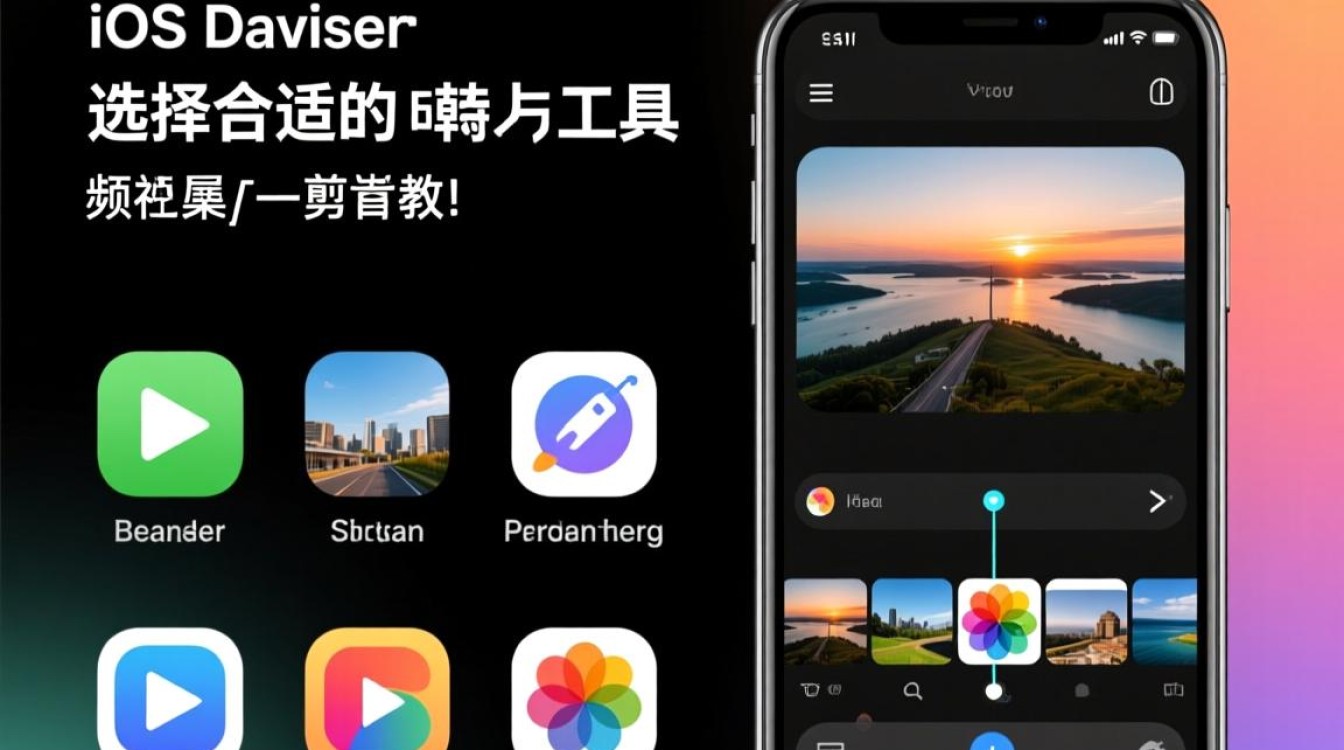
- 选择剪辑模式:大多数应用都提供多种剪辑模式,如线性剪辑、故事模式等,根据需要选择合适的模式。
- 添加视频和照片:将导入的视频和照片拖动到时间轴上。
- 调整顺序:如果需要,可以拖动视频和照片在时间轴上的位置来调整顺序。
- 裁剪和缩放:对于某些应用,可以裁剪和缩放视频和照片以适应画面比例。
- 剪辑时长:选中视频或照片,调整两端的时间点来剪辑时长。
添加剪辑效果
- 过渡效果:在视频之间添加过渡效果,如淡入淡出、滑动等。
- 文字和贴纸:添加文字、贴纸或图形元素来丰富视频内容。
- 音乐和音效:选择合适的背景音乐或音效来增强视频氛围。
导出和分享
- 导出视频:完成剪辑后,选择导出选项,设置视频的分辨率和格式。
- 分享视频:导出成功后,可以通过应用内提供的分享功能将视频分享到社交媒体或发送给朋友。
常见问题解答(FAQs)
Q1:如何在iMovie中添加背景音乐? A1:在iMovie中,打开你的项目,点击“音乐”标签页,然后从“音乐库”中选择一首歌曲,你可以调整音乐的开始和结束时间,或者选择“自动循环”让音乐持续播放。
Q2:Splice应用中如何添加滤镜? A2:在Splice中,选中你想添加滤镜的视频片段,然后点击“效果”按钮,在效果菜单中,选择“滤镜”类别,这里有多种滤镜可供选择,选中你喜欢的滤镜后,可以调整其强度和效果以适应你的视频。






