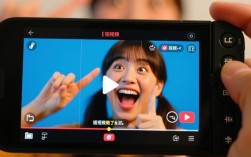
在当今网络时代,搞笑视频已经成为社交媒体上的一大热门内容,如何将多个搞笑视频组合剪辑成一个有趣的作品,既能吸引观众,又能保持视频的整洁和美观,是许多视频制作者关心的问题,以下是一篇关于如何剪辑组合搞笑视频的详细指南。
选择合适的搞笑视频
视频选择标准
相关性确保所有视频内容都与主题相关,避免无关或突兀的片段。 2. 时长匹配视频时长应大致相同,以便于剪辑时的流畅性。 3. 画面质量选择画面清晰、色彩还原度高的视频,提升整体观看体验。 4. 版权问题**:确保所有视频都拥有合法的使用权,避免侵犯版权。
视频剪辑软件选择
剪辑软件推荐
- Adobe Premiere Pro:功能强大,适合专业剪辑。
- Final Cut Pro X:苹果用户首选,操作直观。
- DaVinci Resolve:免费且功能全面,适合初学者和专业人士。
- Filmora:操作简单,适合初学者。
剪辑步骤
剪辑流程
- 导入视频:将所有选定的搞笑视频导入到剪辑软件中。
- 视频排序逻辑或节奏,对视频进行排序。
- 剪辑片段:删除视频中的不必要部分,如开头、结尾的空白或重复片段。
- 调整时长:确保所有视频片段时长匹配,必要时进行裁剪或拼接。
- 添加过渡效果:使用淡入淡出、滑动等过渡效果,使视频更加流畅。
- 调整音频:匹配视频节奏,调整音量,必要时添加背景音乐或音效。
- 添加字幕:为视频添加字幕,提高可观看性。
视频美化
视频美化技巧
- 色彩校正:调整视频的色彩,使其更加生动。
- 添加滤镜:根据视频风格,选择合适的滤镜。
- 添加动画效果:为视频添加简单的动画效果,增加趣味性。
视频导出
导出设置
- 选择格式:根据目标平台选择合适的视频格式,如MP4、AVI等。
- 设置分辨率:根据平台要求,设置合适的分辨率。
- 调整码率:根据视频质量和文件大小需求,调整码率。
- 导出视频:完成所有设置后,导出视频。
常见问题解答(FAQs)
问题1:如何避免视频剪辑时的画面抖动?
解答:在剪辑软件中,可以使用稳定器功能或手动调整视频帧率,以减少画面抖动。
问题2:如何让搞笑视频的节奏更加紧凑?
解答:在剪辑时,注意视频片段的长度和过渡效果,尽量使视频节奏紧凑,避免拖沓。
通过以上步骤,您可以将多个搞笑视频组合剪辑成一个有趣的作品,剪辑技巧的提升需要不断的实践和学习,希望这篇指南能对您有所帮助。