视频层叠剪辑技巧详解
了解视频层叠
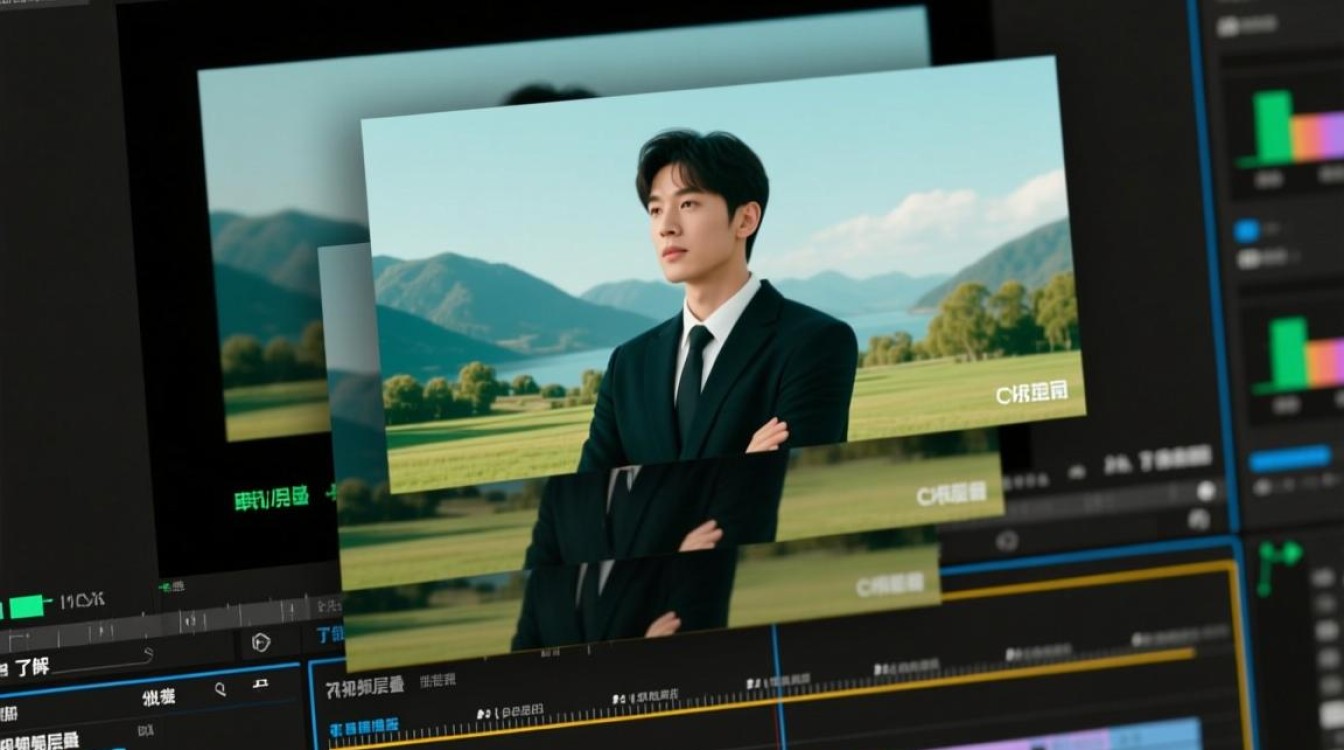
视频层叠是指在视频编辑过程中,将多个视频片段叠加在一起,形成新的视频效果,这种剪辑方式可以使视频内容更加丰富、生动,增加视觉冲击力,下面,我们将详细介绍视频层叠的剪辑技巧。
准备工作
视频素材准备:在开始剪辑之前,需要准备好需要叠加的视频素材,素材应具备相同的分辨率和帧率,以确保叠加后的视频效果稳定。
视频编辑软件:选择一款适合的视频编辑软件,如Adobe Premiere Pro、Final Cut Pro、DaVinci Resolve等。
视频层叠剪辑步骤
导入素材
在视频编辑软件中,将准备好的视频素材导入到项目中。
创建新序列
创建一个新的序列,确保其分辨率和帧率与素材相同。
添加视频层
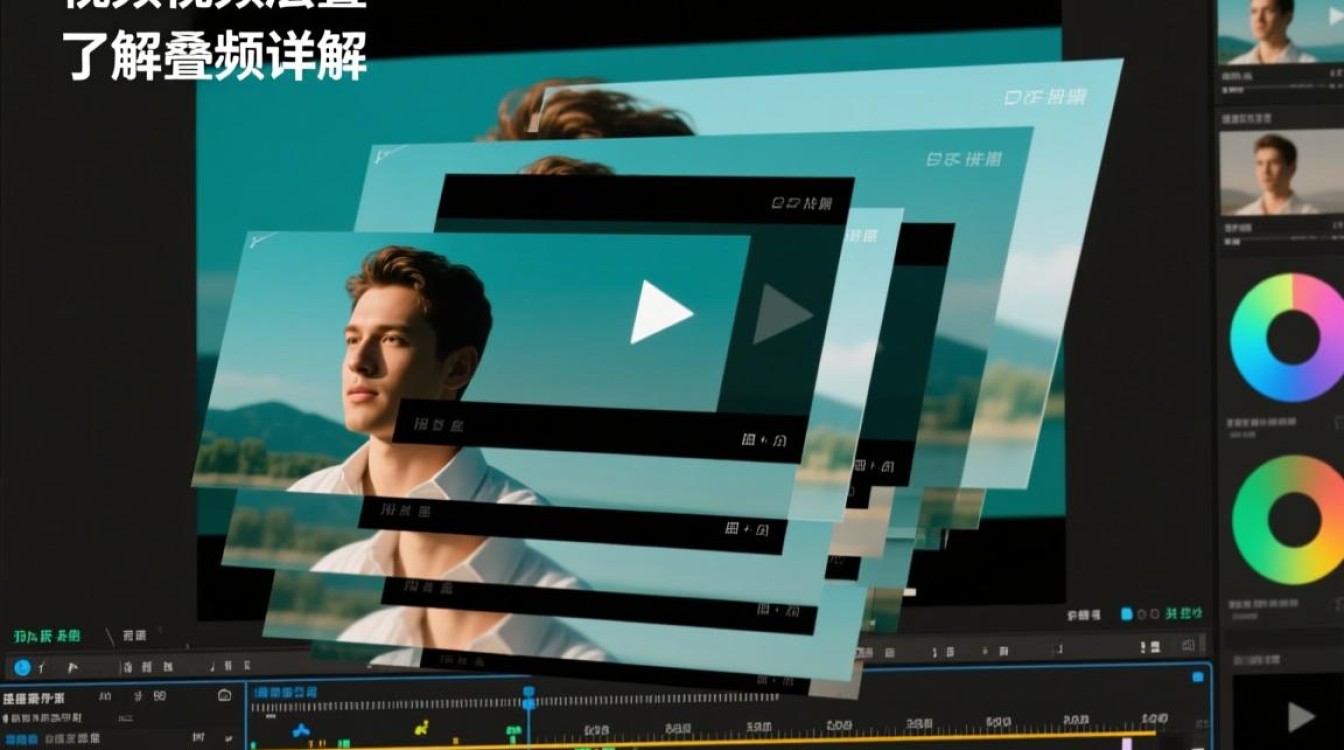
将需要叠加的视频素材拖拽到新序列的时间轴上,形成多个视频层。
调整视频层顺序
根据需要,调整视频层的顺序,将背景视频层放在最底层,前景视频层放在最顶层。
调整视频层透明度
为了使视频层叠效果更加自然,可以对视频层的透明度进行调整,在软件中找到“效果”面板,选择“颜色校正”或“视频效果”,找到“透明度”或“不透明度”参数进行调整。
添加转场效果
在视频层之间添加转场效果,如淡入、淡出、滑动等,使视频层叠过渡更加平滑。
调整视频层位置
根据需要,调整视频层的位置,使视频内容更加丰富。
添加音频素材
如果需要,可以在视频层叠剪辑中添加音频素材,如背景音乐、音效等。
预览和输出
完成视频层叠剪辑后,预览视频效果,如果满意,可以将视频输出为所需格式。
常见问题解答(FAQs)
Q1:视频层叠剪辑中,如何调整视频层透明度?
A1:在视频编辑软件中,找到“效果”面板,选择“颜色校正”或“视频效果”,找到“透明度”或“不透明度”参数进行调整。
Q2:视频层叠剪辑中,如何添加转场效果?
A2:在视频编辑软件中,找到“效果”面板,选择“转场效果”,将所需转场效果拖拽到视频层之间,即可添加转场效果。
通过以上步骤,您可以轻松掌握视频层叠剪辑技巧,在实际操作中,多加练习,不断尝试新的效果,相信您能创作出更多精彩的作品。