
了解晃动视频效果
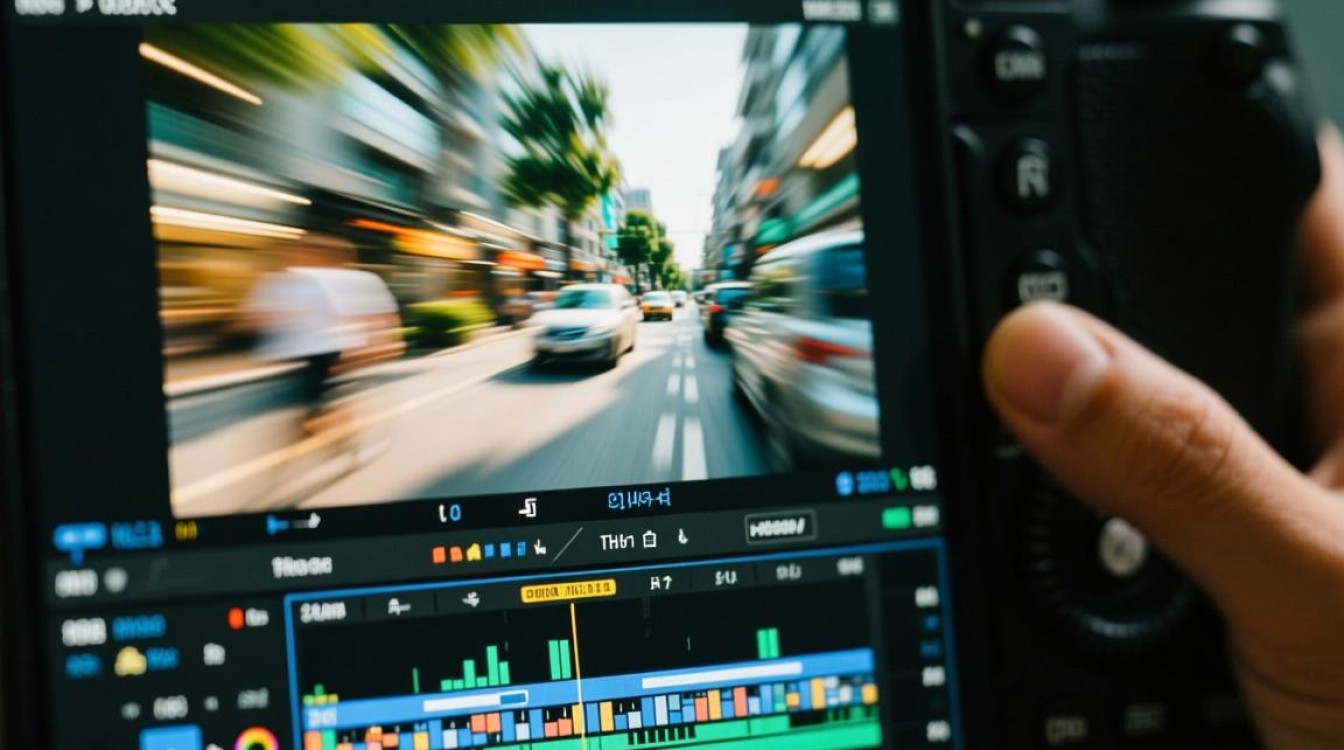
在视频剪辑中,晃动视频效果可以让画面更加生动、真实,尤其是在拍摄动态场景时,通过晃动效果可以增强观众的代入感,下面我们将详细介绍如何开始晃动视频。
选择合适的视频剪辑软件
你需要选择一款合适的视频剪辑软件,目前市面上有很多优秀的视频剪辑软件,如Adobe Premiere Pro、Final Cut Pro、DaVinci Resolve等,这些软件都具备丰富的功能,能够满足不同用户的需求。
导入视频素材
打开所选的视频剪辑软件,导入你想要晃动的视频素材,在软件的素材库中,找到视频文件,并拖拽到时间轴上。
添加视频轨道
在时间轴上,新建一个视频轨道,这样,你就可以在新的轨道上对原始视频进行操作,而不会影响到原始视频。
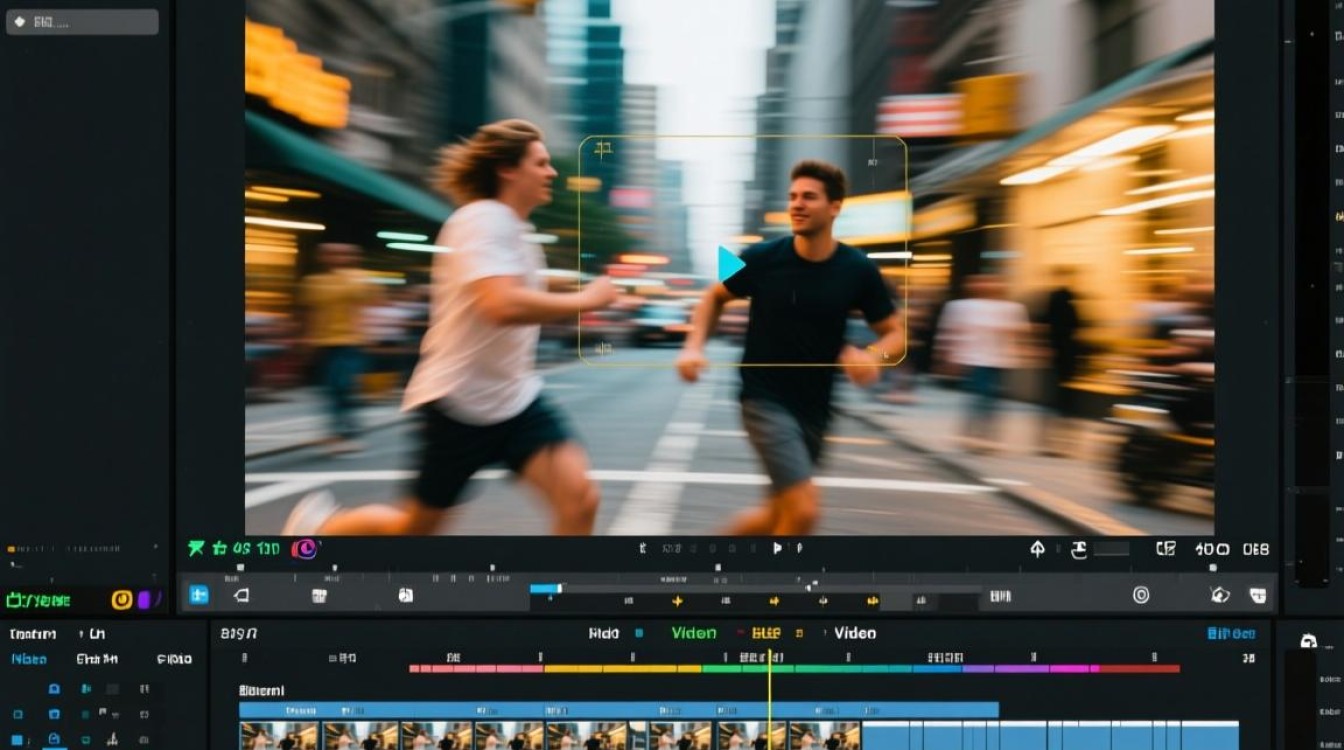
设置关键帧
在新的视频轨道上,选择你想要开始晃动的视频片段,在软件的“效果”面板中,找到“视频效果”或“变换”类别,选择“缩放”或“位置”等效果。
设置关键帧,关键帧是视频剪辑中的重要概念,它可以帮助你控制动画的节奏和效果,在视频轨道上,将鼠标放在时间轴上的某个位置,点击添加关键帧,你可以通过调整关键帧的参数来控制视频的晃动效果。
调整参数
在关键帧设置完成后,你可以通过调整以下参数来控制视频的晃动效果:
- 缩放:调整视频的缩放比例,使视频在晃动过程中产生放大或缩小的效果。
- 位置:调整视频在画面中的位置,使视频在晃动过程中产生左右或上下移动的效果。
- 旋转:调整视频的旋转角度,使视频在晃动过程中产生旋转效果。
预览和调整
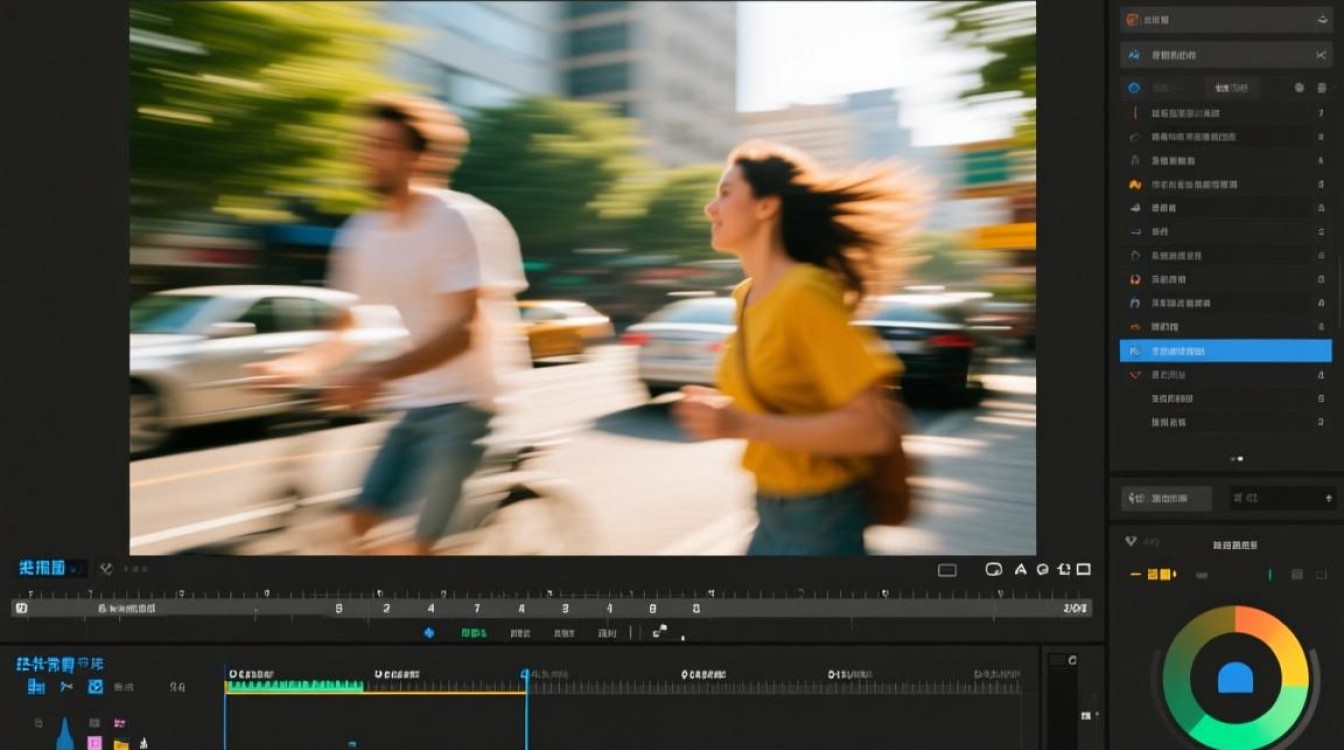
在调整参数后,点击软件中的“播放”按钮,预览晃动效果,如果效果不满意,可以返回上一步进行调整,重复此过程,直到你得到满意的晃动效果。
导出视频
在完成晃动效果后,你可以将视频导出为不同的格式,以便在不同的平台上播放。
以下是一个简单的表格,总结了上述步骤:
| 步骤 | 操作 |
|---|---|
| 1 | 选择视频剪辑软件 |
| 2 | 导入视频素材 |
| 3 | 添加视频轨道 |
| 4 | 设置关键帧 |
| 5 | 调整参数 |
| 6 | 预览和调整 |
| 7 | 导出视频 |
FAQs
-
问题:如何使视频的晃动效果更加自然? 解答:在调整晃动效果时,注意关键帧的设置要平滑过渡,避免突兀,可以适当调整晃动速度和幅度,使效果更加自然。
-
问题:如何在不同视频片段中实现统一的晃动效果? 解答:在多个视频片段中实现统一的晃动效果,可以通过复制和粘贴关键帧的方式,将一个片段的晃动效果应用到其他片段上,这样可以确保整个视频的晃动效果保持一致。






