
了解浅影视频剪辑软件
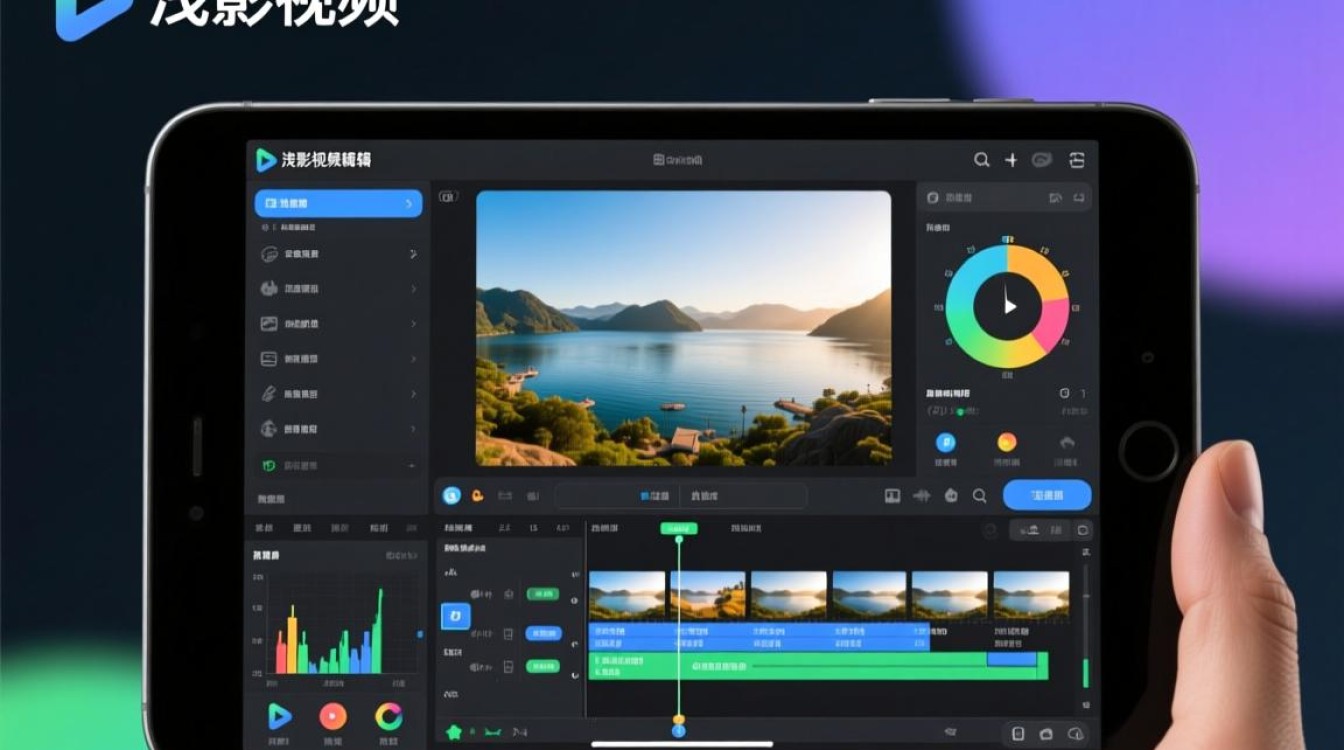
浅影视频是一款功能强大的视频剪辑软件,适用于手机和平板电脑,它提供了丰富的剪辑工具和特效,可以帮助用户轻松制作出高质量的短视频,下面,我们将详细介绍如何使用浅影视频进行视频剪辑。
浅影视频剪辑步骤
导入视频素材
打开浅影视频,点击“新建项目”,然后选择“导入视频”,你可以从手机相册、相机胶卷或其他应用中导入视频素材。
剪辑视频
- 添加视频片段:将导入的视频素材拖拽到时间轴上,你可以通过拖动视频片段的开始和结束时间来剪辑视频。
- 分割视频:如果需要分割视频,可以点击视频片段,然后点击“分割”按钮,将视频分割成多个片段。
- 调整视频长度:通过拖动视频片段的边缘,可以调整视频的长度。
添加音乐和音效
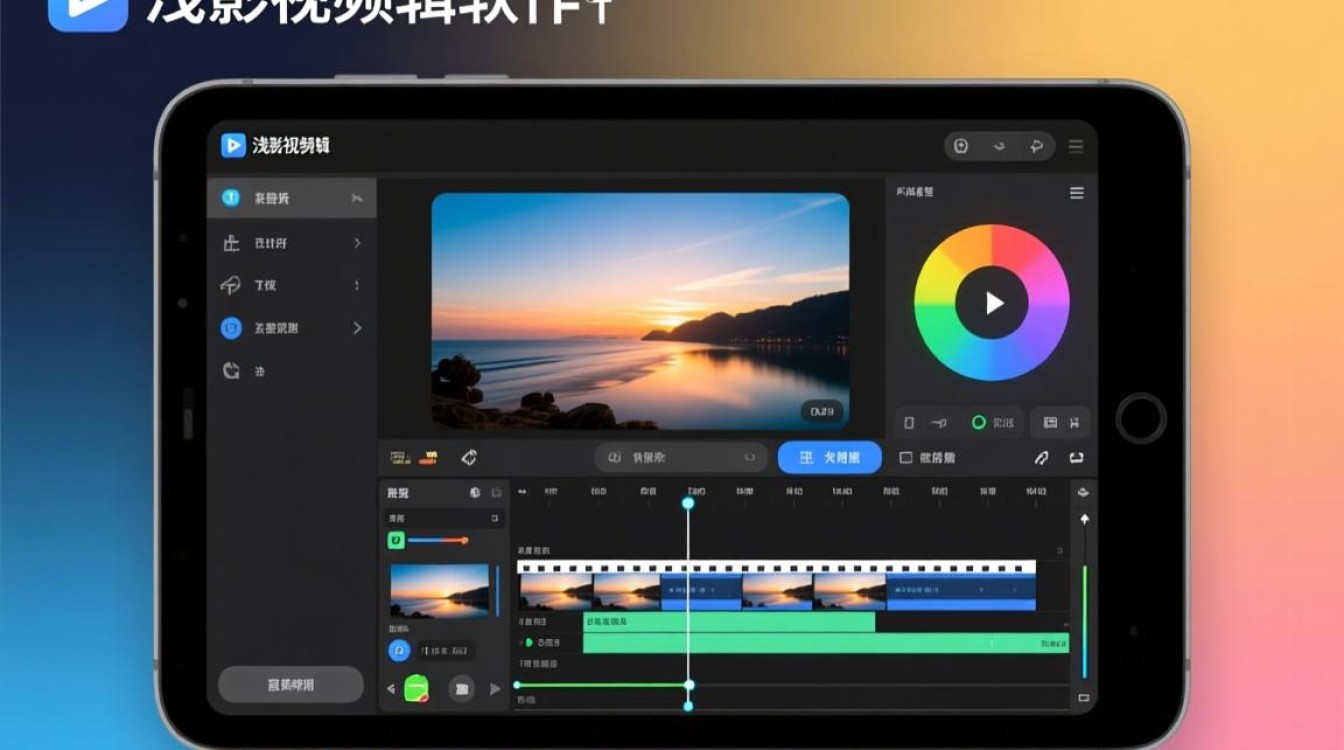
- 添加背景音乐:点击“音乐”按钮,选择合适的背景音乐,然后将其拖拽到时间轴上。
- 添加音效:在“音效”选项中,选择合适的音效,并将其拖拽到时间轴上。
调整视频参数
- 调整视频亮度、对比度、饱和度:点击视频片段,然后在“调整”选项中调整相关参数。
- 调整视频速度:在“调整”选项中,可以调整视频的播放速度。
添加特效和文字
- 添加特效:在“特效”选项中,选择合适的特效,然后拖拽到时间轴上。
- 添加文字:点击“文字”按钮,输入文字内容,并调整字体、颜色和位置。
预览和导出
完成剪辑后,点击“预览”按钮查看最终效果,如果满意,点击“导出”按钮,选择导出格式和分辨率,然后导出视频。
浅影视频剪辑技巧
- 合理规划剪辑节奏:确保视频的节奏感,避免剪辑过于零散或拖沓。
- 利用转场效果:合理使用转场效果,可以使视频更加流畅。
- 注意视频时长:根据平台要求或个人喜好,控制视频的时长。
常见问题解答(FAQs)
Q1:浅影视频支持哪些视频格式导入?
A1:浅影视频支持多种视频格式导入,包括MP4、AVI、MOV、MPEG等常见格式。
Q2:如何在浅影视频中调整视频的播放速度?
A2:在浅影视频中,你可以通过点击视频片段,然后在“调整”选项中找到“播放速度”进行调整,你可以选择加快或减慢视频的播放速度。






