
准备工作
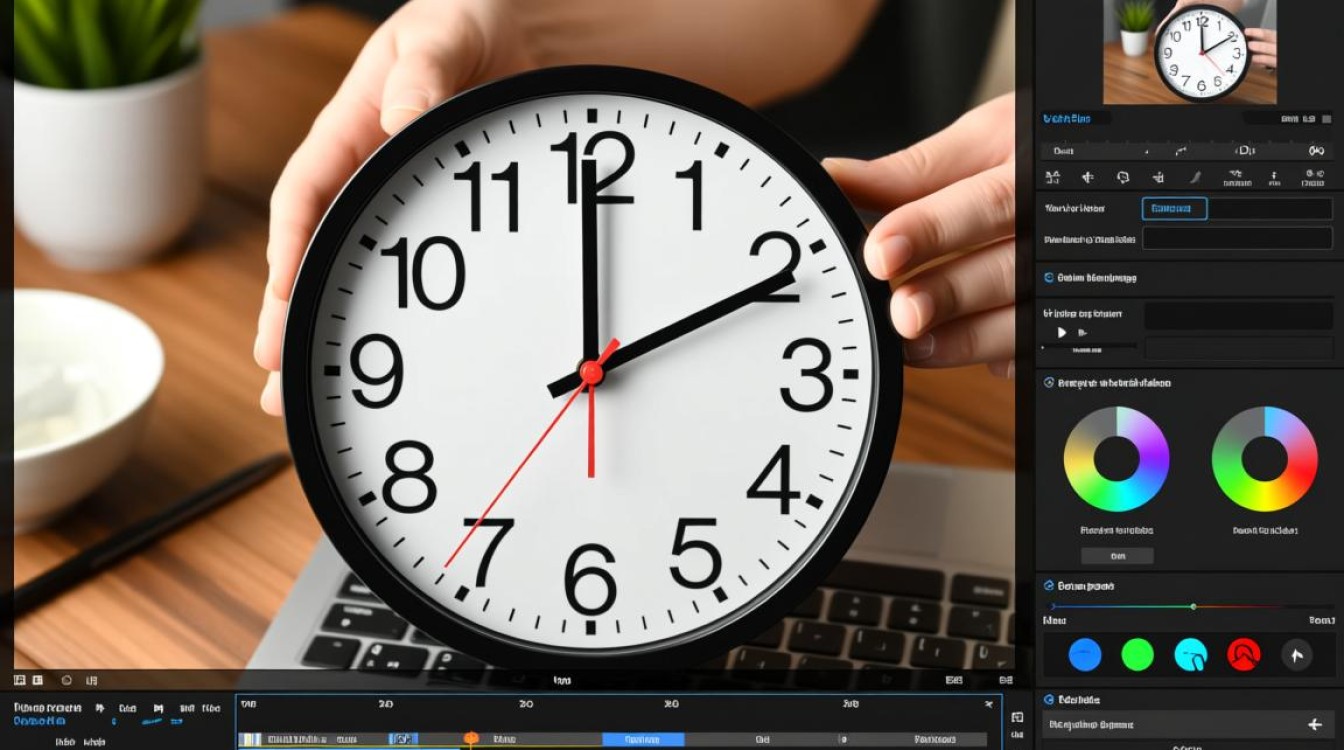
在开始剪辑时钟倒退视频之前,我们需要做好以下准备工作:
准备视频素材:确保你拥有一个或多个时钟倒退的视频片段,这些片段可以是静态图片、动态视频或时间流逝的动画。
安装剪辑软件:选择一款适合的剪辑软件,如Adobe Premiere Pro、Final Cut Pro、DaVinci Resolve或免费软件如Shotcut等。
学习基本操作:熟悉剪辑软件的基本操作,包括导入视频、剪辑、添加转场、调整速度等。
导入视频素材
打开剪辑软件,选择“文件”菜单中的“导入”或“打开”选项,将视频素材导入到项目中。
视频素材导入后,它们会出现在项目面板中,你可以通过拖拽视频到时间轴上开始剪辑。
剪辑时钟倒退视频
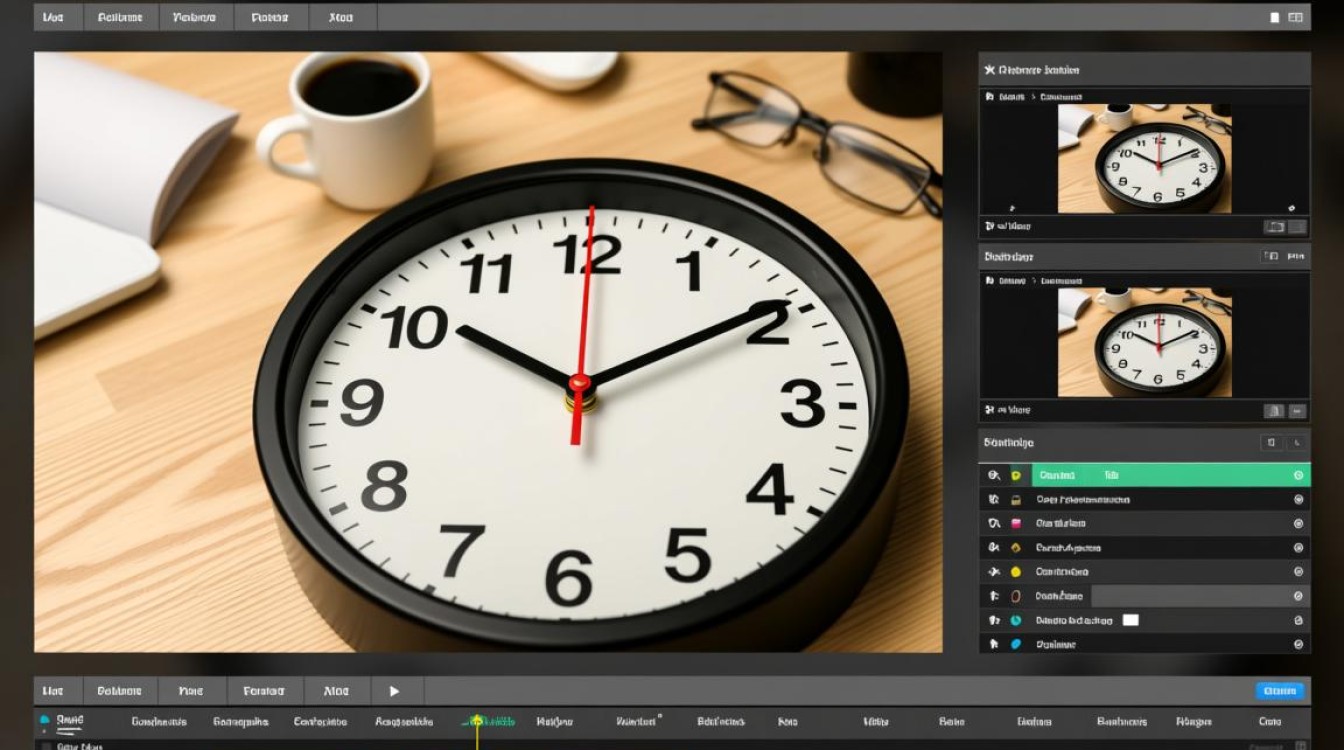
选择时钟倒退视频片段:在时间轴上找到需要剪辑的时钟倒退视频片段。
调整视频速度:右击视频片段,选择“速度”或“速度/持续时间”,调整视频播放速度为倒退,将速度设置为-100%。
裁剪视频片段:如果需要,可以裁剪视频片段的开始和结束部分,确保只保留时钟倒退的部分。
添加转场效果:如果时钟倒退视频片段之间需要过渡,可以添加转场效果,如淡入淡出、滑动等。
调整视频剪辑顺序:根据需要调整视频剪辑的顺序,确保时钟倒退的效果连续且流畅。
添加背景音乐和文字
添加背景音乐:在剪辑软件的音乐库中选择合适的背景音乐,并将其添加到视频轨道上。
添加文字:在视频剪辑中添加文字说明,如时间、地点或事件描述,以增强视频的叙事性。
导出视频
完成剪辑后,点击“文件”菜单中的“导出”或“输出”选项。
选择导出格式和设置视频参数,如分辨率、码率等。
点击“导出”或“保存”按钮,开始导出视频。
常见问题解答(FAQs)
Q1:如何调整视频的倒退速度? A1:在剪辑软件中,通过右击视频片段,选择“速度”或“速度/持续时间”,调整速度值为负数即可实现倒退效果,将速度设置为-100%。
Q2:如何使时钟倒退视频的倒退效果更自然? A2:在调整视频速度的同时,可以适当添加转场效果,如淡入淡出、滑动等,使倒退效果更加平滑自然,调整视频剪辑的顺序,确保时钟倒退的部分连续且流畅,也能提升视频的整体效果。






