
如何剪辑追星视频变速
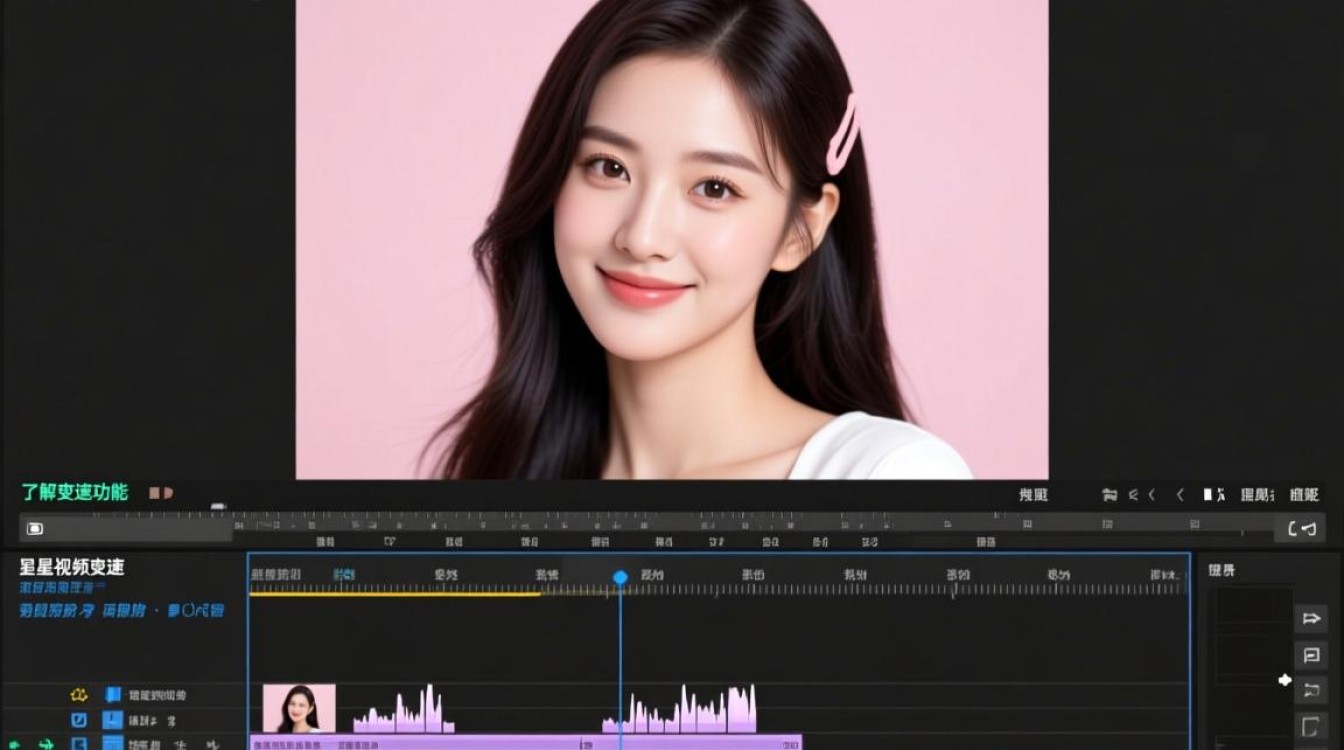
了解变速功能
在剪辑追星视频时,变速功能可以帮助我们调整视频播放的速度,使其更加符合我们的需求,变速功能通常包括以下几种模式:
- 正常速度:视频以原始速度播放。
- 缓慢播放:降低视频播放速度,适合欣赏细节。
- 快速播放:提高视频播放速度,适合快速浏览。
- 定速播放:设置一个固定的播放速度,不受原始视频速度的影响。
选择合适的变速工具
视频剪辑软件
市面上有很多视频剪辑软件,如Adobe Premiere Pro、Final Cut Pro、DaVinci Resolve等,都具备变速功能,以下是使用Adobe Premiere Pro进行变速的步骤:
(1)打开Adobe Premiere Pro,导入追星视频。
(2)在时间轴上选中需要变速的视频片段。
(3)点击“效果”面板,搜索“速度/持续时间”。
(4)将“速度/持续时间”效果拖拽到视频片段上。
(5)在“速度/持续时间”效果控制面板中,调整“速度”参数。
在线视频剪辑工具
对于不熟悉视频剪辑软件的用户,可以使用在线视频剪辑工具进行变速,以下以“小影”为例:
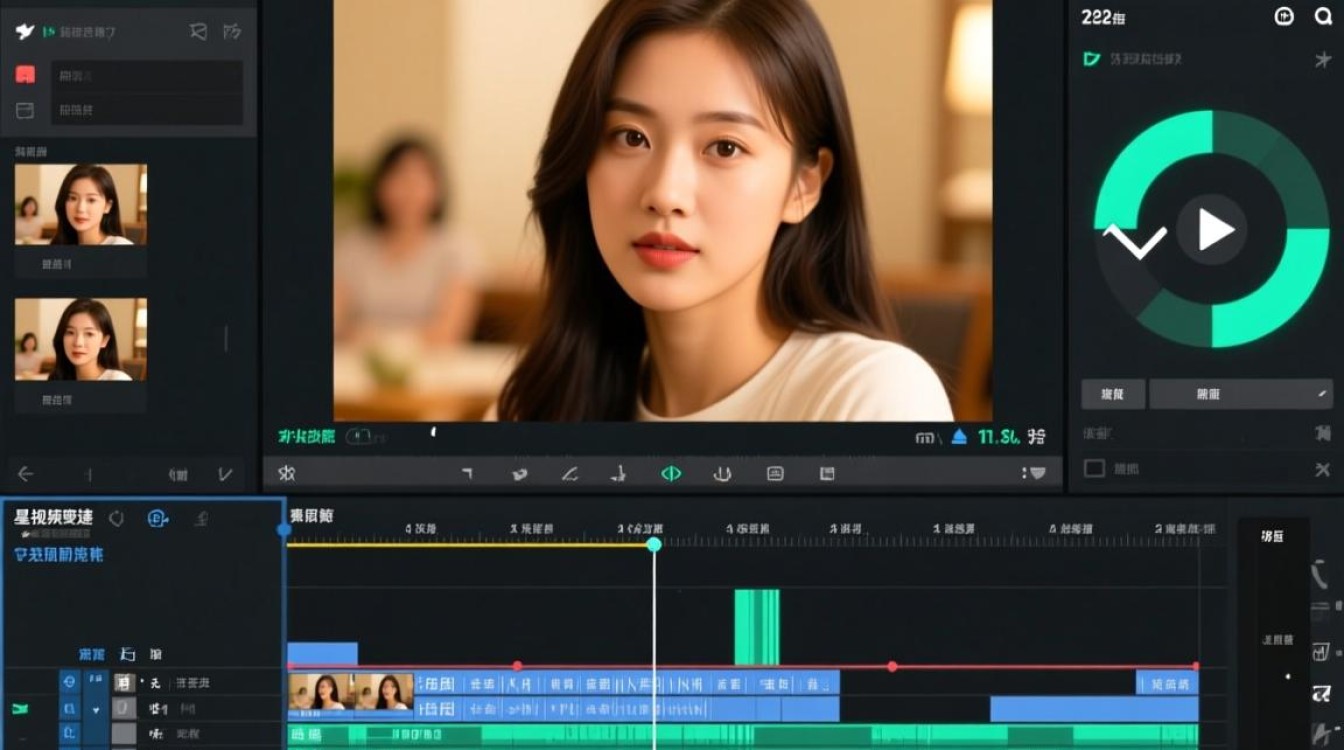
(1)打开小影网站,上传追星视频。
(2)点击“变速”功能。
(3)选择合适的变速模式,如“慢动作”、“快进”等。
(4)调整变速参数,如时间、速度等。
(5)导出变速后的视频。
变速技巧
合理运用变速功能:在剪辑追星视频时,要根据视频内容和播放场景合理运用变速功能,在展示舞蹈动作时,可以使用慢动作;在介绍偶像生平事迹时,可以使用快进。
注意变速过渡:在变速过程中,要关注变速过渡的流畅性,避免出现跳跃感或拖沓感。
调整音轨:在变速过程中,要调整音轨与视频的同步,确保音视频同步播放。
避免过度变速:过度变速会导致视频画面失真,影响观看体验。
变速案例分享
以下是一个使用Adobe Premiere Pro变速的案例:
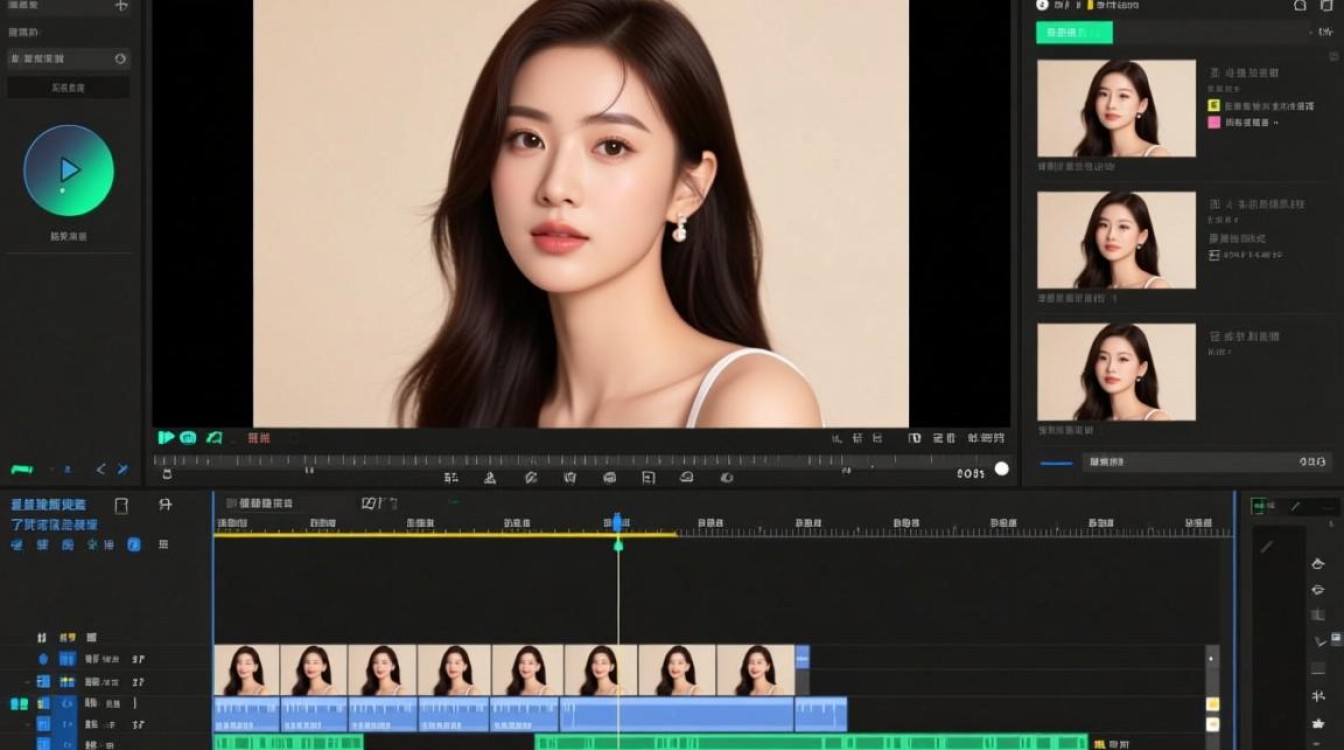
(1)导入追星视频,选中舞蹈片段。
(2)将“速度/持续时间”效果拖拽到舞蹈片段上。
(3)调整“速度”参数为0.5,实现慢动作效果。
(4)在慢动作前后添加过渡效果,使变速过程更加自然。
FAQs
Q1:变速会降低视频画质吗?
A1:一般情况下,变速不会降低视频画质,但若过度变速,可能会导致画面失真。
Q2:变速后如何调整视频亮度?
A2:在变速过程中,可以通过调整“亮度”参数来调整视频亮度,还可以使用“色彩校正”效果对视频色彩进行调整。






