
群聊视频剪辑指南
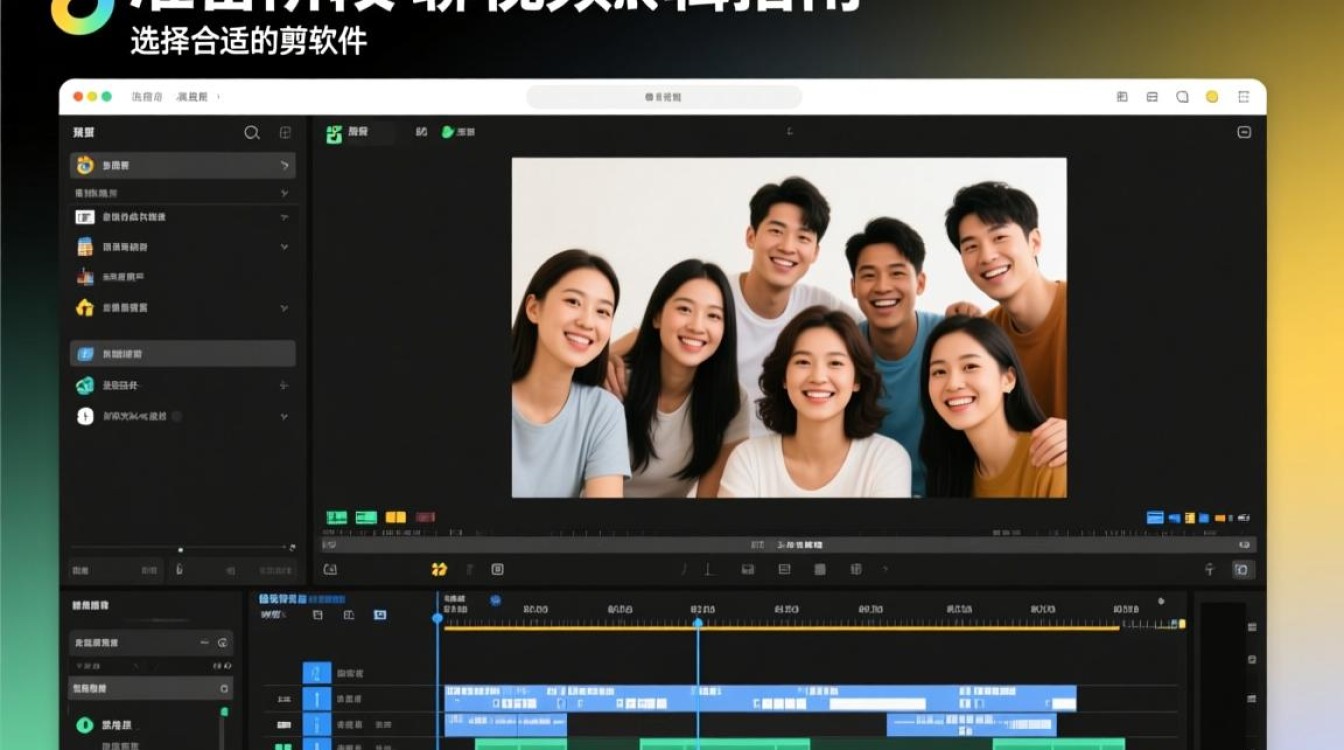
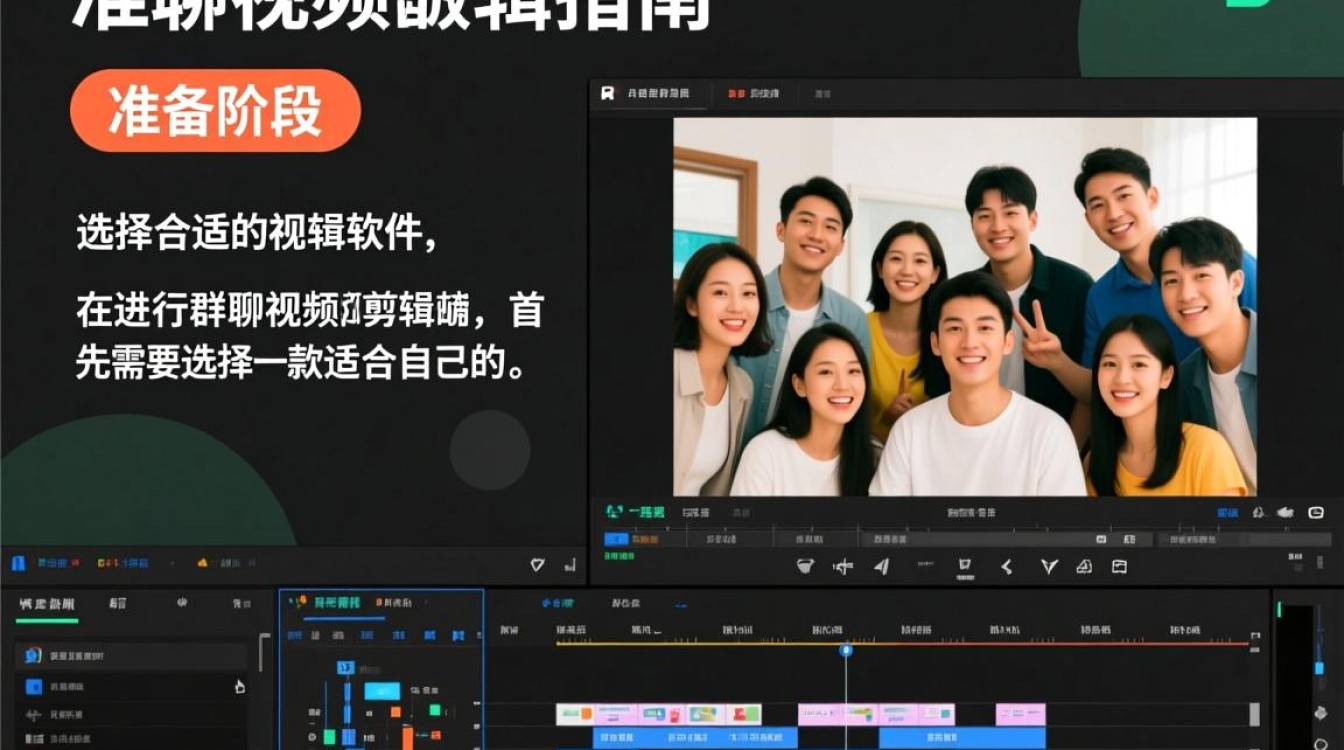
准备阶段
选择合适的剪辑软件 在进行群聊视频剪辑之前,首先需要选择一款适合自己的剪辑软件,市面上有很多优秀的剪辑软件,如Adobe Premiere Pro、Final Cut Pro、Filmora等,根据个人需求和预算选择合适的软件。
视频素材整理 将群聊视频素材进行整理,确保视频画面清晰、声音清晰,如果视频画质较差,可以考虑使用视频增强软件进行处理。
剪辑步骤
导入视频素材 将整理好的视频素材导入到剪辑软件中,在软件界面中找到“导入”或“打开”功能,选择相应视频文件进行导入。
视频剪辑 (1)剪辑视频片段:根据需要,将视频分割成多个片段,在软件界面中,找到“分割”或“拆分”功能,将视频按需分割。
(2)调整视频时长:根据需求调整视频片段的时长,在软件界面中,找到“时间轴”或“剪辑时间轴”,调整视频片段的起始和结束时间。
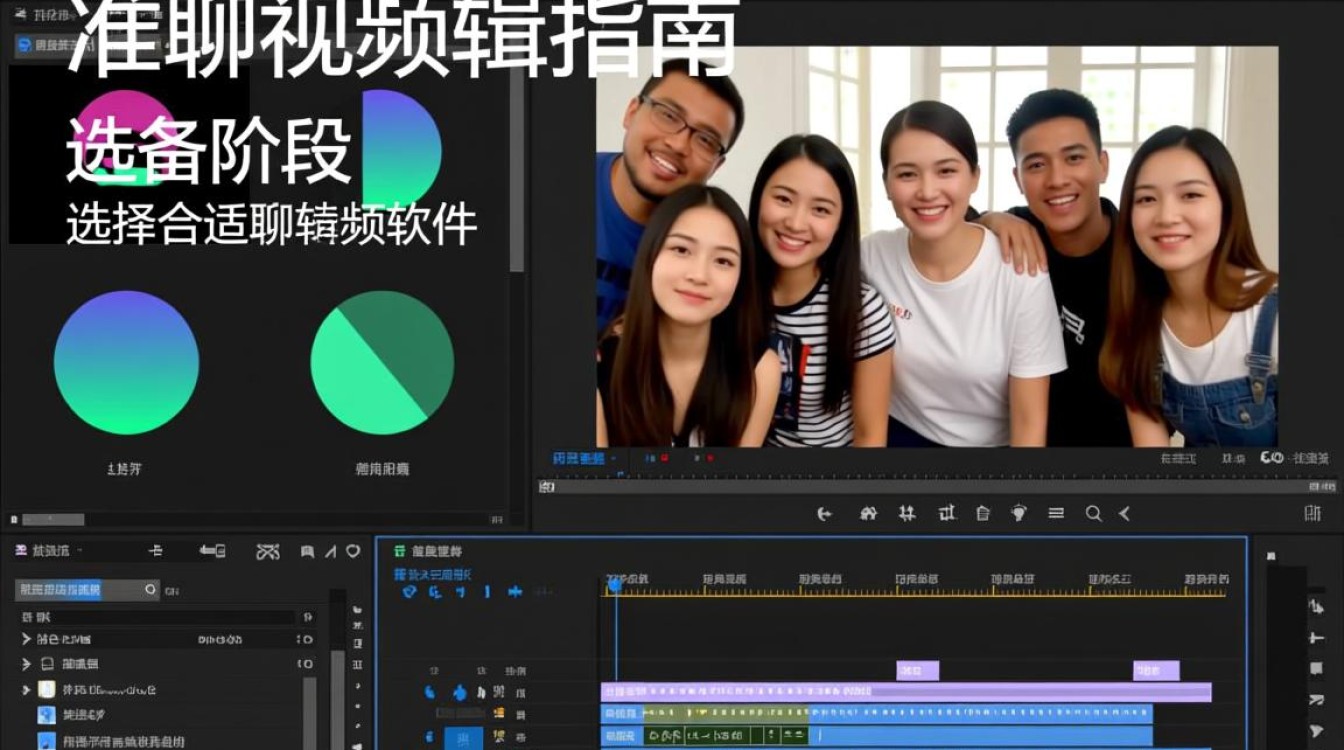
(3)剪辑画面:对视频画面进行剪辑,去除不必要的画面,在软件界面中,找到“剪辑”或“裁剪”功能,调整画面大小和位置。
剪辑音频 (1)调整音频轨道:在软件界面中,找到“音频轨道”或“音轨”,将音频轨道与视频轨道对齐。
(2)剪辑音频片段:对音频片段进行剪辑,去除不必要的对话或噪音,在软件界面中,找到“分割”或“拆分”功能,调整音频片段的时长。
(3)调整音频效果:根据需要调整音频效果,如音量、均衡、动态范围等,在软件界面中,找到“音频效果”或“音频处理”,调整相关参数。
添加字幕和特效 (1)添加字幕:在软件界面中,找到“字幕”或“文字”功能,添加字幕,调整字幕样式、颜色、字体等。
(2)添加特效:在软件界面中,找到“特效”或“转场”,添加转场效果、滤镜、动画等。
预览和导出 (1)预览视频:在软件界面中,找到“播放”或“预览”功能,预览剪辑后的视频效果。
(2)导出视频:在软件界面中,找到“导出”或“保存”功能,选择合适的视频格式、分辨率、码率等参数,导出视频。
常见问题解答(FAQs)
问题:剪辑软件中如何调整视频片段的时长? 解答:在剪辑软件中,找到“时间轴”或“剪辑时间轴”,将鼠标放在视频片段的起始或结束位置,当鼠标变成双向箭头时,拖动鼠标即可调整视频片段的时长。
问题:如何去除视频中的噪音? 解答:在剪辑软件中,找到“音频效果”或“音频处理”,选择“降噪”或“噪音消除”功能,调整相关参数,即可去除视频中的噪音。
通过以上步骤,您可以根据自己的需求对群聊视频进行剪辑,制作出精美的视频作品,祝您剪辑愉快!






