
剪辑视频时部分静音的方法与技巧

选择合适的剪辑软件
在开始剪辑视频并部分静音之前,首先需要选择一款适合的剪辑软件,市面上有许多优秀的剪辑软件,如Adobe Premiere Pro、Final Cut Pro、DaVinci Resolve等,这些软件都具备静音功能,可以根据个人需求选择合适的软件。
导入视频文件
打开所选的剪辑软件,点击“文件”菜单,选择“导入”或“打开”命令,选择需要静音的视频文件。
导入视频后,将视频拖拽到时间轴上,以便进行剪辑。
调整视频静音
在时间轴上选中需要静音的部分。
按住鼠标左键,将视频拖拽到“效果”面板中的“音频”部分。
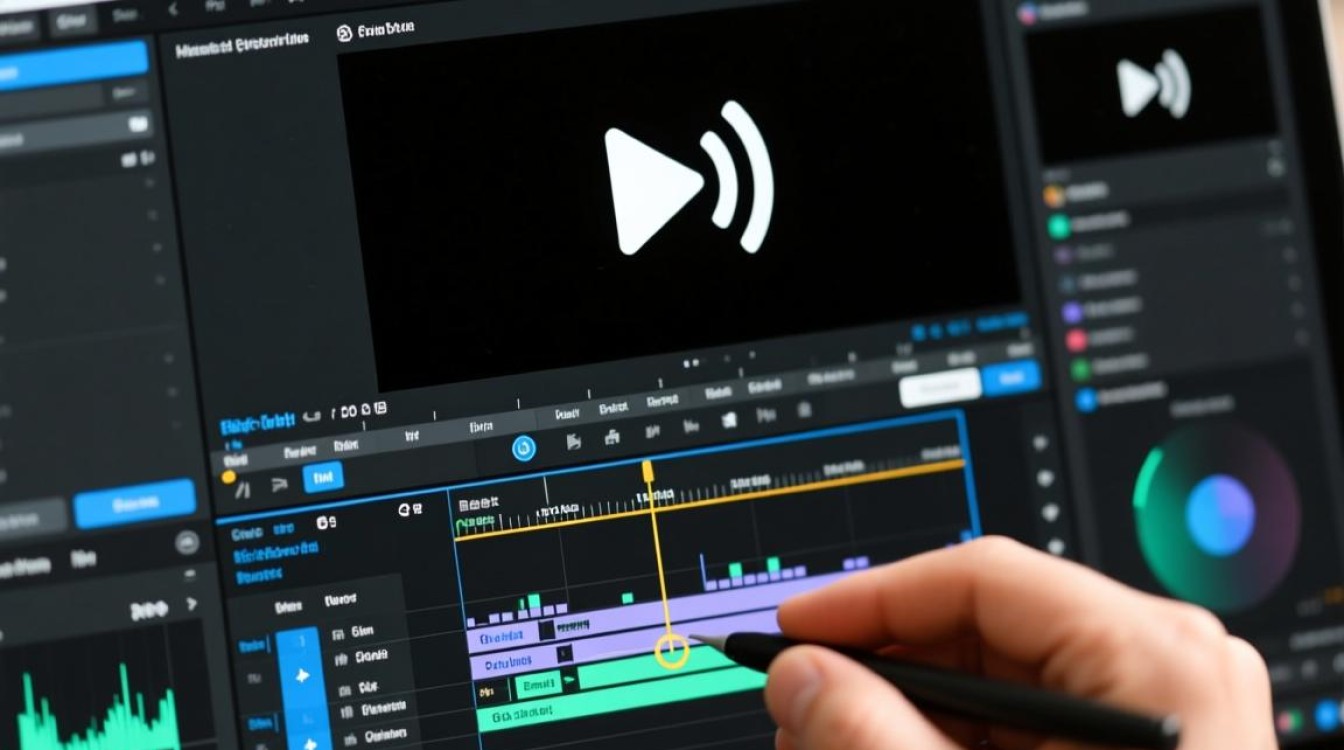
在“效果”面板中,找到“静音”效果,并将其拖拽到视频上。
双击静音效果,在弹出的窗口中调整静音时间,以实现部分静音的效果。
调整静音音量
在时间轴上选中需要调整音量的音频轨道。
点击音频轨道上的“增益”按钮,调整音量大小。
若需要调整部分静音的音量,可以按住鼠标左键,将增益曲线向上或向下拖拽,以实现音量的增减。
保存并导出视频
完成剪辑后,点击“文件”菜单,选择“导出”或“渲染/导出”命令。

在导出设置中,选择合适的视频格式、分辨率、码率等参数。
点击“导出”按钮,等待视频导出完成。
常见问题解答(FAQs)
Q1:为什么我的视频部分静音后,整个视频都变静了?
A1:这可能是因为你在静音操作时没有选中需要静音的部分,请确保在调整静音效果前,先选中需要静音的视频部分。
Q2:如何快速删除视频中的静音部分?
A2:在时间轴上选中需要删除静音的部分,按住鼠标左键将其拖拽到“垃圾桶”图标上,即可删除静音部分。






