
了解视频剪辑滤镜
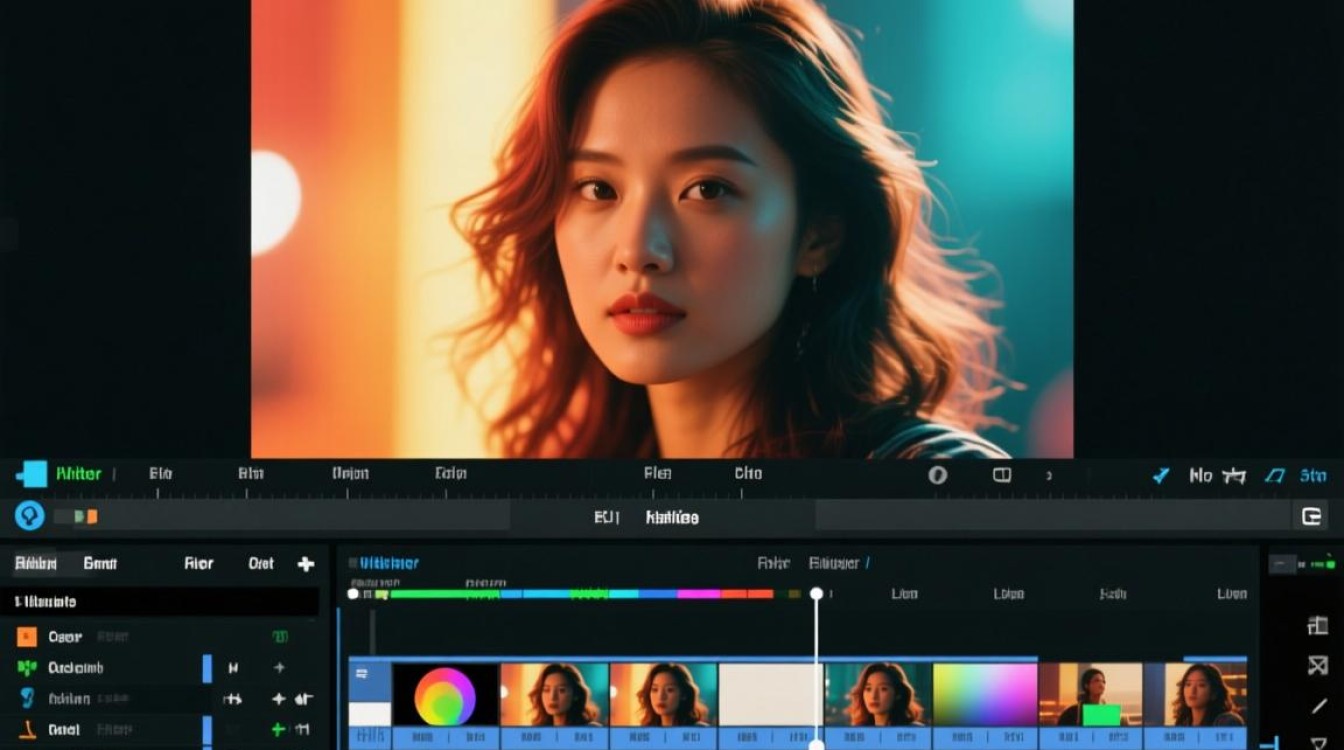
在视频剪辑过程中,滤镜是一种常用的效果工具,它可以改变视频的色彩、亮度、对比度等,使视频更具艺术感,有时候我们可能需要关闭滤镜,恢复视频的原始效果,以下是几种常见的视频剪辑软件中关闭滤镜的方法。
Adobe Premiere Pro
- 打开Adobe Premiere Pro,导入需要编辑的视频。
- 在时间轴上找到需要关闭滤镜的视频轨道。
- 右键点击该视频轨道,选择“效果”。
- 在效果面板中,找到“颜色校正”或“视频效果”类别,找到并展开滤镜效果。
- 右键点击滤镜效果,选择“关闭效果”。
Final Cut Pro X
- 打开Final Cut Pro X,导入需要编辑的视频。
- 在时间轴上选中需要关闭滤镜的视频剪辑。
- 点击“效果”面板,找到“颜色校正”或“视频效果”类别。
- 找到并展开滤镜效果,右键点击滤镜效果,选择“删除效果”。
iMovie
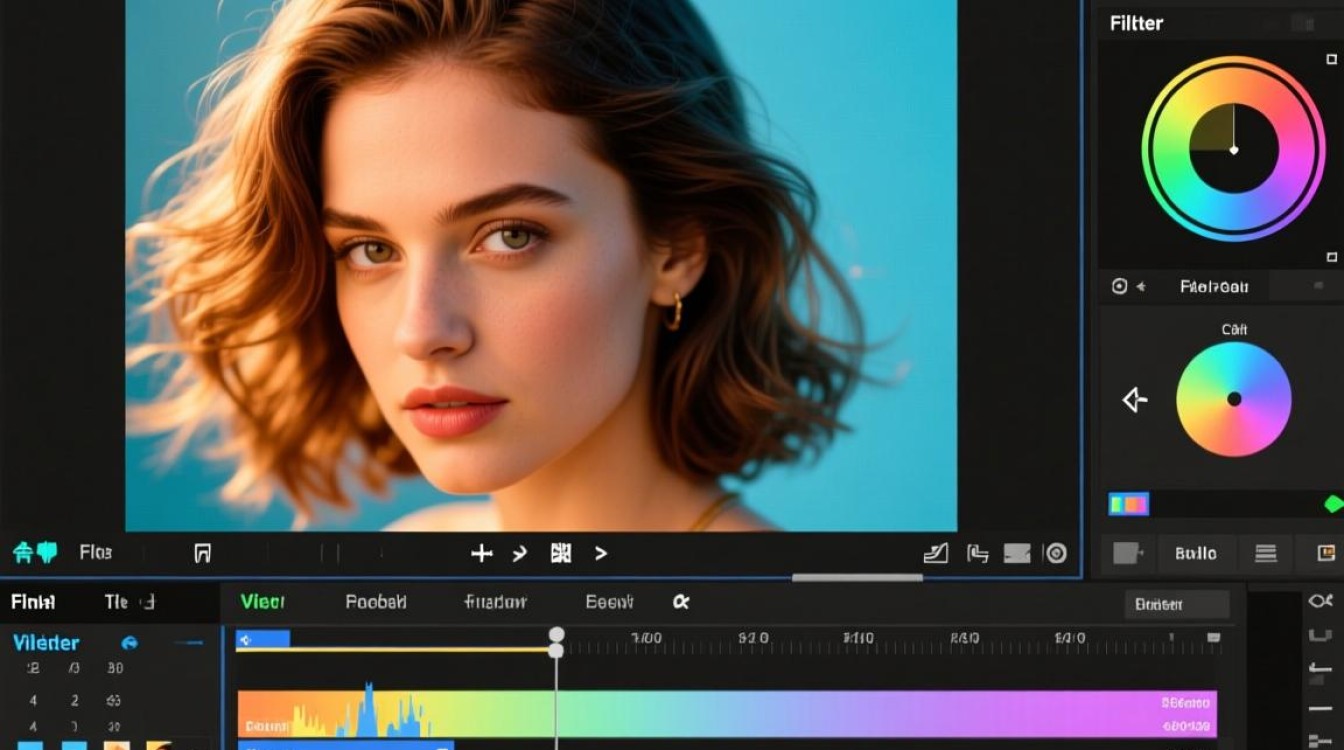
- 打开iMovie,导入需要编辑的视频。
- 在时间轴上选中需要关闭滤镜的视频剪辑。
- 点击“效果”按钮,找到“视频效果”类别。
- 找到并展开滤镜效果,点击滤镜效果,选择“删除效果”。
手机视频剪辑软件
- 以InShot为例,打开InShot,导入需要编辑的视频。
- 点击“滤镜”按钮,进入滤镜界面。
- 在滤镜列表中找到当前应用的滤镜,点击“关闭”或“X”按钮,关闭滤镜效果。
常见问题解答(FAQs)
问题1:为什么我的视频在关闭滤镜后还是有色差?
解答:关闭滤镜后,如果视频出现色差,可能是由于其他效果或调整导致的,可以尝试调整视频的亮度、对比度、饱和度等参数,或者重新导入视频进行编辑。

问题2:如何恢复被关闭的滤镜效果?
解答:如果关闭滤镜后想要恢复效果,可以在相应的视频剪辑软件中,重新应用滤镜效果,具体操作方法与关闭滤镜时类似,只需在效果面板中找到并展开滤镜效果,然后选择应用即可。






