
在快剪辑中停顿视频是一个实用的功能,可以帮助用户在制作视频时更好地控制节奏和节奏感,以下是如何在快剪辑中实现视频停顿的详细步骤和技巧。
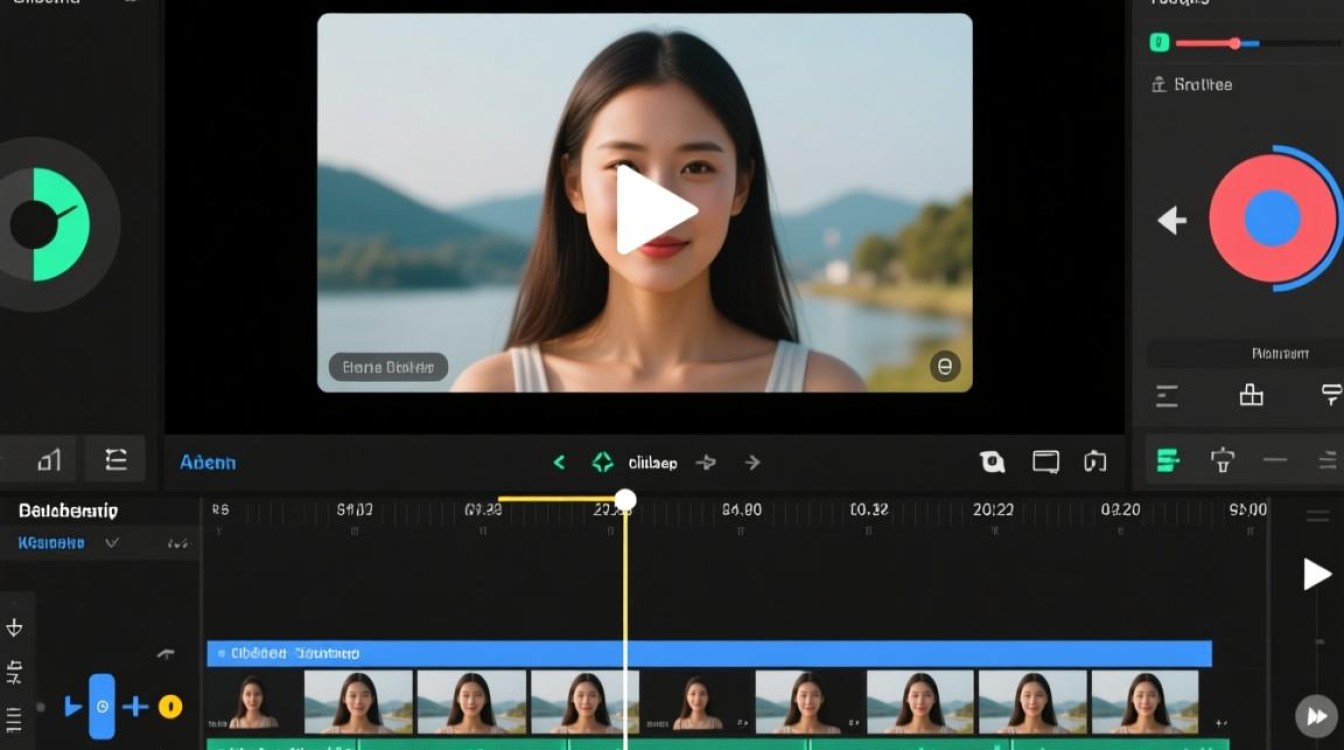
快剪辑视频停顿步骤
打开快剪辑软件
确保您已经安装了快剪辑软件,并在您的设备上打开它。
导入视频素材
在快剪辑的主界面,点击“导入”按钮,选择您想要编辑的视频文件,然后导入到项目中。
选择视频片段
在项目面板中,找到您想要停顿的视频片段,点击选中。
使用“分割”功能
在选中的视频片段上,点击右键,选择“分割”功能,这将在视频片段中创建一个标记点。
设置停顿点
将鼠标移至分割标记处,直到出现一个双向箭头,表示您可以调整标记的位置,拖动标记到您想要停顿的位置。
调整时长
如果需要,您可以调整分割标记两边的视频时长,以控制停顿的持续时间和节奏。
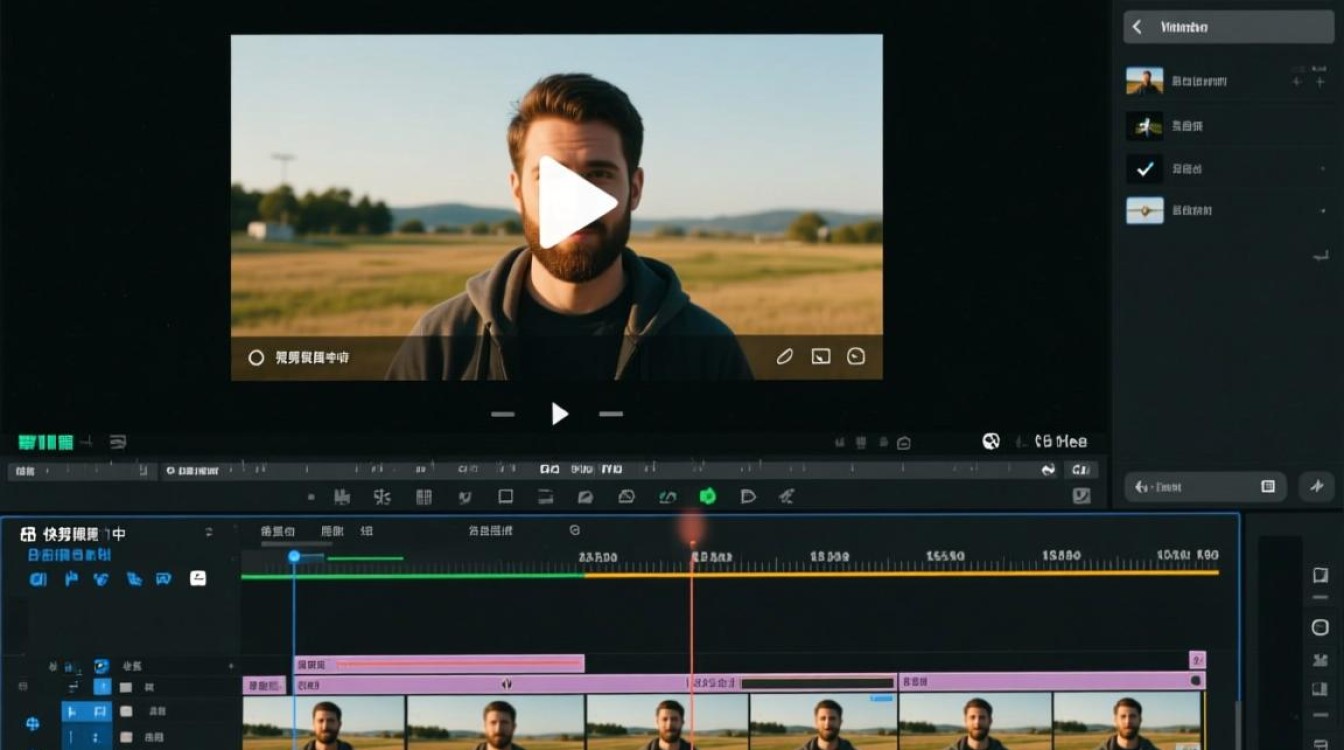
播放和预览
完成设置后,点击播放按钮预览视频,确保停顿点符合您的预期。
保存并导出
满意后,点击“导出”按钮,选择合适的格式和设置,将视频保存到您的设备。
快剪辑视频停顿技巧
精确控制
使用快剪辑的分割功能可以非常精确地控制视频的停顿点,这对于制作节奏感强的视频非常有帮助。
使用标记
在视频片段中添加标记可以帮助您快速定位到特定的部分,便于调整停顿点。
调整速度
除了停顿,您还可以通过调整视频播放速度来控制节奏,结合停顿使用,可以使视频更加生动。
重复使用
如果您需要在多个视频片段中实现相同的停顿效果,可以复制和粘贴分割标记,提高工作效率。
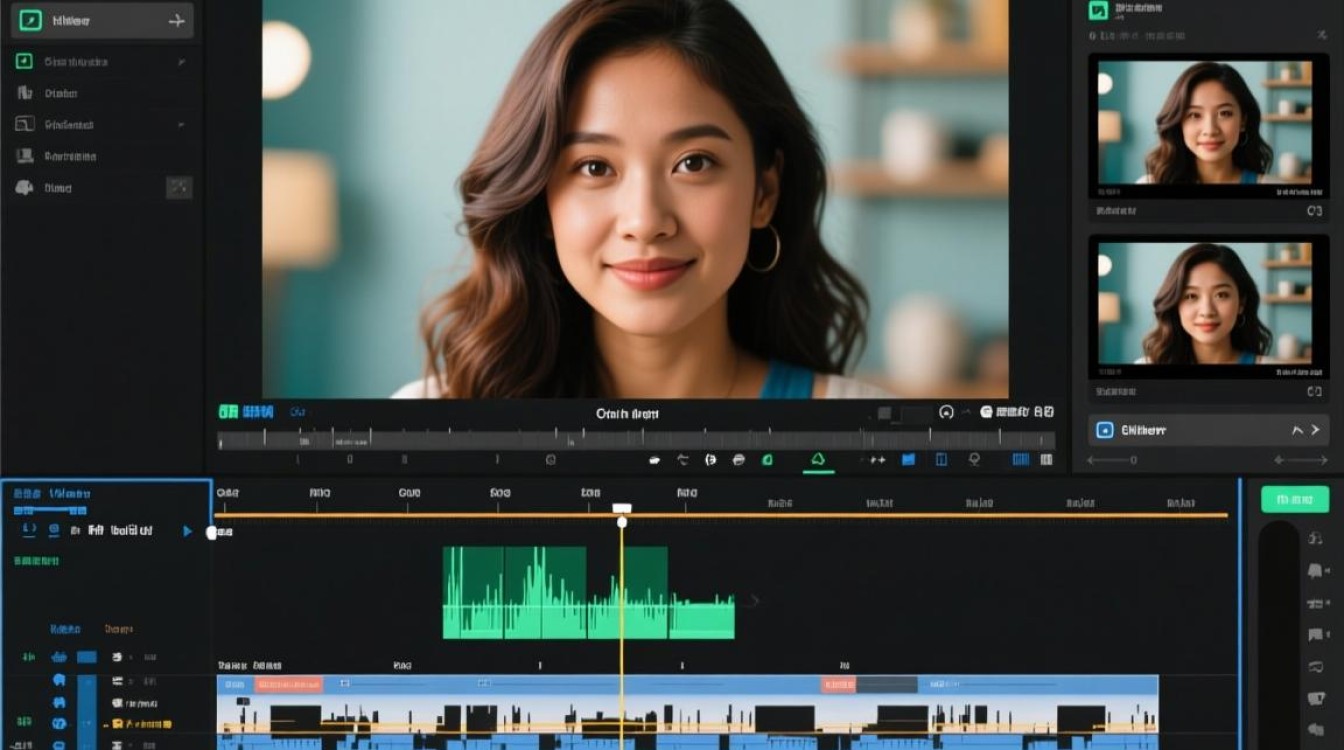
快剪辑视频停顿示例
以下是一个简单的表格,展示了如何使用快剪辑中的停顿功能:
| 视频片段 | 停顿点位置 | 停顿时长 |
|---|---|---|
| 视频A | 00:01:00 | 2秒 |
| 视频B | 00:02:30 | 3秒 |
| 视频C | 00:05:00 | 1秒 |
快剪辑视频停顿FAQs
问题1:如何删除视频中的停顿点?
解答:在快剪辑中,选中您想要删除的停顿点,点击右键选择“删除”即可。
问题2:为什么我的视频停顿点不准确?
解答:确保在调整停顿点时,视频播放器是全屏状态,这样可以更准确地定位到您想要停顿的位置,检查视频的时间码是否正确设置。






