
延时剪辑视频片段是一种常用的视频制作技巧,它可以让时间在视频中变得缓慢,创造出独特的视觉效果,以下是如何进行延时剪辑视频片段的详细步骤和技巧。

准备工作
在进行延时剪辑之前,你需要做好以下准备工作:
- 拍摄素材:确保你有足够的延时拍摄素材,这通常需要长时间的连续拍摄。
- 设备选择:使用具有高帧率(如60fps、120fps等)的相机或摄像机进行拍摄。
- 存储空间:延时视频通常需要大量的存储空间,确保你的存储设备足够大。
拍摄延时视频
设置相机:
- 将相机的曝光模式设置为手动,以确保在长时间曝光时获得稳定的画面。
- 调整ISO、光圈和快门速度,以适应拍摄环境的光线条件。
拍摄过程:
- 选择一个稳定的拍摄点,避免在拍摄过程中移动相机。
- 根据需要调整拍摄时间,通常延时视频的拍摄时间较长,可能需要数小时甚至数天。
导入和编辑素材
导入素材:
使用视频编辑软件(如Adobe Premiere Pro、Final Cut Pro、DaVinci Resolve等)导入你的延时视频素材。
时间调整:
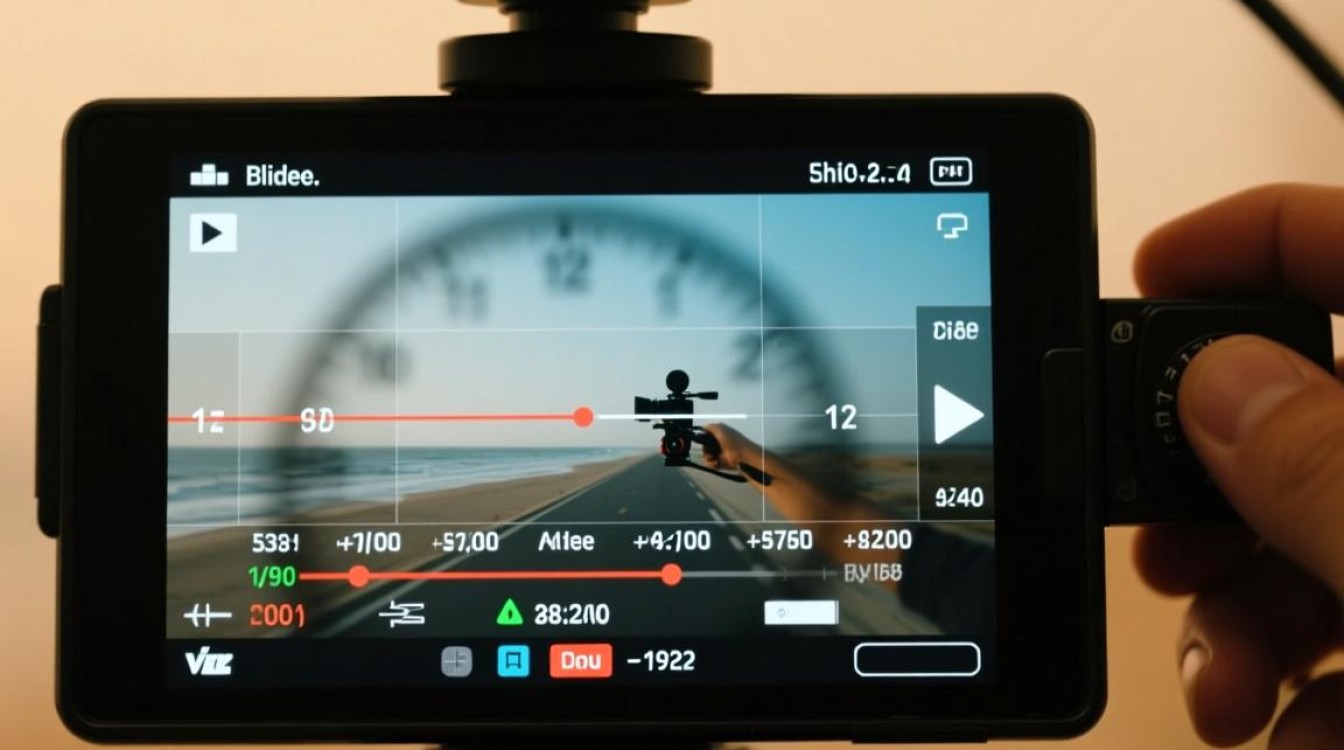
- 在编辑软件中,将视频素材的时间线拖动到合适的位置。
- 使用软件提供的延时功能,将视频素材的播放速度降低,如果你拍摄的是120fps的视频,你可以将其播放速度设置为1/120,这样视频就会以正常的速度播放。
后期处理
色彩校正:
对视频进行色彩校正,确保画面色彩自然、和谐。
添加音乐和效果:
根据视频内容添加背景音乐和音效,增强视频的观赏性。
完成视频
导出视频:
- 选择合适的视频格式和分辨率进行导出。
- 确保导出的视频文件大小和格式符合你的需求。
分享和展示:

将完成后的延时视频分享到社交媒体或视频平台,与观众分享你的创作。
表格:常用视频编辑软件延时功能对比
| 软件 | 延时功能名称 | 特点 |
|---|---|---|
| Adobe Premiere Pro | 时间重映射 | 支持多种时间重映射功能,包括慢动作、快动作、循环等 |
| Final Cut Pro | 时间重映射 | 支持时间重映射和速度曲线调整,操作简单直观 |
| DaVinci Resolve | 时间重映射 | 支持时间重映射和速度曲线调整,同时提供强大的色彩校正和调色功能 |
| iMovie | 时间重映射 | 简单易用的界面,适合初学者使用 |
| HitFilm Express | 时间重映射 | 提供多种时间重映射工具和效果,功能强大 |
FAQs
Q1:如何选择合适的拍摄时间?A1:拍摄时间的选择取决于你想要表达的主题和效果,拍摄时间越长,延时效果越明显,但也要考虑到实际拍摄条件,如光线、天气等,以及存储空间等因素。
Q2:延时视频的分辨率应该设置多少?A2:延时视频的分辨率应根据你的最终用途来决定,如果你打算在网络上分享视频,1080p或720p的分辨率通常足够,如果你需要高质量的输出,可以考虑使用4K或更高分辨率,但请注意,高分辨率视频需要更多的存储空间和计算资源。






