
了解视频分辨率与画面铺满的关系
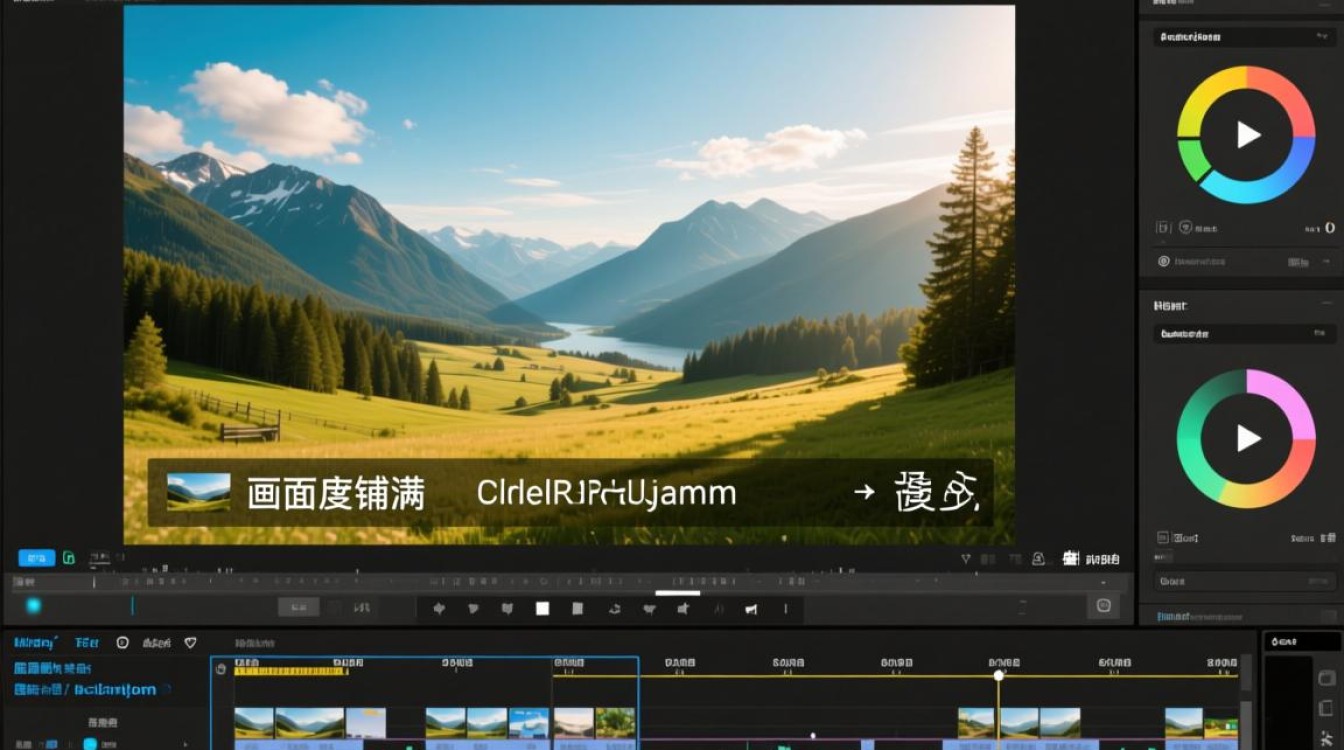
在剪辑过程中,画面铺满视频的效果取决于视频的分辨率,分辨率越高,画面铺满的可能性越大,以下是一些常见的视频分辨率:
| 分辨率 | 宽度 | 高度 |
|---|---|---|
| 480p | 852 | 480 |
| 720p | 1280 | 720 |
| 1080p | 1920 | 1080 |
| 4K | 3840 | 2160 |
调整视频画幅比例
横屏视频铺满全屏
对于横屏视频,可以通过调整画幅比例来铺满全屏,以下是一个调整画幅比例的步骤:
(1)打开视频编辑软件,导入视频素材。
(2)选择“裁剪”或“比例”功能。
(3)将画幅比例调整为16:9或更宽的比例。
(4)预览调整后的画面,确认是否铺满全屏。
竖屏视频铺满全屏
对于竖屏视频,可以通过添加黑色边框或裁剪视频来铺满全屏,以下是一个添加黑色边框的步骤:
(1)打开视频编辑软件,导入视频素材。
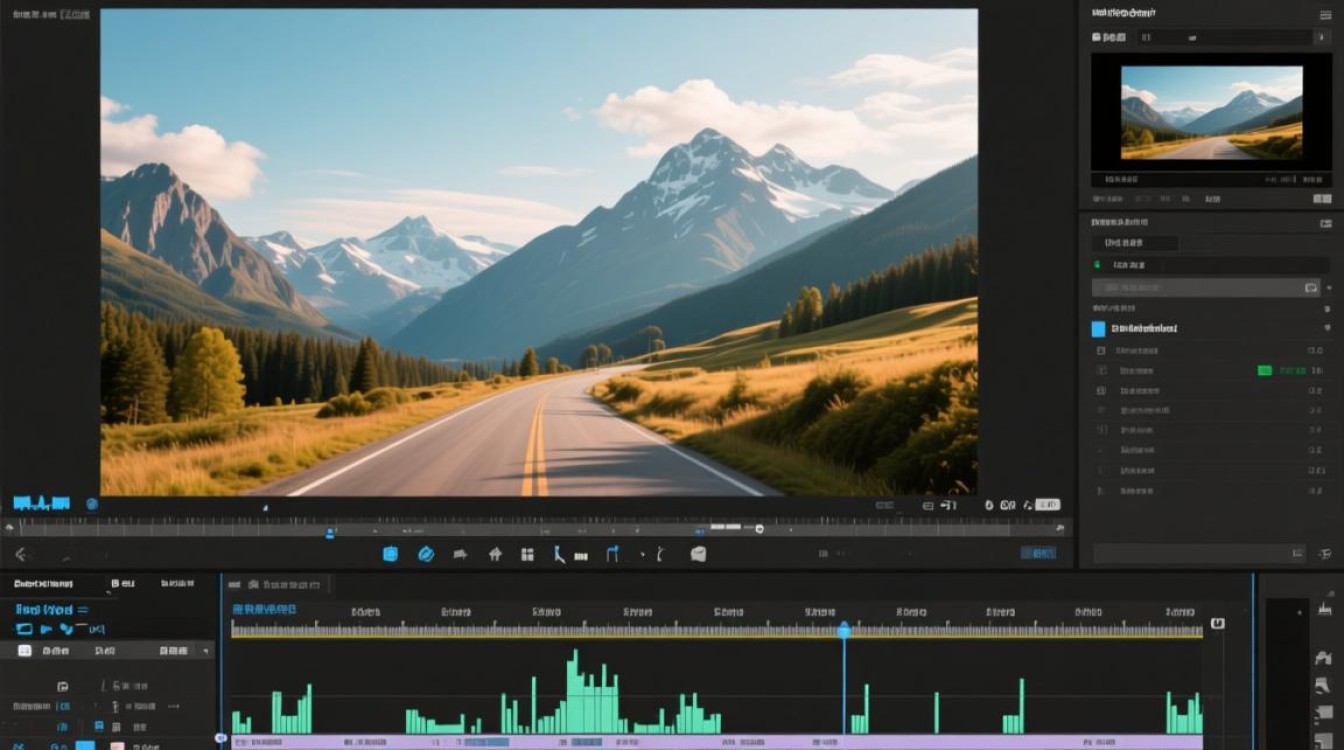
(2)选择“视频效果”或“边框”功能。
(3)添加黑色边框,使视频画面铺满全屏。
使用剪辑技巧铺满画面
利用视频剪辑软件的“填充”功能
许多视频剪辑软件都提供了“填充”功能,可以帮助你调整画面大小,使其铺满视频,以下是一个使用“填充”功能的步骤:
(1)打开视频编辑软件,导入视频素材。
(2)选择“填充”功能。
(3)调整填充比例,使画面铺满视频。
利用视频剪辑软件的“缩放”功能
通过调整视频的缩放比例,可以使画面铺满视频,以下是一个使用“缩放”功能的步骤:
(1)打开视频编辑软件,导入视频素材。
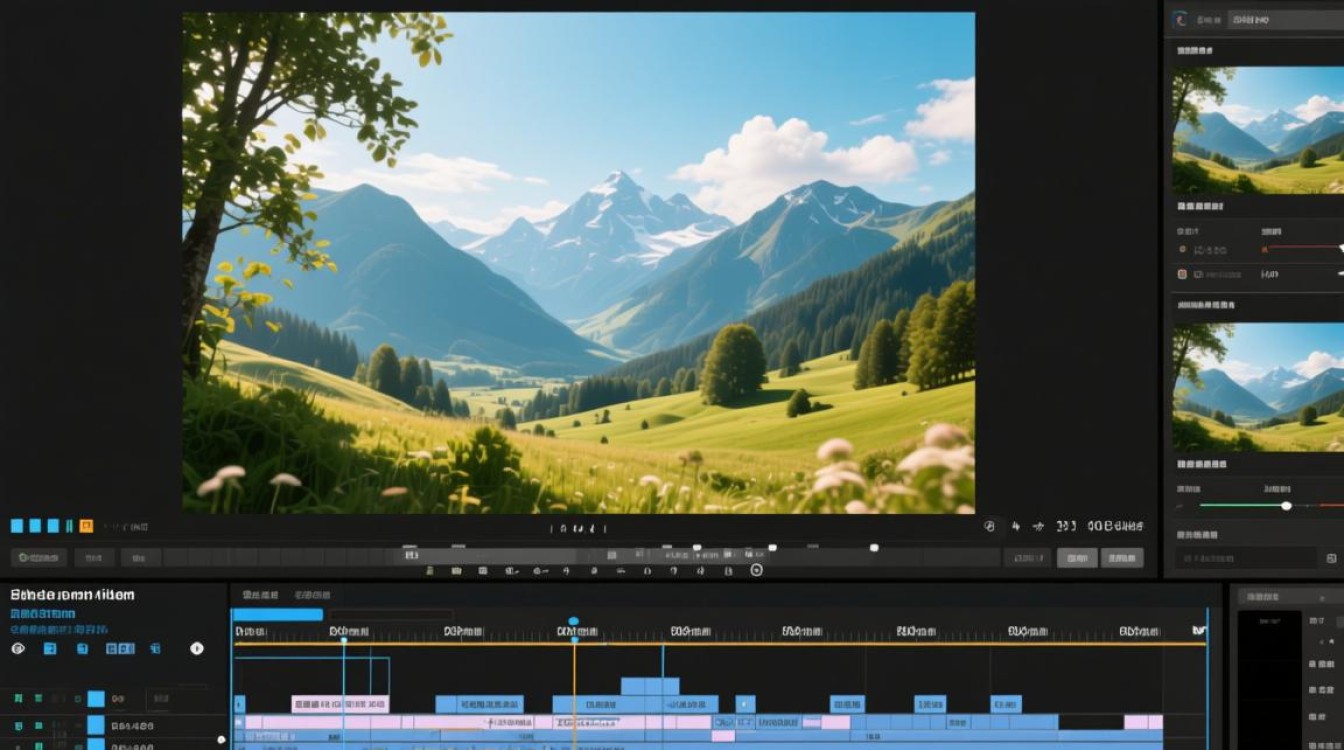
(2)选择“缩放”功能。
(3)调整缩放比例,使画面铺满视频。
常见问题解答(FAQs)
问:为什么调整画幅比例后,画面还是不能铺满全屏?
答:这可能是因为视频分辨率不够高,尝试提高视频分辨率,然后再次调整画幅比例。
问:如何快速铺满视频画面?
答:可以使用视频剪辑软件的“填充”或“缩放”功能,快速调整画面大小,使其铺满视频。
在剪辑视频时,合理调整画幅比例和运用剪辑技巧,可以使画面铺满视频,掌握这些技巧,可以让你的视频更加美观、专业。






