剪辑英文动画视频的步骤与技巧
准备工作
在进行英文动画视频剪辑之前,以下准备工作是必不可少的:
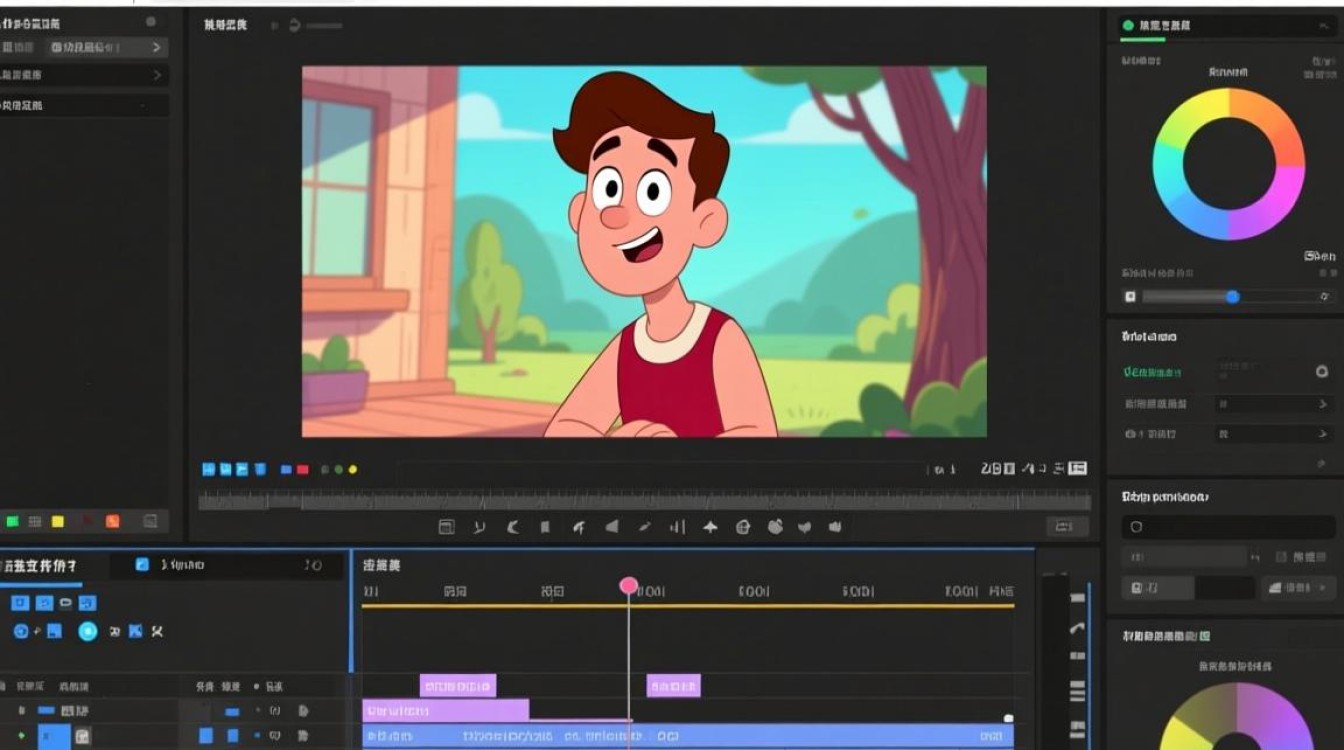
- 素材收集:确保你拥有完整的动画视频素材,包括原始视频文件、音频文件、字幕文件等。
- 剪辑软件选择:选择一款适合的剪辑软件,如Adobe Premiere Pro、Final Cut Pro、DaVinci Resolve等。
- 硬件配置:确保你的电脑硬件配置能够满足剪辑需求,尤其是处理高清视频时。
剪辑步骤
导入素材
打开剪辑软件,将视频、音频和字幕文件导入到项目中。
初步剪辑
- 观看整个视频,确定剪辑的大致方向和节奏。
- 使用剪辑软件的剪辑功能,将不需要的片段剪切掉。
细化剪辑
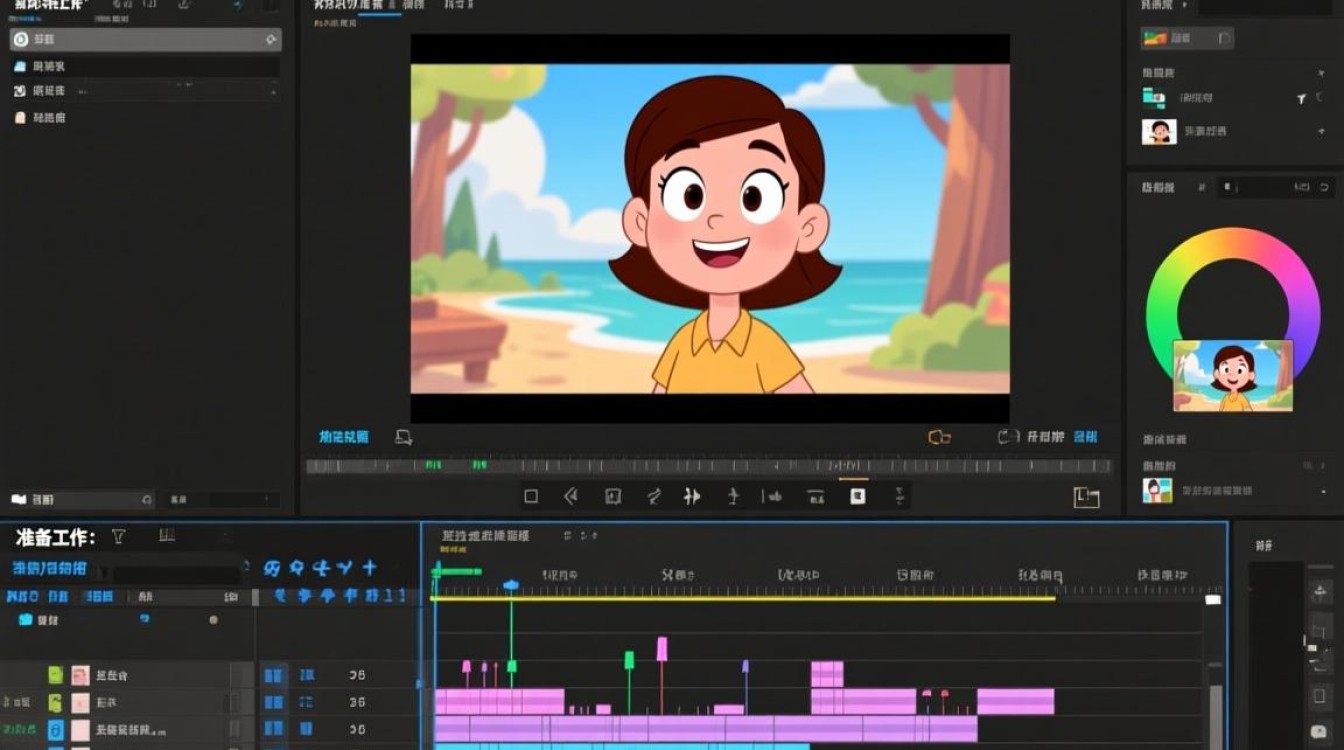
- 根据剧情需要,调整镜头的顺序和时长。
- 使用剪辑软件的剪辑工具,精确调整镜头的入点和出点。
添加音频
- 将音频文件导入项目,并同步到视频中。
- 调整音频的音量,确保与视频画面相匹配。
添加字幕
- 将字幕文件导入项目,并将其与视频画面同步。
- 调整字幕的字体、颜色、大小和位置,确保字幕清晰易读。
调整画面
- 使用剪辑软件的调色板功能,调整视频的亮度、对比度、饱和度等参数。
- 添加滤镜、转场效果等,使画面更具吸引力。
剪辑节奏
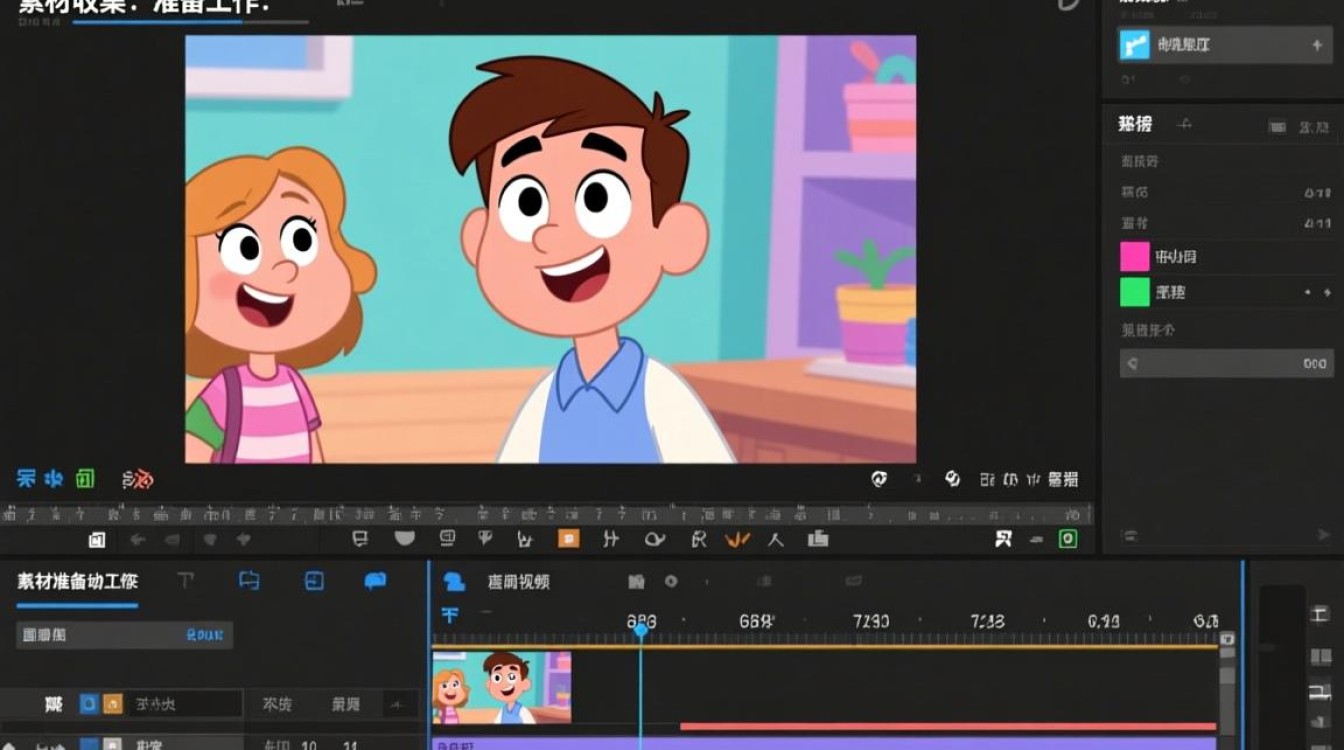
- 根据视频的节奏,调整镜头的时长和顺序。
- 使用剪辑软件的节奏功能,使视频更具动感。
预览与输出
- 完成剪辑后,预览整个视频,确保没有错误。
- 将视频输出为所需的格式和分辨率。
技巧与注意事项
- 保持一致性:在剪辑过程中,保持视频风格、色调、节奏的一致性。
- 注意细节:仔细检查视频中的每个镜头,确保没有跳帧、卡顿等问题。
- 利用特效:合理使用特效,可以增强视频的视觉效果。
- 备份文件:在剪辑过程中,定期备份项目文件,以防数据丢失。
表格:常用剪辑软件功能对比
| 软件名称 | 剪辑功能 | 特点 |
|---|---|---|
| Adobe Premiere Pro | 剪辑、调色、特效、字幕等 | 功能强大,界面友好,适合专业用户 |
| Final Cut Pro | 剪辑、调色、特效、字幕等 | 界面简洁,操作简便,适合初学者和专业人士 |
| DaVinci Resolve | 剪辑、调色、特效、字幕等 | 免费版本功能强大,适合预算有限的用户 |
| iMovie | 剪辑、特效、字幕等 | 界面简单,操作便捷,适合家庭用户和初学者 |
FAQs
Q1:如何选择合适的剪辑软件? A1:选择剪辑软件时,应考虑以下因素:个人需求、预算、操作难度、功能丰富度等,对于初学者,可以选择操作简单的软件,如iMovie;对于专业人士,则应选择功能强大的软件,如Adobe Premiere Pro或Final Cut Pro。
Q2:剪辑视频时,如何保持视频风格的一致性? A2:保持视频风格一致性的关键在于以下几点:
- 选择合适的色调和滤镜。
- 保持剪辑节奏的稳定。
- 使用相同的字体和字号。
- 保持转场效果的统一。