
如何建立序列
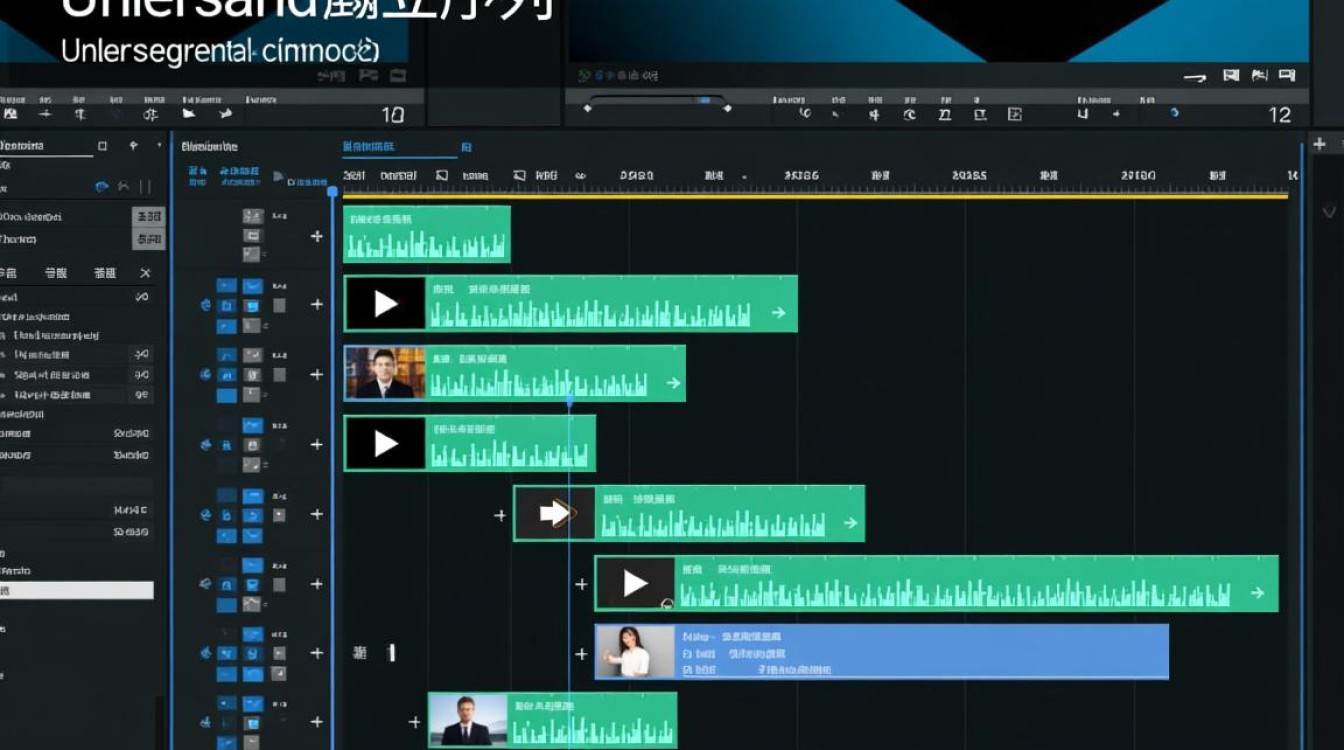
了解序列的概念
在视频剪辑过程中,序列是指一系列连续的视频片段、音频片段或其他媒体文件,它们按照一定的顺序和时间线排列,共同构成了一个完整的视频作品,建立良好的序列对于提高视频质量至关重要。
剪辑软件的选择
常见剪辑软件
目前市场上常见的视频剪辑软件有Adobe Premiere Pro、Final Cut Pro、DaVinci Resolve等,这些软件功能强大,操作简便,适合不同层次的剪辑需求。
选择适合自己的软件
根据个人需求和技术水平,选择一款适合自己的剪辑软件,对于初学者,可以选择操作简单的软件,如iMovie;对于专业人士,则可以选择功能丰富的软件,如Adobe Premiere Pro。
建立序列的步骤
打开剪辑软件,创建新项目
在软件界面中,点击“新建项目”或“创建新序列”按钮,输入项目名称,选择合适的预设参数,如分辨率、帧率等。
导入素材
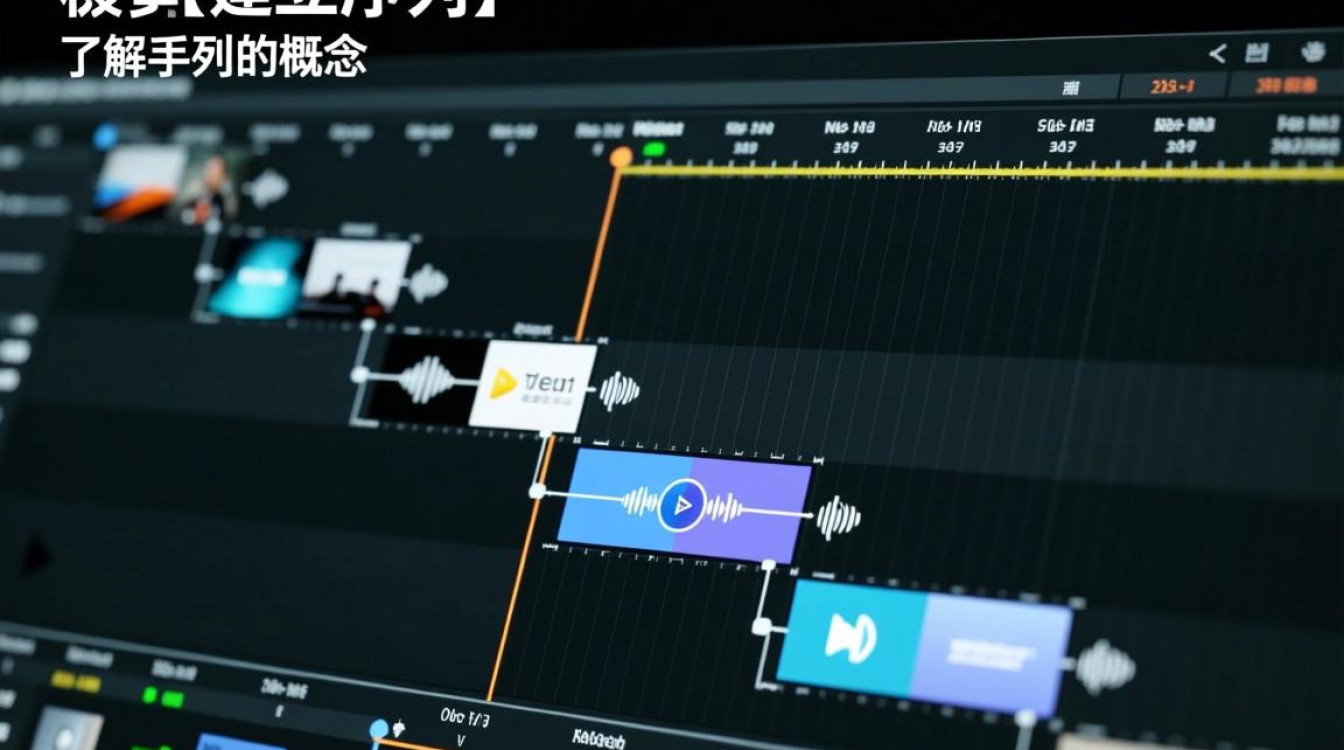
将需要剪辑的视频、音频等素材导入到项目中,素材导入后会在项目面板中显示,方便后续操作。
创建序列
在项目面板中,右键点击空白区域,选择“新建序列”,在弹出的对话框中,根据需要设置序列的参数,如分辨率、帧率、时长等。
将素材拖入序列
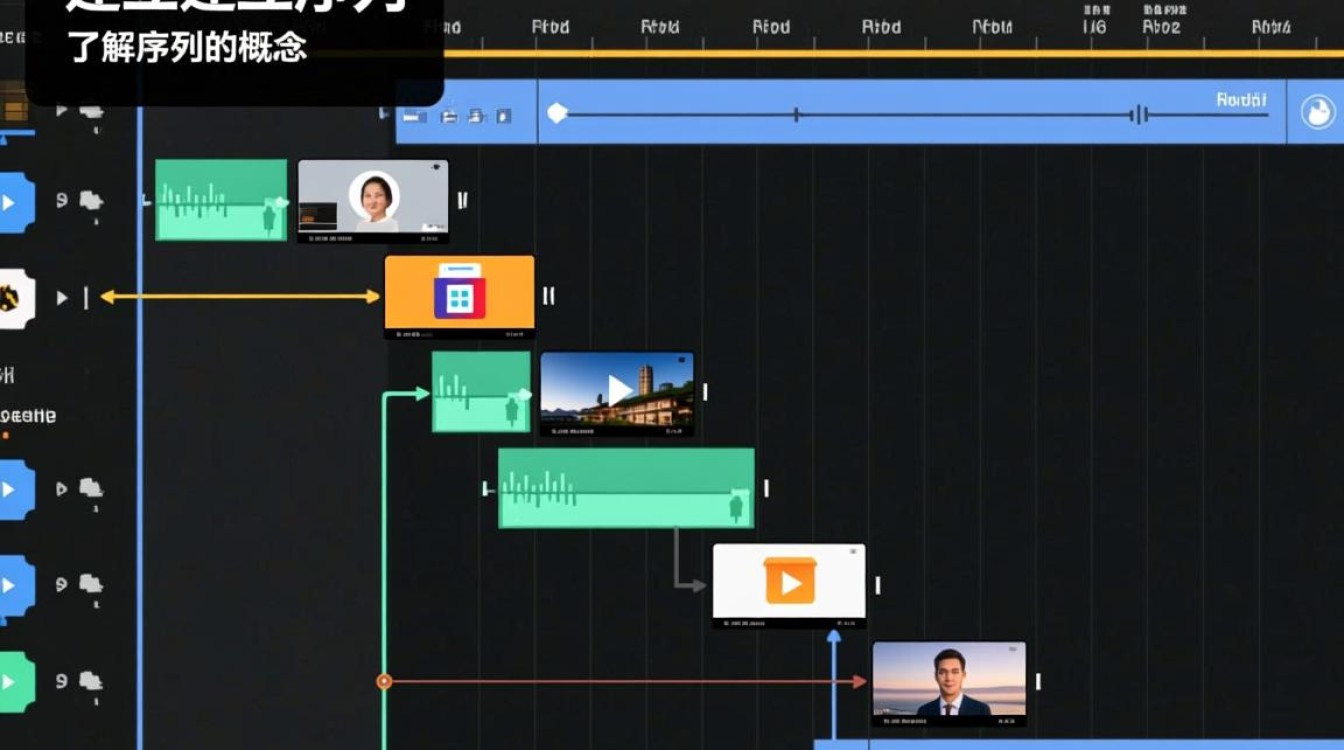
将项目面板中的素材拖拽到时间轴上的序列中,素材将按照拖拽顺序排列,可以对素材进行剪辑、调整时长等操作。
调整素材顺序
在时间轴上,可以通过拖拽素材来调整其顺序,如果需要将素材插入到某个位置,可以先将素材拖拽到时间轴上,然后按住Ctrl键(Windows)或Command键(Mac)进行拖拽。
添加转场效果
在素材之间添加转场效果,可以使视频更加流畅,在软件中,通常有丰富的转场效果可供选择,将鼠标悬停在两个素材之间,点击“添加转场”按钮,选择合适的转场效果。
调整音频
在序列中,可以对音频进行剪辑、调整音量、添加音频效果等操作,确保音频与视频同步,使视频更具吸引力。
序列的导出
完成剪辑后,点击“文件”菜单,选择“导出”或“渲染/导出”。
在弹出的对话框中,选择合适的导出格式、分辨率、码率等参数。
点击“导出”或“渲染”按钮,开始导出视频。
FAQs
Q1:如何将多个视频片段合并成一个序列?
A1:将多个视频片段导入项目面板,然后按照顺序将它们拖拽到时间轴上的序列中,在两个视频片段之间添加转场效果,使它们自然过渡。
Q2:如何调整视频片段的时长?
A2:在时间轴上,将鼠标悬停在视频片段的边缘,当鼠标变成双向箭头时,拖拽视频片段的边缘即可调整其时长。






