电脑版视频剪辑指南
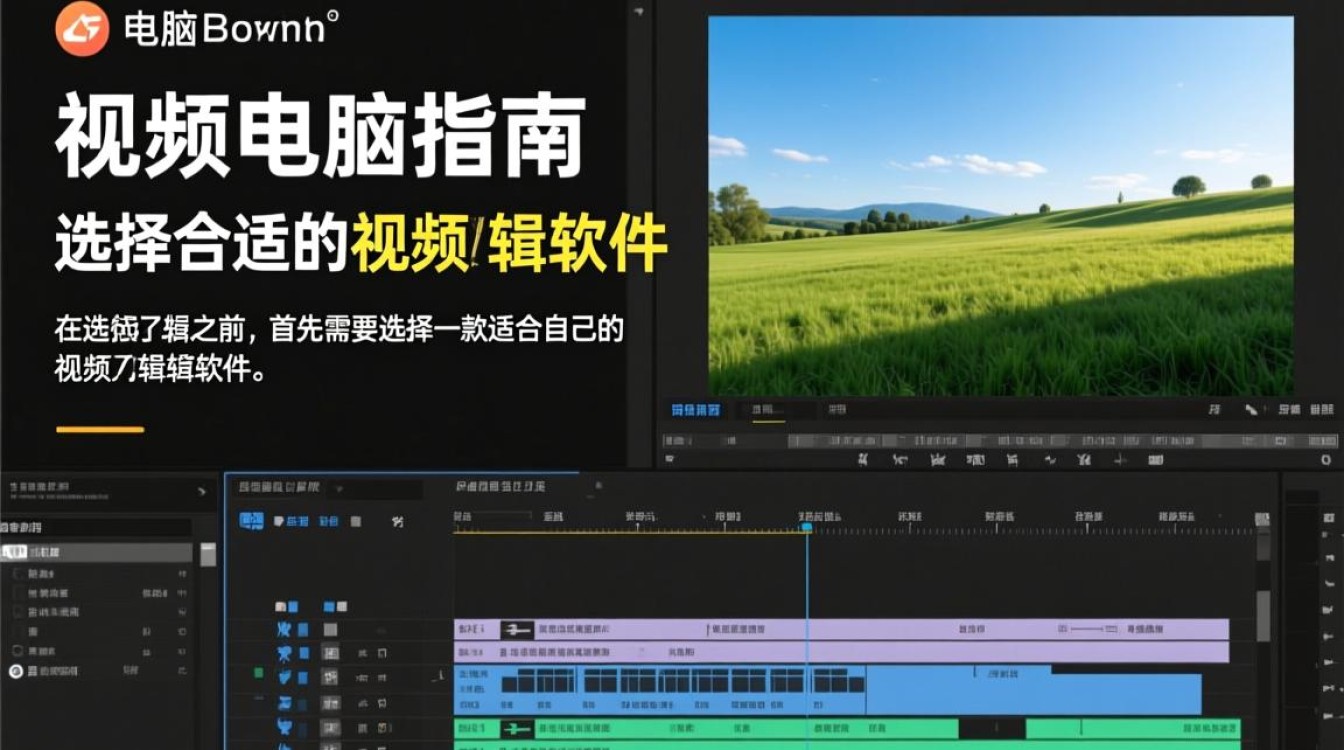
选择合适的视频剪辑软件
在进行电脑版视频剪辑之前,首先需要选择一款适合自己的视频剪辑软件,目前市面上有许多优秀的视频剪辑软件,如Adobe Premiere Pro、Final Cut Pro、DaVinci Resolve等,以下是一些常见视频剪辑软件的简介:
Adobe Premiere Pro
- 适用于专业用户,功能强大,操作简单。
- 支持多种视频格式,包括4K、8K等。
Final Cut Pro
- 专为Mac用户设计,界面简洁,操作流畅。
- 支持多种视频格式,包括4K、8K等。
DaVinci Resolve
- 功能全面,集剪辑、调色、音频处理于一体。
- 适用于专业用户,免费版功能也非常强大。
准备工作
在开始剪辑视频之前,请确保以下准备工作已完成:
硬件配置
- 处理器:建议使用Intel Core i7或AMD Ryzen 7及以上。
- 内存:建议8GB及以上。
- 显卡:建议NVIDIA GeForce GTX 1060或AMD Radeon RX 5700以上。
安装软件
根据个人需求,选择合适的视频剪辑软件,并从官方网站下载安装。
准备素材
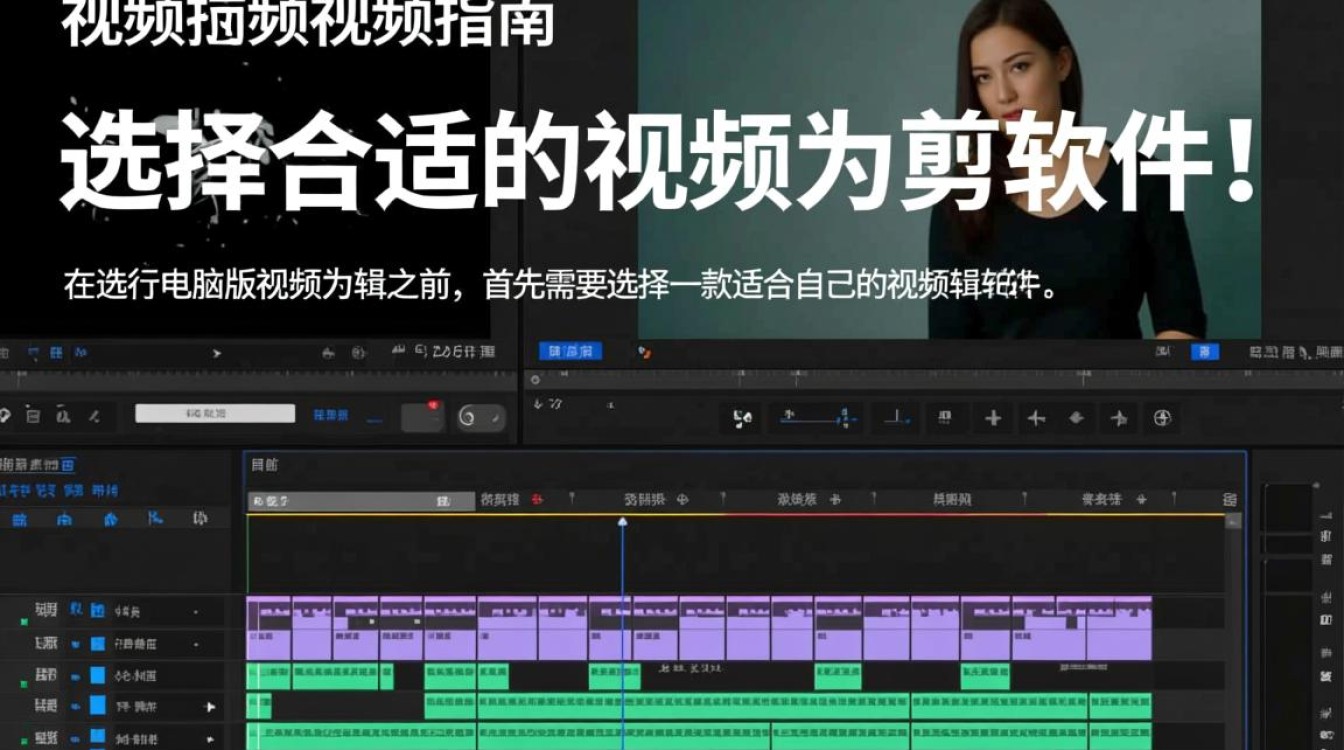
将需要剪辑的视频素材导入电脑,并整理好素材的顺序。
视频剪辑步骤
创建新项目
打开视频剪辑软件,创建一个新的项目。
导入素材
将准备好的视频素材导入到项目中。
视频剪辑
- 在时间轴上,将素材拖动到相应的位置。
- 使用剪辑工具,如剪刀、剃刀等,对视频进行裁剪、拼接等操作。
添加转场效果
在视频剪辑过程中,可以根据需要添加转场效果,使视频更加流畅。
调整视频时长
通过调整素材的入点、出点,可以改变视频的时长。
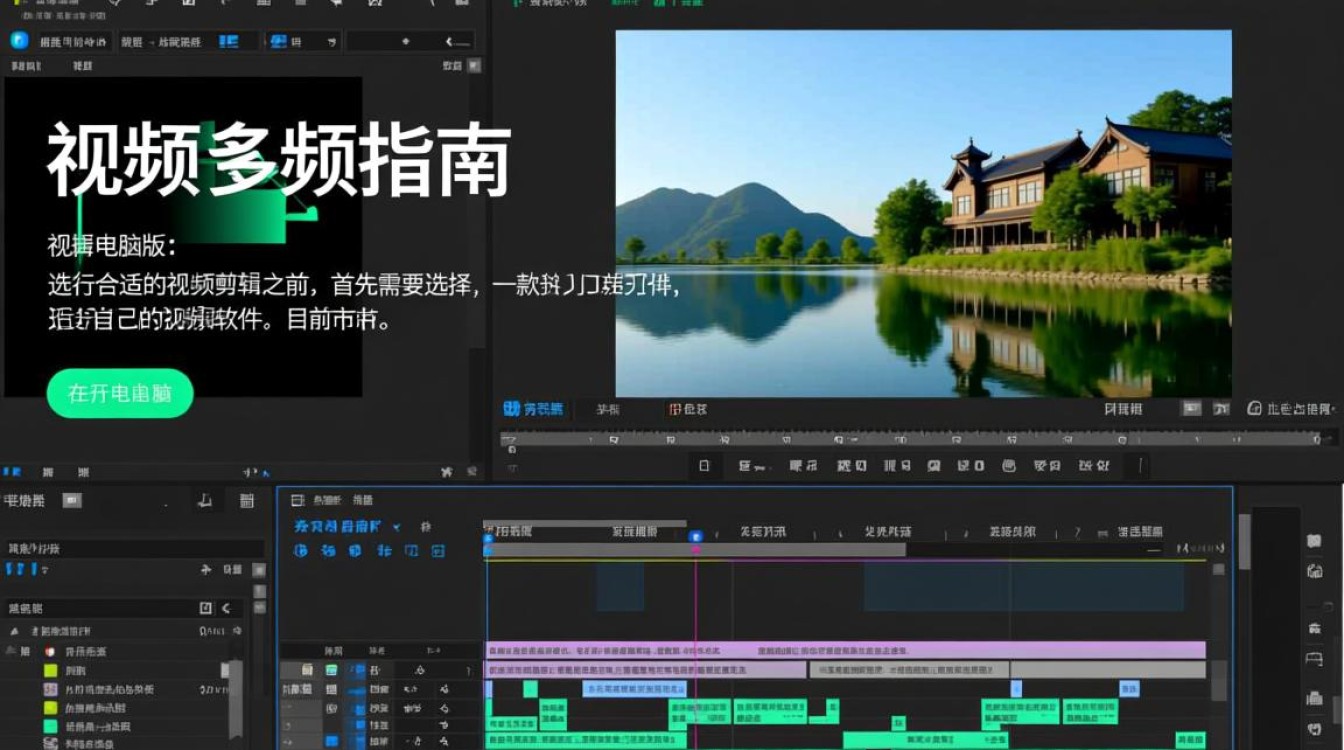
添加音频
将音频素材导入到项目中,并将其与视频同步。
调整音频效果
对音频进行降噪、均衡等处理,使音频效果更佳。
导出视频
完成视频剪辑后,选择合适的导出格式和分辨率,导出视频。
常见问题解答(FAQs)
问题:如何将视频素材导入到项目中?
- 解答:在视频剪辑软件中,通常有一个“文件”菜单,选择“导入”或“导入媒体”选项,然后选择要导入的视频素材即可。
问题:如何调整视频的分辨率?
- 解答:在视频剪辑软件中,找到视频的属性设置,如“视频设置”或“序列设置”,在这里可以调整视频的分辨率,不同的软件操作可能略有不同,请参考软件的官方文档或教程。