电脑剪辑视频怎么转圈?
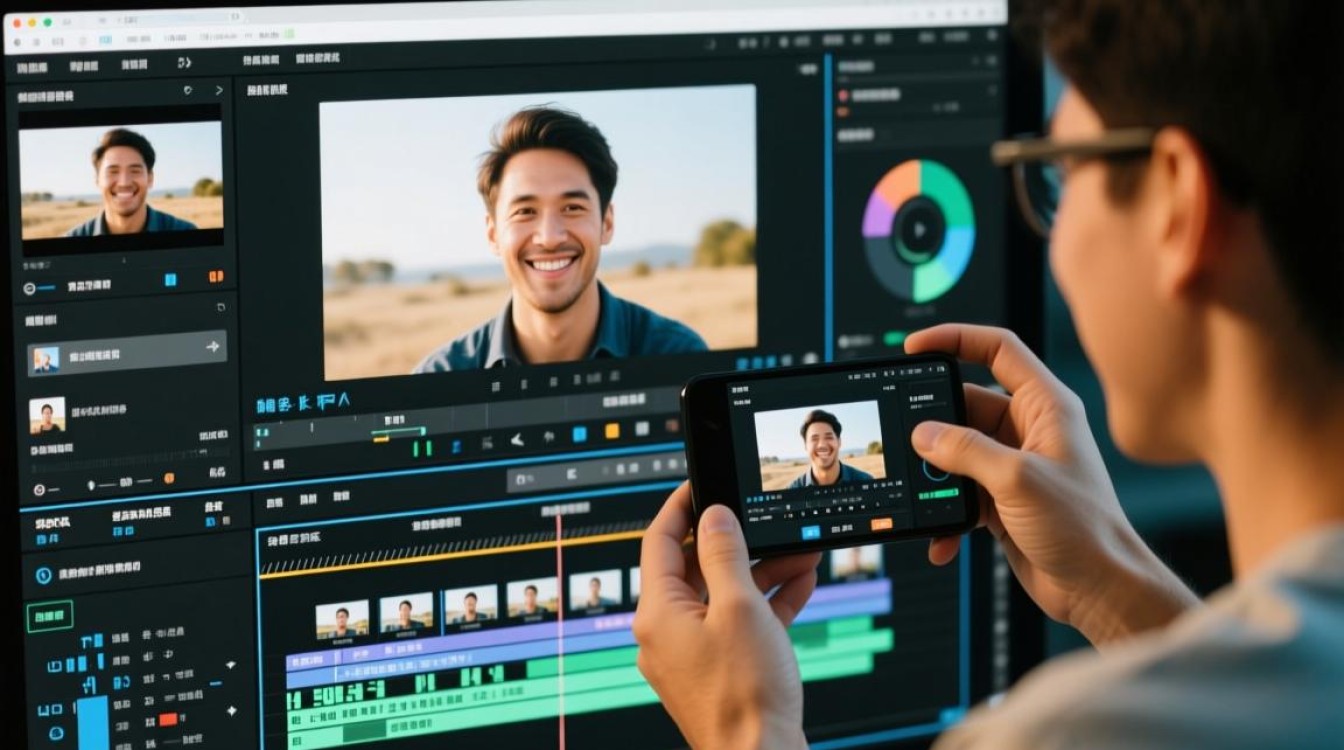
随着视频制作技术的不断发展,越来越多的人开始尝试自己剪辑视频,在视频剪辑过程中,有时候需要将视频中的某些片段进行旋转,使其呈现出独特的视觉效果,下面,我们将详细介绍如何在电脑上使用剪辑软件将视频转圈。
选择合适的剪辑软件
你需要选择一款适合自己的视频剪辑软件,目前市面上有很多优秀的视频剪辑软件,如Adobe Premiere Pro、Final Cut Pro、DaVinci Resolve、剪映等,这里以剪映为例进行说明。
导入视频

- 打开剪映软件,点击“新建项目”;
- 在弹出的窗口中,选择合适的分辨率和帧率,点击“创建”;
- 将需要转圈的视频文件拖拽到时间轴上。
添加转圈效果
- 选择需要转圈的视频片段;
- 点击“效果”菜单,在“视频效果”分类中找到“旋转”;
- 在“旋转”效果中,选择“顺时针旋转”或“逆时针旋转”,并调整旋转角度;
- 你可以根据需要调整旋转速度,使视频转圈效果更加自然。
调整视频播放速度
- 在时间轴上,找到需要调整播放速度的视频片段;
- 点击“速度”按钮,选择“速度控制”;
- 在弹出的窗口中,调整播放速度,使视频转圈效果更加明显。
预览与导出
- 点击“播放”按钮,预览转圈效果;
- 如果效果满意,点击“导出”按钮,选择合适的导出格式和分辨率,点击“导出”即可。
以下是一个简单的表格,展示了不同剪辑软件中旋转效果的设置方法:

| 软件名称 | 旋转效果设置方法 |
|---|---|
| 剪映 | 效果 > 视频效果 > 旋转 |
| Premiere Pro | 效果 > 旋转 > 旋转 |
| Final Cut Pro | 效果 > 变换 > 旋转 |
| DaVinci Resolve | 效果 > 变换 > 旋转 |
FAQs:
问题:视频转圈效果旋转速度如何调整? 解答:在剪辑软件中,你可以通过调整“速度”或“播放速度”来控制视频转圈的旋转速度,降低播放速度可以使视频转圈效果更加明显。
问题:视频转圈效果旋转方向如何调整? 解答:在剪辑软件中,你可以通过选择“顺时针旋转”或“逆时针旋转”来调整视频转圈的方向,根据你的需求选择合适的旋转方向即可。