
视频剪辑画圈圈技巧指南
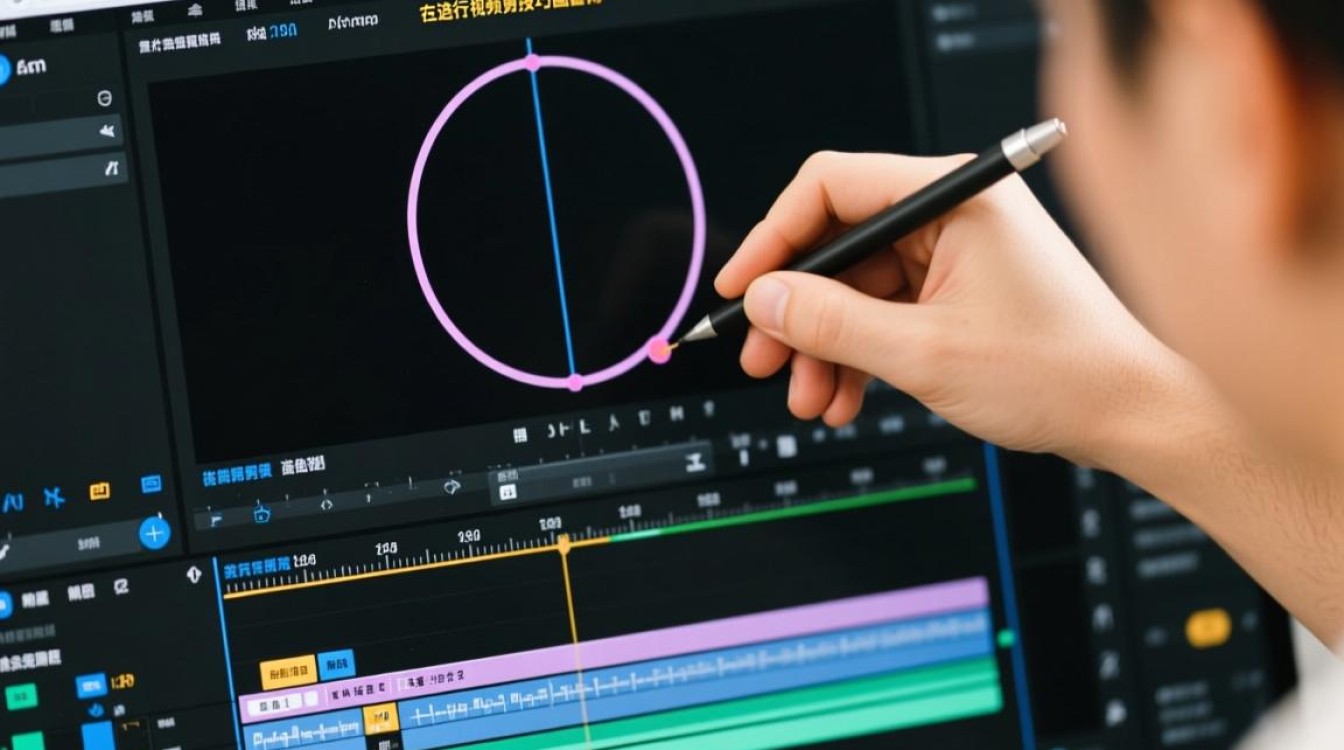
准备工作
在进行视频剪辑画圈圈之前,我们需要做好以下准备工作:
选择合适的剪辑软件:目前市面上有很多视频剪辑软件,如Adobe Premiere Pro、Final Cut Pro、DaVinci Resolve等,根据个人需求和预算选择合适的软件。
准备素材:确保视频素材清晰、连贯,避免画面模糊或抖动。
确定剪辑风格:根据视频主题和目标受众,确定画圈圈的方式和节奏。
画圈圈技巧
使用剪辑软件中的画圈工具
大多数剪辑软件都提供了画圈工具,可以帮助我们轻松实现画圈效果,以下以Adobe Premiere Pro为例:
(1)打开视频素材,选中需要画圈的部分。
(2)点击“效果”面板,搜索“画圈”或“圆形”。
(3)选择合适的画圈效果,拖拽到时间轴上。
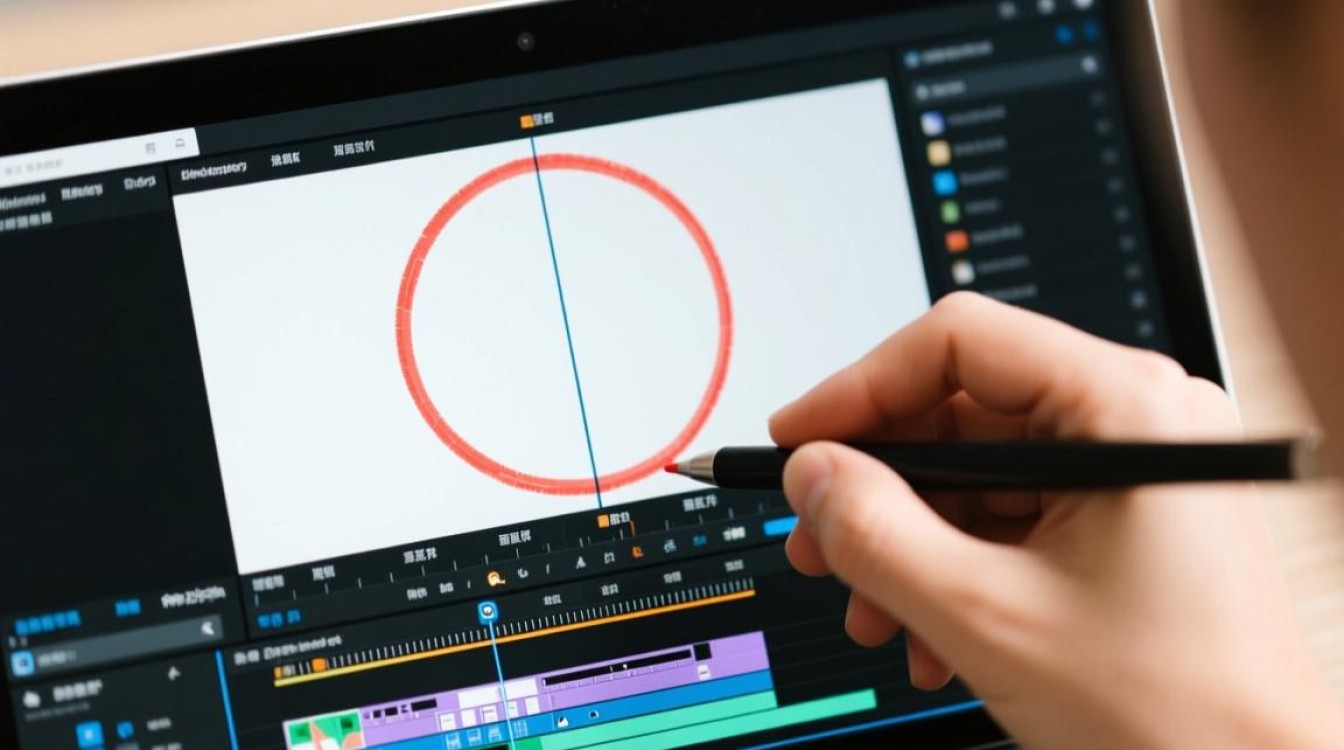
(4)调整画圈效果的大小、颜色、透明度等参数。
使用关键帧实现动态画圈
为了使画圈效果更加生动,我们可以使用关键帧实现动态画圈,以下以Adobe Premiere Pro为例:
(1)选中画圈效果,按住“F9”键打开关键帧面板。
(2)在时间轴上设置关键帧,调整画圈效果的位置、大小、颜色等参数。
(3)通过拖动关键帧,实现画圈效果的动态变化。
使用遮罩功能实现画圈效果
遮罩功能可以帮助我们实现更加复杂的画圈效果,以下以Adobe Premiere Pro为例:
(1)选中视频素材,点击“效果”面板,搜索“遮罩”。
(2)选择合适的遮罩效果,拖拽到时间轴上。
(3)调整遮罩效果的大小、形状、颜色等参数。
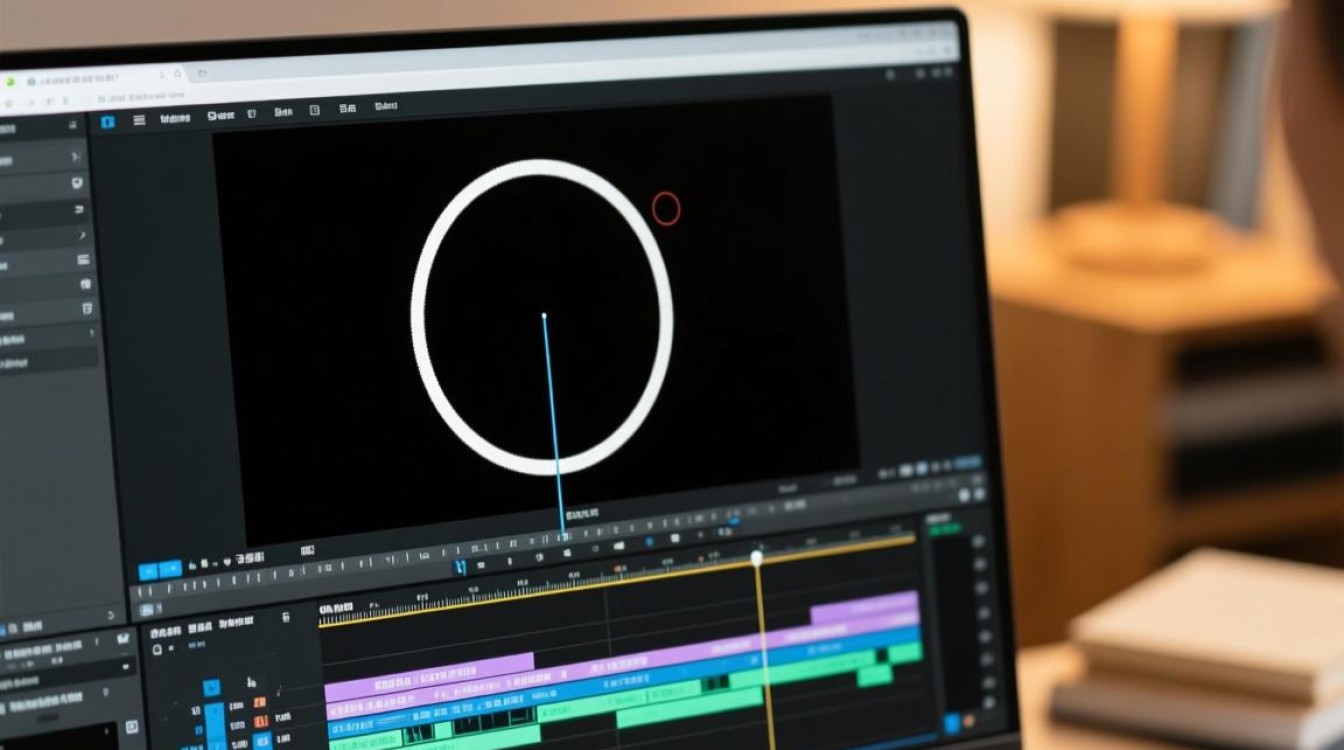
(4)通过添加关键帧,实现遮罩效果的动态变化。
注意事项
画圈效果要与视频内容相匹配,避免过于突兀。
画圈效果要简洁明了,避免过于复杂。
注意画圈效果的节奏,与视频整体节奏相协调。
FAQs
Q1:如何调整画圈效果的大小?
A1:在剪辑软件中,选中画圈效果,点击“效果控件”面板,找到“大小”参数,拖动滑块进行调整。
Q2:如何实现画圈效果的透明度变化?
A2:在剪辑软件中,选中画圈效果,按住“F9”键打开关键帧面板,找到“透明度”参数,添加关键帧,通过调整关键帧的透明度值,实现透明度变化。






