
在数字化时代,视频剪辑已经成为许多人日常生活中的必备技能,如何将视频剪辑成慢速效果,是一个常见且实用的需求,以下是一篇关于如何剪辑视频并实现慢速效果的文章,内容丰富,结构清晰。
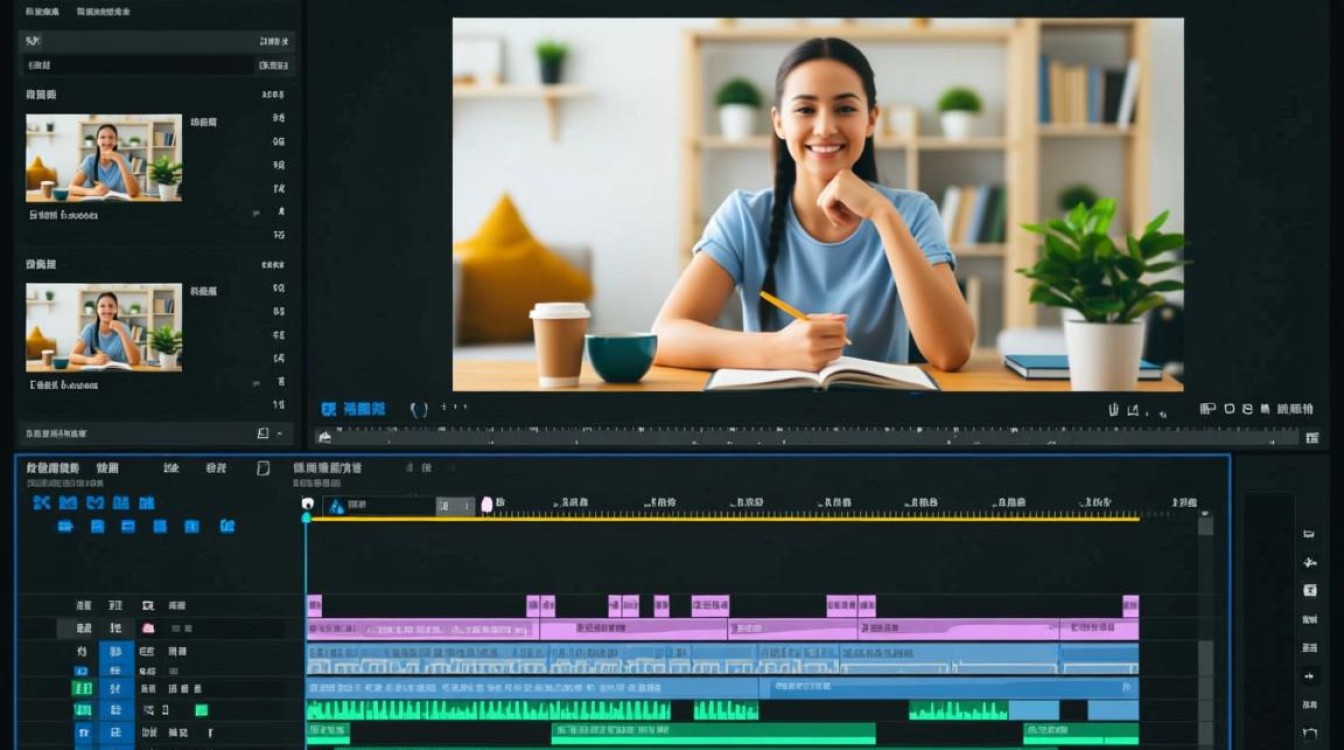
了解慢速视频的基本原理
帧率(FPS)
帧率是指每秒钟播放的帧数,常见的视频帧率有24fps、30fps等,慢速视频通常通过降低帧率来实现,从而让动作看起来更加缓慢。
时间延长
将视频剪辑成慢速效果,实际上是将原本的帧延长播放时间,将30fps的视频剪辑成15fps,动作就会看起来慢一半。
选择合适的视频剪辑软件
目前市面上有许多视频剪辑软件,以下是一些常用的工具:
| 软件名称 | 平台 | 优点 | 缺点 |
|---|---|---|---|
| 剪映 | 手机 | 操作简单,易于上手 | 功能相对有限 |
| Adobe Premiere Pro | PC | 功能强大,专业性强 | 学习曲线较陡峭 |
| Final Cut Pro | Mac | 功能全面,性能优越 | 仅限Mac用户 |
具体操作步骤
以下以Adobe Premiere Pro为例,介绍如何将视频剪辑成慢速效果:
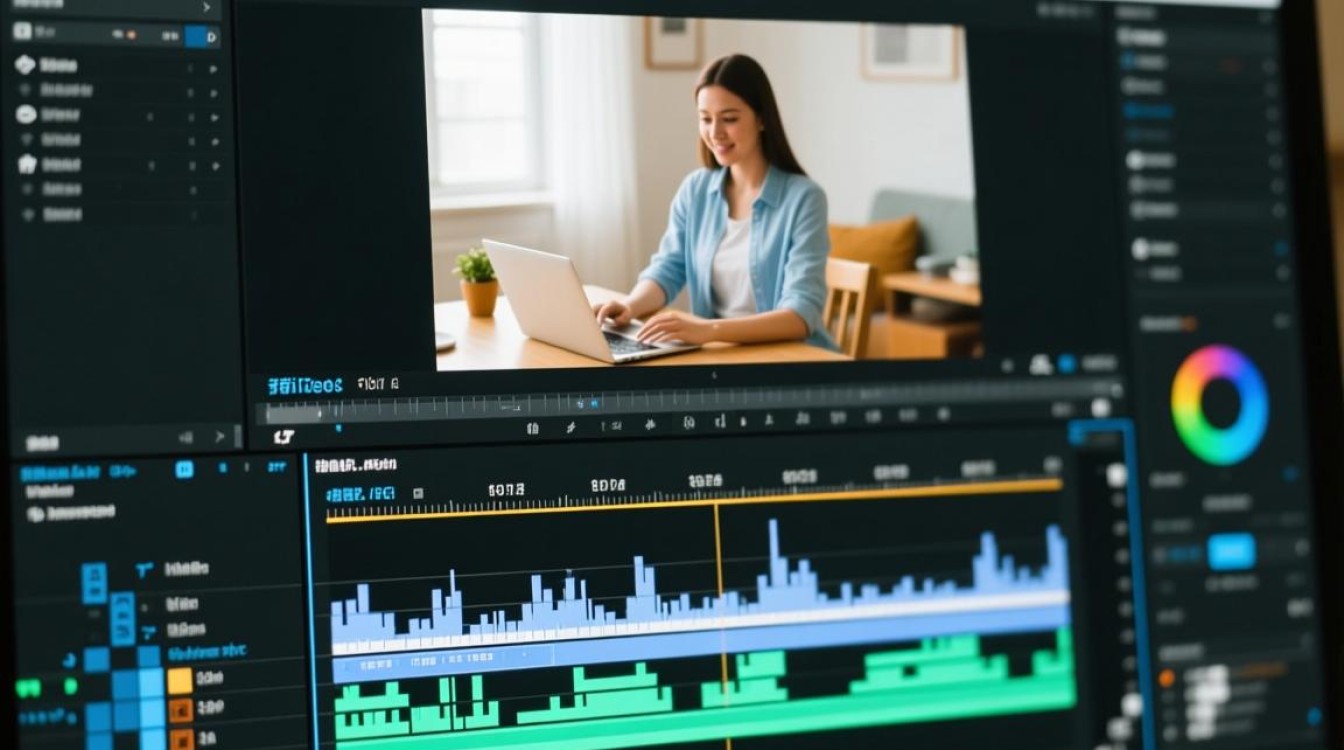
导入视频
打开Premiere Pro,点击“文件”>“导入”>“媒体”,选择需要剪辑的视频文件,导入到项目中。
创建新序列
在项目面板中,右键点击“序列”,选择“新建序列”,设置序列的帧率为原视频帧率的一半,例如原视频为30fps,则新建序列的帧率设置为15fps。
将视频拖入时间轴
将导入的视频拖入到新建序列的时间轴上。
调整速度
选中时间轴上的视频,在效果控制面板中找到“速度/持续时间”效果。
- 在“速度”选项中,将速度设置为50%。
- 在“持续时间”选项中,将时间延长至原来的两倍。
预览与调整
播放视频,检查慢速效果是否满意,如果不满意,可以再次调整速度或持续时间。
常见问题解答(FAQs)
问题1:如何将视频从正常速度剪辑成慢速?
解答:选择合适的视频剪辑软件,如Adobe Premiere Pro,导入视频,创建新序列,调整序列的帧率,将视频拖入时间轴,调整速度和持续时间,即可实现慢速效果。
问题2:慢速视频的帧率应该设置多少?
解答:慢速视频的帧率取决于原视频的帧率,将原视频的帧率减半即可,原视频为30fps,则慢速视频的帧率设置为15fps。
通过以上步骤,您可以将视频剪辑成慢速效果,为您的作品增添更多趣味和观赏性,希望这篇文章能对您有所帮助。






