
在视频剪辑过程中,有时我们需要对视频中的某些片段进行慢动作处理,以突出某个动作或细节,增强视觉效果,本文将详细介绍如何在剪辑视频中段实现慢动作效果。
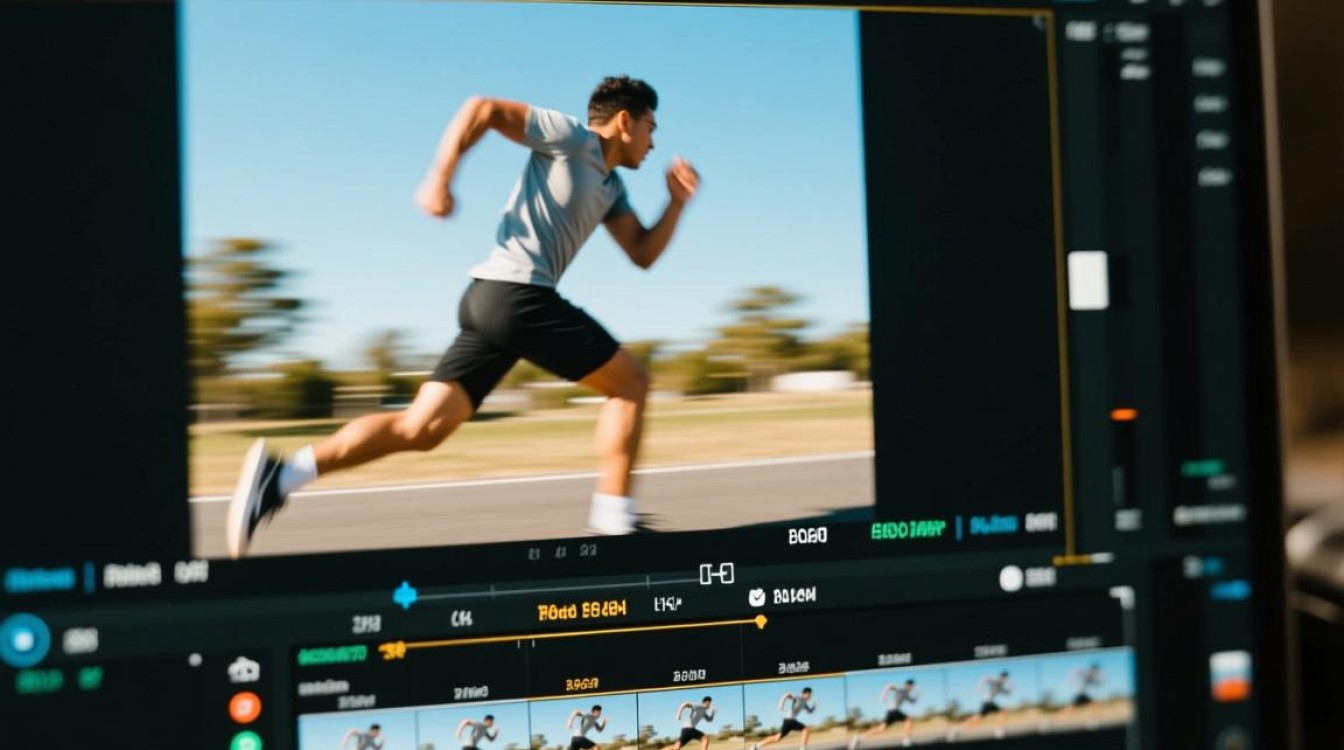
剪辑软件选择
目前市面上有很多视频剪辑软件,如Adobe Premiere Pro、Final Cut Pro、DaVinci Resolve等,以下以Adobe Premiere Pro为例,介绍如何在视频中段实现慢动作效果。
具体操作步骤
打开Adobe Premiere Pro,导入需要剪辑的视频素材。
在项目面板中,选中需要调整速度的视频片段。
将选中的视频片段拖拽到时间轴上,使其成为当前编辑的序列。
在时间轴上,找到需要变慢的片段,选中该片段。
点击“效果”面板,搜索“速度”或“时间重映射”。
将“速度”或“时间重映射”效果拖拽到选中的视频片段上。
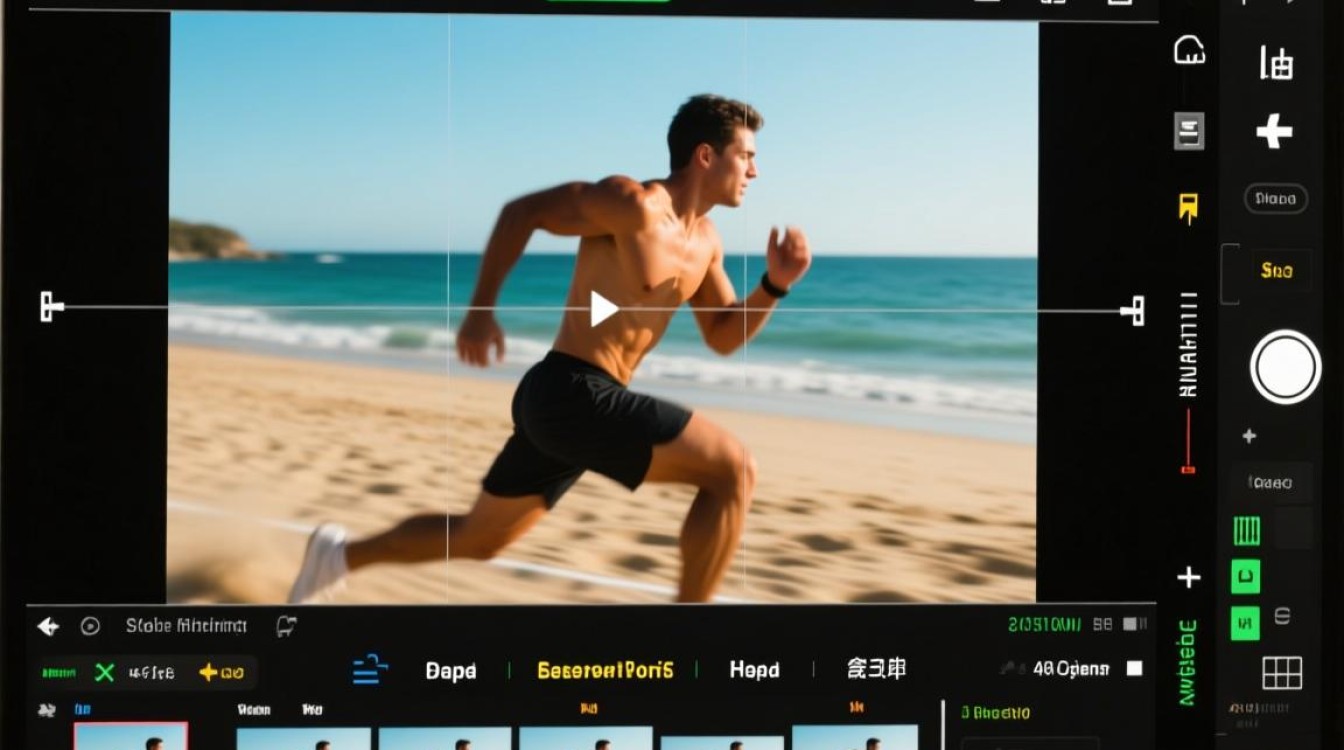
在效果控制面板中,找到“速度”或“时间重映射”效果,调整其参数。
调整“速度”参数,将其设置为小于100%的值,即可实现慢动作效果。
若要调整视频中段的速度,可使用“时间重映射”效果,在效果控制面板中,找到“时间重映射”效果,点击“映射模式”下拉菜单,选择“表达式”。
在表达式编辑器中,输入以下表达式:
timeRemap(clipInPoint, clipOutPoint, clipDuration, 1/2)clipInPoint和clipOutPoint分别表示视频片段的开始和结束时间点,clipDuration表示视频片段的持续时间,1/2表示将视频片段的速度调整为原来的1/2。点击“确定”保存设置,即可实现视频中段慢动作效果。
注意事项
调整速度时,注意保持视频画面的连贯性,避免出现跳跃或撕裂现象。
慢动作效果不宜过多,以免影响视频的整体节奏。
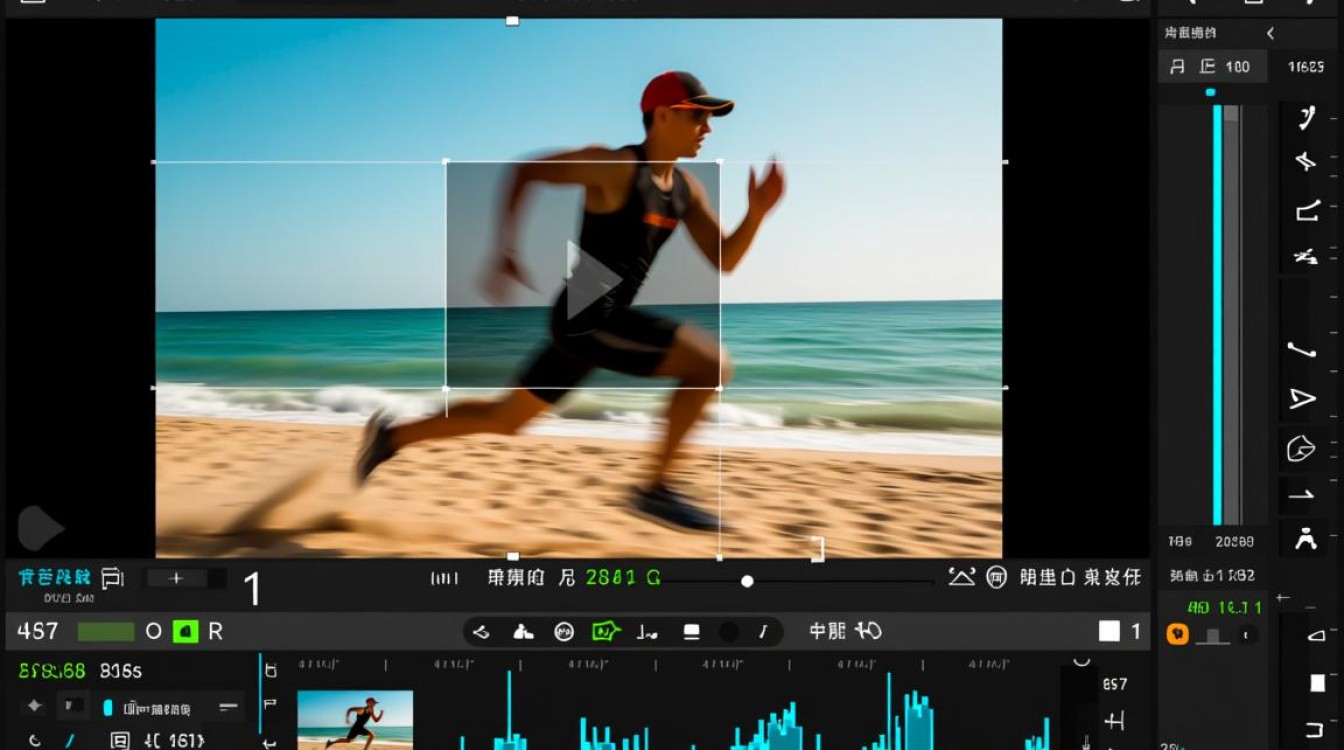
根据实际需求,调整慢动作的持续时间,以达到最佳效果。
FAQs
问题:为什么调整速度后,视频画面出现撕裂现象?
解答:这是因为调整速度时,视频帧率发生了变化,为了解决这个问题,可以在效果控制面板中,找到“时间重映射”效果,勾选“平滑时间重映射”选项。
问题:如何将慢动作效果应用到整个视频?
解答:在时间轴上,选中整个视频序列,然后按照上述步骤调整速度或时间重映射参数,这样,整个视频都会应用慢动作效果。


