
如何将视频剪辑成紫色效果?

随着视频编辑技术的不断发展,越来越多的人开始尝试给视频添加各种特效,以增强视频的视觉冲击力和艺术表现力,将视频剪辑成紫色效果是一种非常受欢迎的做法,下面,我们将详细介绍如何将视频剪辑成紫色效果。
选择合适的视频编辑软件
你需要选择一款合适的视频编辑软件,目前市面上有很多优秀的视频编辑软件,如Adobe Premiere Pro、Final Cut Pro、DaVinci Resolve等,这些软件都支持视频的剪辑和特效添加,以下是几种常用的视频编辑软件:
| 软件名称 | 优点 | 缺点 |
|---|---|---|
| Premiere Pro | 功能强大,易学易用 | 价格较高 |
| Final Cut Pro | 性能优越,专业性强 | 适用于Mac系统 |
| DaVinci Resolve | 免费使用,功能全面 | 学习曲线较陡峭 |
导入视频素材
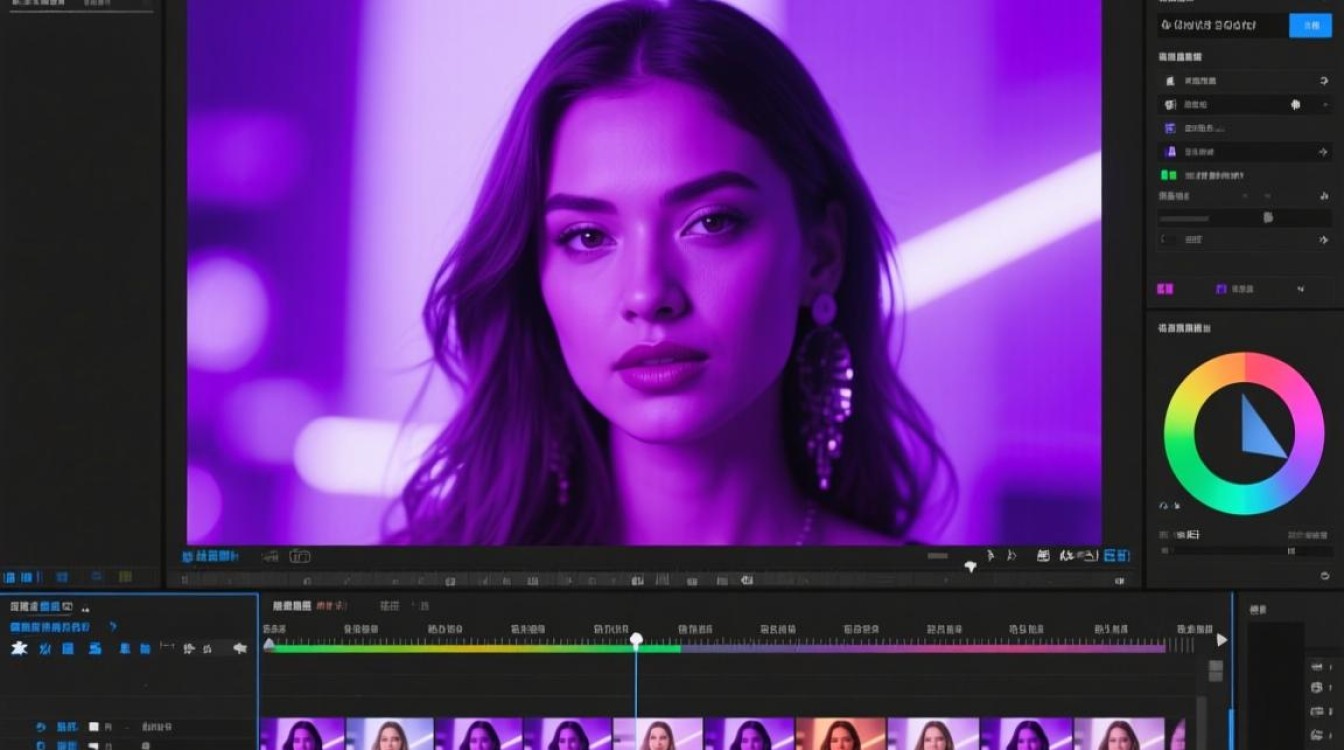
在软件中,首先需要导入你想要剪辑的视频素材,视频素材可以通过以下几种方式导入:
- 点击软件界面上的“文件”菜单,选择“导入”或“打开”选项;
- 使用快捷键Ctrl+I(Windows)或Cmd+I(Mac);
- 直接将视频文件拖拽到软件界面中的素材库。
添加紫色效果
- 选择需要添加紫色效果的片段,将其拖拽到时间轴上;
- 在效果面板中,找到“颜色校正”或“颜色调整”等相关分类;
- 选择“色彩校正”或“颜色调整”效果,并将其拖拽到视频片段上;
- 在效果面板中,找到“颜色”或“色调”等相关参数,调整紫色效果,以下是一些常用的调整参数:
| 参数 | 作用 |
|---|---|
| 色相 | 调整视频颜色的基本色调,将色相值调整为紫色即可得到紫色效果 |
| 饱和度 | 调整视频颜色的鲜艳程度,增加饱和度可以使紫色更加鲜艳 |
| 亮度 | 调整视频的亮度,使紫色效果更加突出 |
| 对比度 | 调整视频的对比度,使紫色效果更加鲜明 |
导出视频
- 在完成紫色效果调整后,点击软件界面上的“文件”菜单,选择“导出”或“输出”选项;
- 在导出设置中,选择合适的视频格式、分辨率、编码等参数;
- 点击“导出”或“确定”按钮,等待视频导出完成。
相关问答FAQs
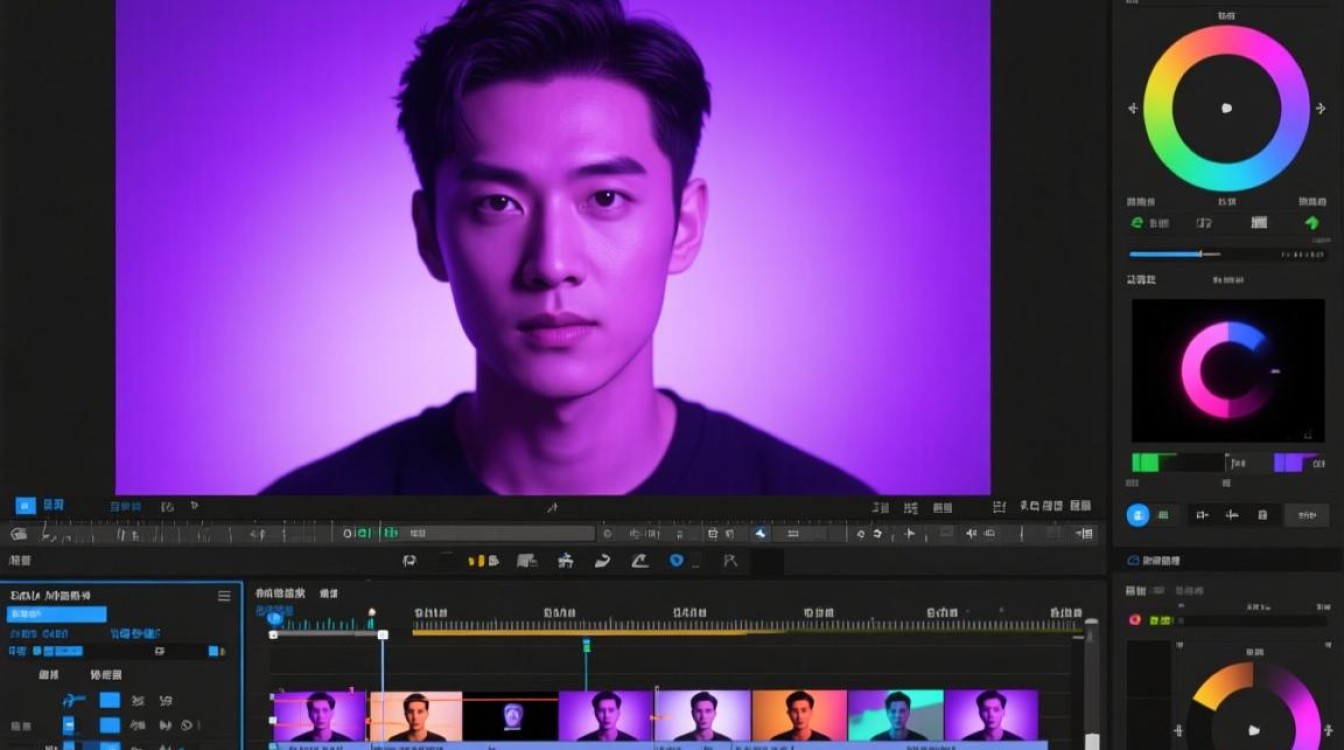
问题:为什么我的视频紫色效果不明显? 解答:可能是因为调整的参数不够,可以尝试增加饱和度、对比度等参数,或者调整色相值,使其更接近紫色。
问题:紫色效果会影响到视频的其他颜色吗? 解答:不会,紫色效果只是对视频的色相进行调整,不会影响到其他颜色的表现。
通过以上步骤,你可以轻松地将视频剪辑成紫色效果,在实际操作过程中,可以根据自己的需求进行调整,以达到最佳效果,祝你剪辑愉快!






