
如何退出视频剪辑软件?这是一个常见的问题,尤其是在你完成剪辑工作或遇到技术问题时,以下是一些详细的步骤和技巧,帮助你优雅地退出视频剪辑软件。
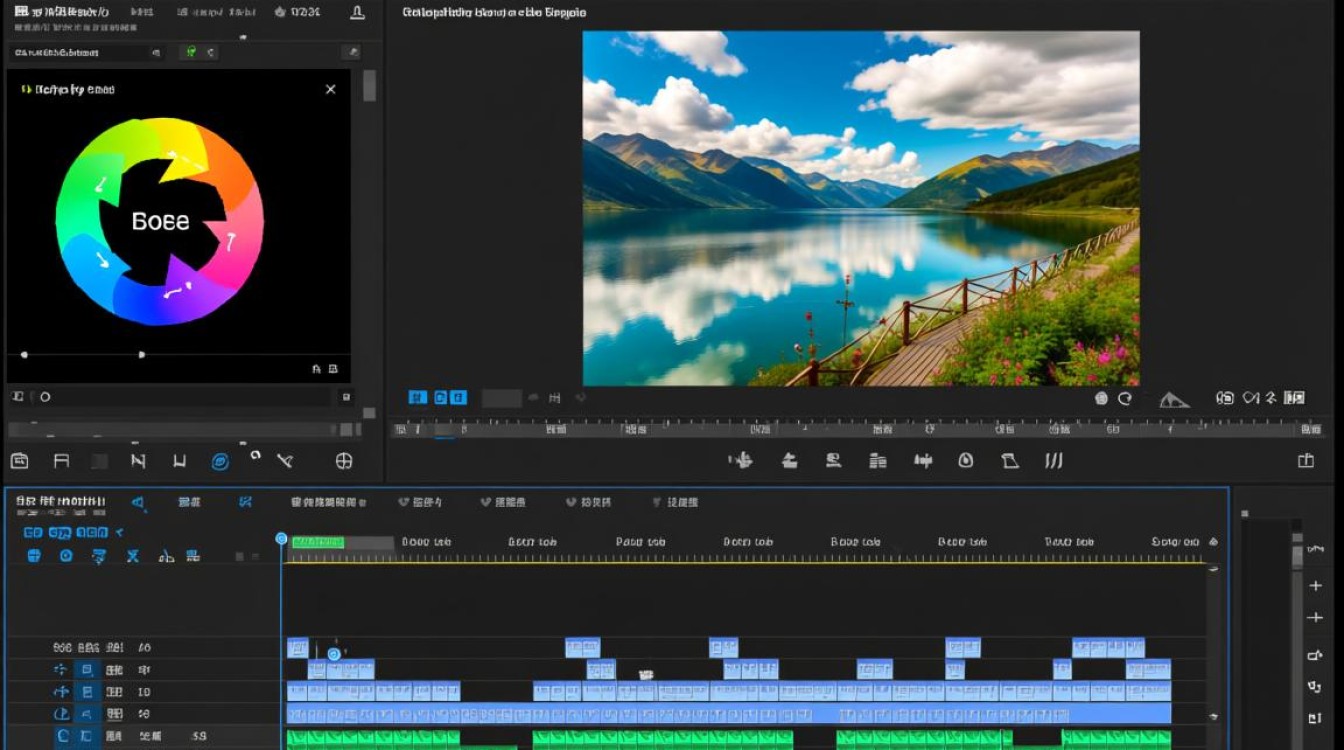
保存你的工作
在退出视频剪辑软件之前,确保你的工作已经保存,以下是保存工作的通用步骤:
- 使用快捷键:大多数视频剪辑软件都提供快捷键来保存文件,在Adobe Premiere Pro中,你可以使用
Ctrl + S(Windows)或Command + S(Mac)。 - 点击“文件”菜单:在软件界面的顶部,找到“文件”菜单,然后选择“保存”或“另存为”。
- 使用“保存”对话框:在弹出的对话框中,选择保存文件的路径,输入文件名,并确保选择了正确的格式。
关闭软件界面
一旦你的工作已经保存,你可以按照以下步骤关闭软件界面:
- 点击窗口关闭按钮:通常位于窗口右上角,看起来像一个小叉号。
- 使用快捷键:在Windows中,你可以使用
Alt + F4,在Mac中,你可以使用Command + Q。
安全退出
在某些情况下,你可能需要安全退出软件,尤其是在遇到软件崩溃或错误时,以下是一些安全退出软件的方法:
- 使用任务管理器:在Windows中,你可以按下
Ctrl + Shift + Esc打开任务管理器,然后找到视频剪辑软件的进程,并选择“结束任务”。 - 使用活动监视器:在Mac中,你可以按下
Command + Option + Esc打开活动监视器,找到视频剪辑软件的进程,并选择“强制退出”。
重启软件
如果你在退出软件后需要再次打开它,以下是一些步骤:

- 找到软件图标:在Windows中,通常在开始菜单或桌面找到软件图标;在Mac中,可以在应用程序文件夹中找到。
- 双击图标:双击软件图标以启动它。
避免强制退出
尽管有时可能需要强制退出软件,但尽量避免这样做,因为它可能会导致数据丢失或文件损坏。
常见问题解答(FAQs)
Q1:如果我意外关闭了视频剪辑软件,我的工作会丢失吗?
A1:如果你在关闭软件前已经保存了工作,通常你的工作不会丢失,但如果软件崩溃或你没有保存,那么你的工作可能会丢失。
Q2:如何避免视频剪辑软件崩溃?
A2:为了避免视频剪辑软件崩溃,确保你的计算机硬件和软件都是最新的,定期备份你的项目,不要在剪辑大型或复杂的视频时打开太多其他应用程序,以及定期关闭软件以释放内存。
通过遵循上述步骤和技巧,你可以优雅地退出视频剪辑软件,同时确保你的工作安全无忧。






