
Edius剪辑视频设置指南
初识Edius界面
在开始设置Edius之前,首先需要熟悉一下其界面,Edius的界面主要由以下几个部分组成:
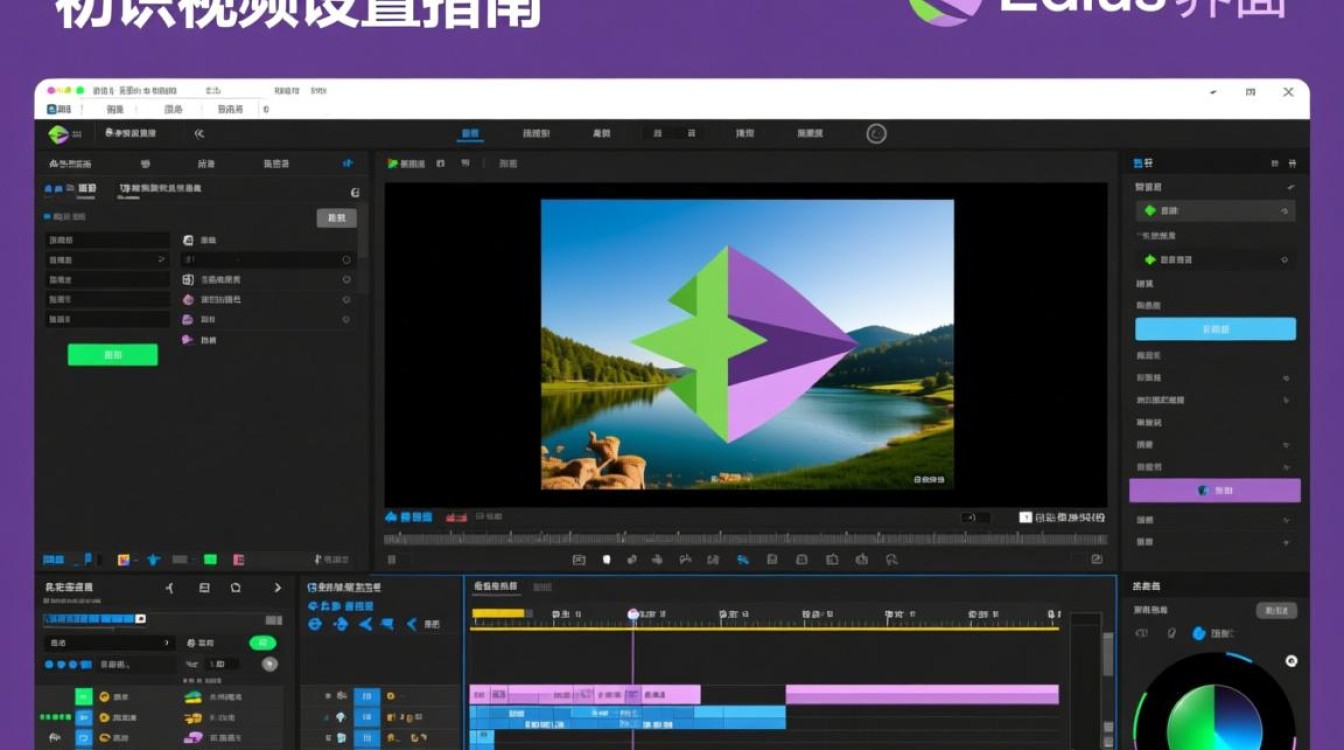
- 菜单栏:包含文件、编辑、视图、工具、窗口和帮助等选项。
- 工具栏:提供常用的快捷操作按钮。
- 时间线:显示视频编辑的各个轨道。
- 源监视器:预览视频素材。
- 效果面板:展示可用的视频和音频效果。
- 转场面板:提供各种转场效果。
设置视频格式
在开始剪辑之前,首先需要设置视频格式,以下是如何进行设置的步骤:
步骤一:打开Edius,点击“文件”菜单,选择“项目设置”。
步骤二:在弹出的窗口中,选择“格式”选项卡。
步骤三:你可以选择你需要的视频格式,如H.264、QuickTime等。
步骤四:设置视频的分辨率、帧率、颜色空间等参数。
步骤五:点击“确定”保存设置。
设置音频格式
音频格式设置同样重要,以下是如何进行设置的步骤:
步骤一:在“项目设置”窗口中,选择“音频”选项卡。
步骤二:你可以设置音频的采样率、比特率、通道数等参数。
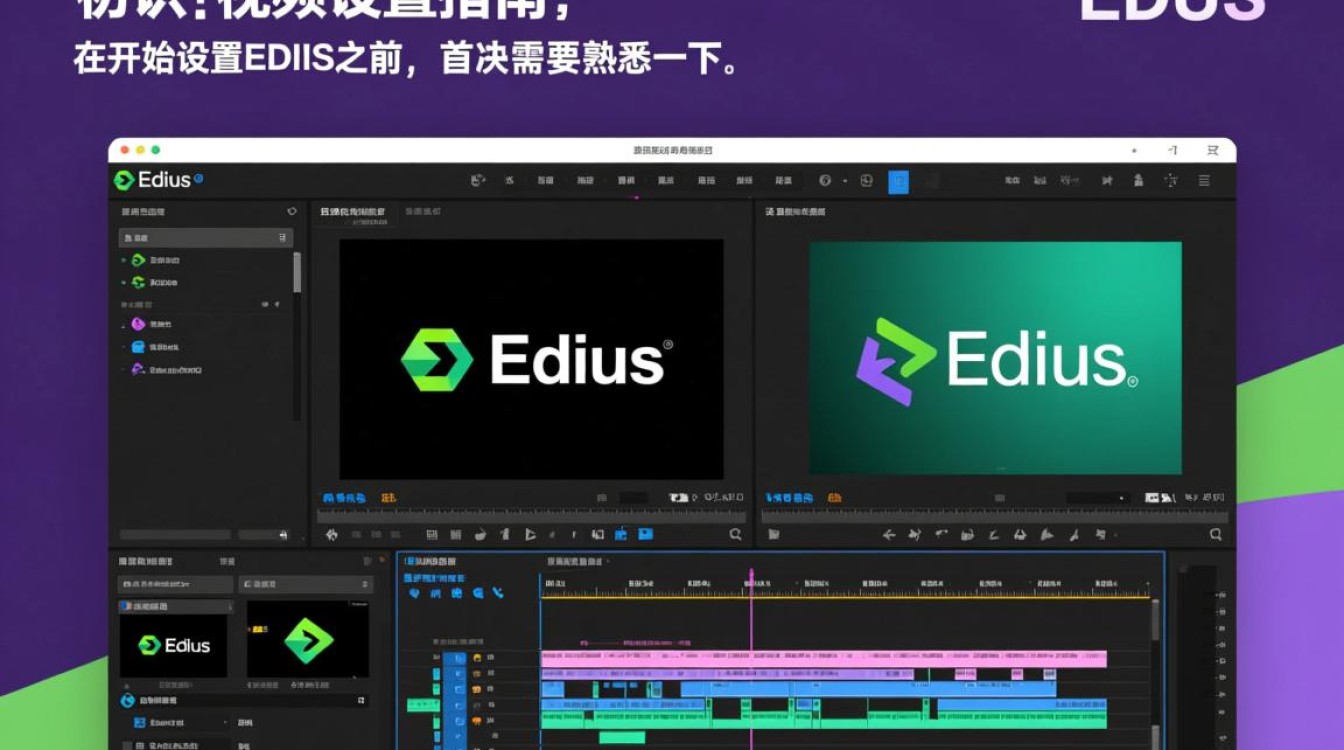
步骤三:根据需要选择合适的音频格式,如AAC、MP3等。
步骤四:点击“确定”保存设置。
配置时间线
时间线是Edius的核心部分,以下是如何配置时间线的步骤:
步骤一:在“项目设置”窗口中,选择“时间线”选项卡。
步骤二:你可以设置时间线的帧率、分辨率、音频格式等。
步骤三:根据需要调整时间线上的轨道数量和类型。
步骤四:点击“确定”保存设置。
使用预置模板
Edius提供了丰富的预置模板,可以帮助你快速开始编辑,以下是如何使用预置模板的步骤:
步骤一:在“文件”菜单中选择“新建项目”。
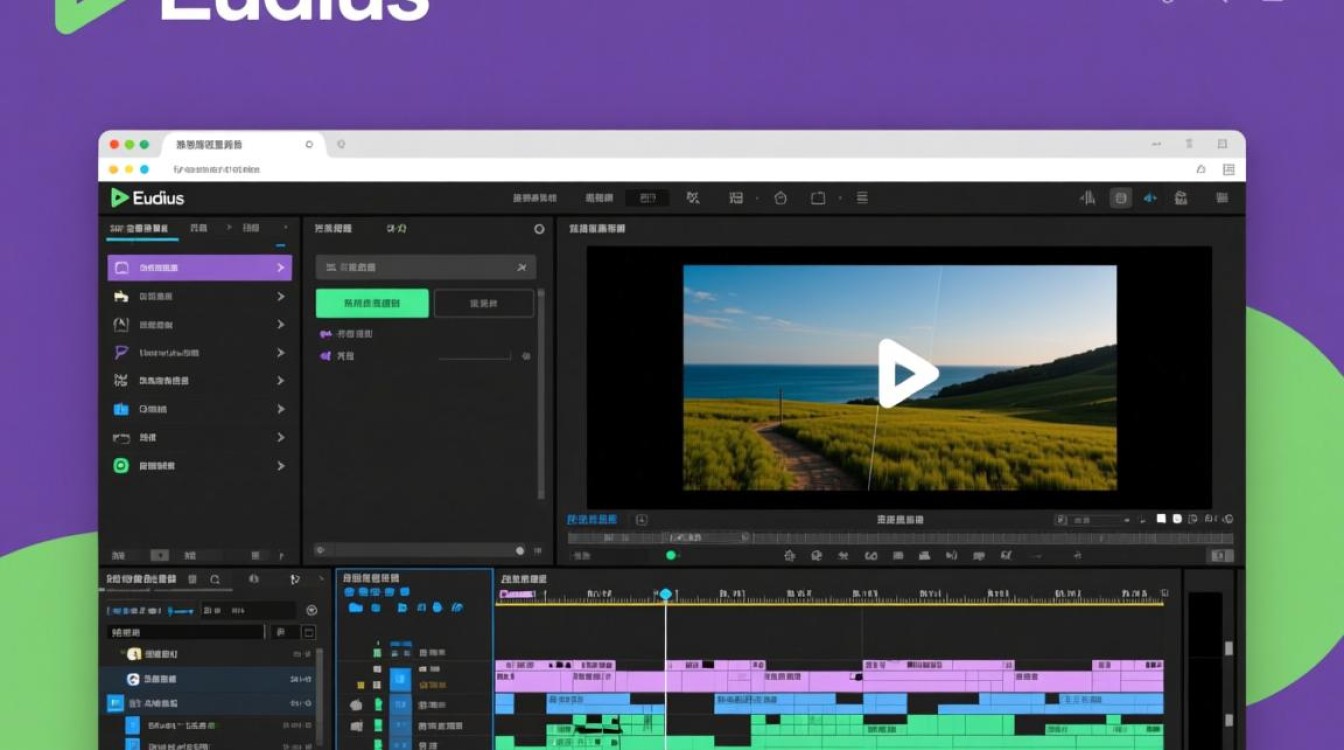
步骤二:在弹出的窗口中,选择一个预置模板。
步骤三:点击“确定”创建项目。
视频剪辑技巧
在进行视频剪辑时,以下是一些实用的技巧:
- 剪辑入点:在源监视器中,你可以通过点击视频来设置剪辑入点。
- 剪辑出点:与剪辑入点类似,你可以设置剪辑出点。
- 拖拽剪辑:将视频素材拖拽到时间线上,即可进行剪辑。
FAQs
Q1:如何将视频素材导入Edius?
A1:在Edius中,你可以通过以下步骤将视频素材导入:
- 点击“文件”菜单,选择“导入媒体”。
- 在弹出的窗口中,选择你想要导入的视频素材。
- 点击“打开”导入素材。
Q2:如何调整视频的播放速度?
A2:在Edius中,你可以通过以下步骤调整视频的播放速度:
- 在时间线上选择你想要调整速度的视频片段。
- 在“效果面板”中,找到“速度”效果。
- 调整“速度”参数,即可改变视频的播放速度。






