
视频剪辑字幕的技巧与步骤
准备工作
在开始剪辑字幕之前,我们需要做好以下准备工作:
准备字幕文件:我们需要准备好需要添加到视频中的字幕文件,这些文件通常为.srt、.ass或.sub格式。
视频剪辑软件:选择一款合适的视频剪辑软件,如Adobe Premiere Pro、Final Cut Pro、DaVinci Resolve等。
字幕编辑软件:如果需要修改字幕内容,可以使用字幕编辑软件,如Aegisub、Subtitle Edit等。
导入视频和字幕
打开视频剪辑软件,创建一个新的项目。
导入视频:将视频文件拖拽到时间轴上。
导入字幕:将字幕文件拖拽到时间轴上,确保字幕与视频同步。
调整字幕位置
选择字幕层:在时间轴上,右键点击字幕层,选择“打开字幕编辑器”。
调整字幕位置:在字幕编辑器中,选中需要调整的字幕,拖拽到合适的位置。
调整字体大小:根据视频画面大小和字幕显示需求,调整字体大小。

调整字幕时间
选中需要调整时间的字幕:在字幕编辑器中,选中需要调整的字幕。
调整开始时间和结束时间:在字幕编辑器中,输入新的开始时间和结束时间。
检查字幕与视频同步:播放视频,确认字幕与视频内容同步。
字幕样式调整
选择字幕样式:在字幕编辑器中,选择合适的字幕样式,如背景颜色、字体颜色、字体样式等。
调整字幕样式:根据个人喜好和视频风格,调整字幕样式。
添加动画效果:如果需要,可以为字幕添加动画效果,如淡入淡出、放大缩小等。
导出视频
检查字幕:播放视频,确认字幕显示正常。
导出视频:在视频剪辑软件中,选择导出视频,设置导出参数,如分辨率、编码格式等。
导出字幕:在字幕编辑器中,导出字幕文件。
字幕与视频同步技巧
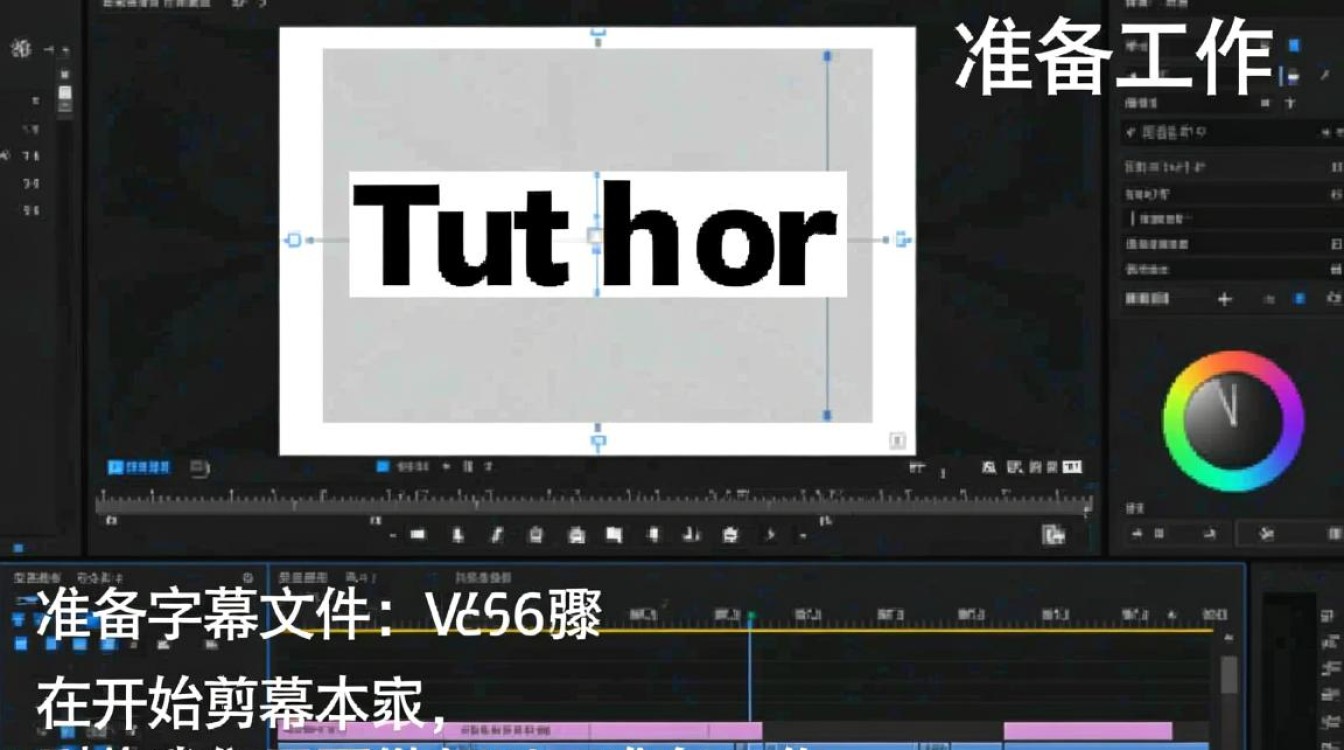
使用视频剪辑软件的同步功能:部分视频剪辑软件具有字幕同步功能,可以自动调整字幕时间。
手动调整字幕时间:根据视频画面内容,手动调整字幕时间,确保字幕与视频同步。
使用字幕编辑软件的同步功能:部分字幕编辑软件具有同步功能,可以自动调整字幕时间。
FAQs
问题1:如何确保字幕与视频同步?
解答:确保字幕与视频同步的方法有三种:使用视频剪辑软件的同步功能、手动调整字幕时间以及使用字幕编辑软件的同步功能。
问题2:如何调整字幕位置?
解答:调整字幕位置的方法如下:
在视频剪辑软件中,打开字幕编辑器。
选中需要调整的字幕。
拖拽字幕到合适的位置。
播放视频,确认字幕显示正常。






