
导入视频素材
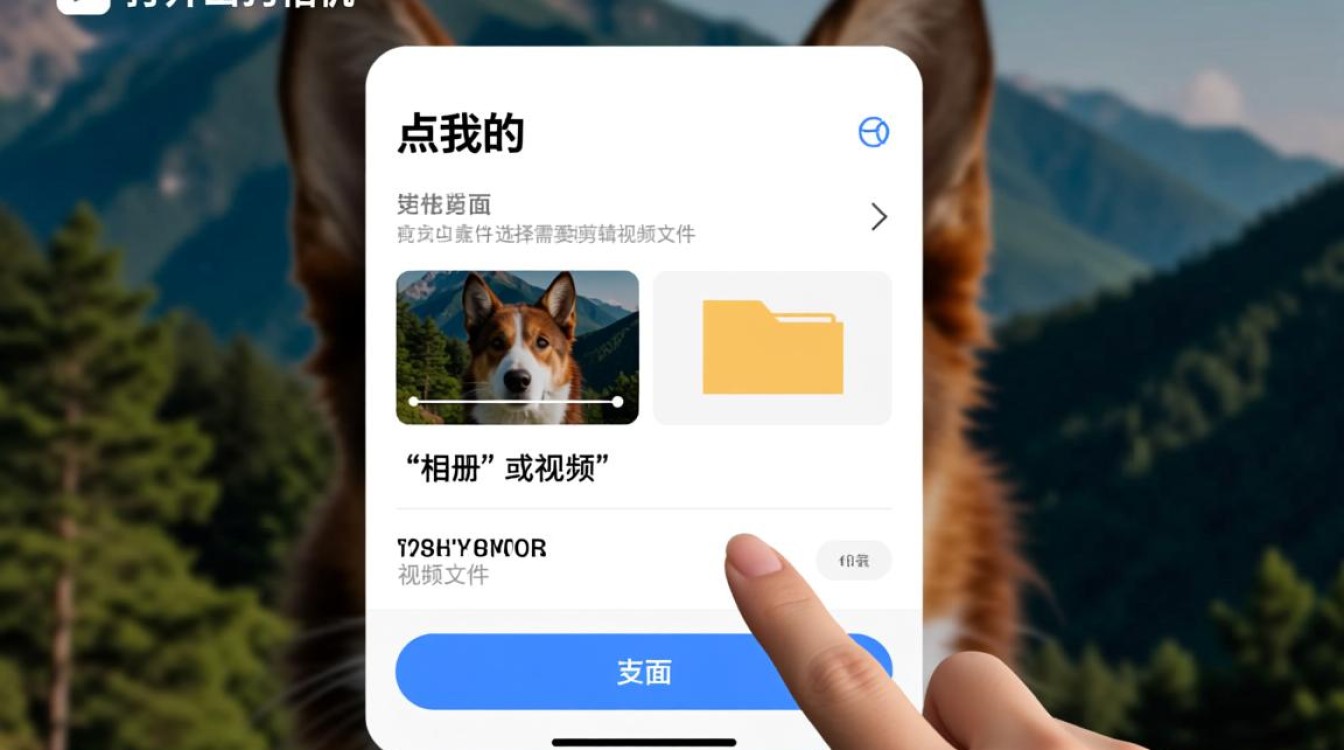
打开山狗相机,点击“我的”页面,进入“相册”或“视频”文件夹,选择需要剪辑的视频文件。
点击视频文件,进入视频播放页面,点击右下角的“分享”按钮。
在分享菜单中,选择“导入到”或“编辑”选项,将视频导入到剪辑界面。
剪辑视频
视频导入后,进入剪辑界面,可以看到视频的预览和剪辑工具栏。
使用剪辑工具栏中的“分割”功能,将视频分割成多个片段,点击视频任意位置,会出现一个分割点,拖动分割点可以调整分割位置。
选择需要删除的片段,点击“删除”按钮,即可将该片段从视频中移除。
使用“调整速度”功能,可以改变视频播放速度,点击“调整速度”按钮,选择合适的速度,即可调整视频播放速度。
使用“添加滤镜”功能,为视频添加滤镜效果,点击“添加滤镜”按钮,选择喜欢的滤镜,即可为视频添加滤镜。
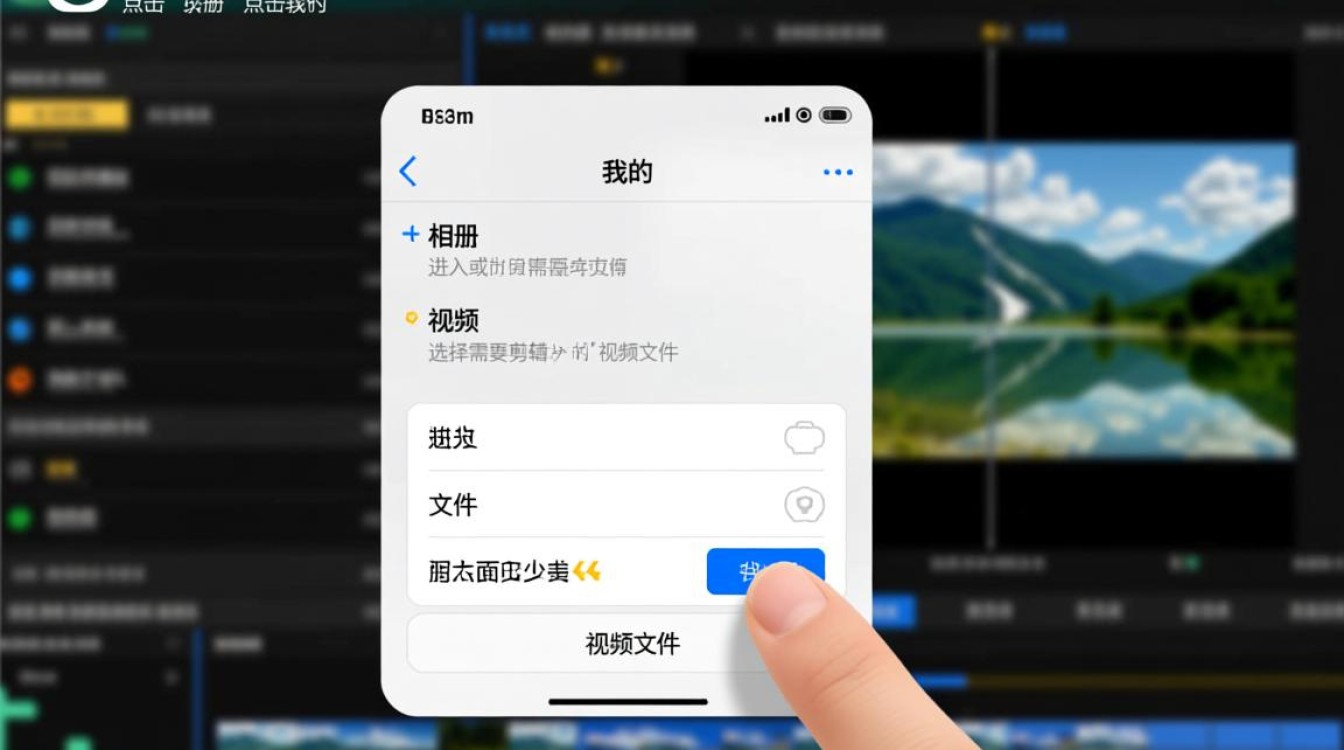
使用“添加文字”功能,为视频添加文字,点击“添加文字”按钮,在弹出的文字编辑界面输入文字内容,调整字体、颜色和大小。
使用“添加音乐”功能,为视频添加背景音乐,点击“添加音乐”按钮,选择合适的音乐文件,即可为视频添加背景音乐。
调整视频时长
在剪辑界面,点击“设置”按钮,进入视频设置页面。
在视频设置页面中,找到“时长”选项,可以调整视频的时长。
根据需要调整时长,点击“确定”按钮保存设置。
导出视频
完成视频剪辑后,点击“导出”按钮,进入导出设置页面。
在导出设置页面中,选择视频的分辨率、编码格式等参数。
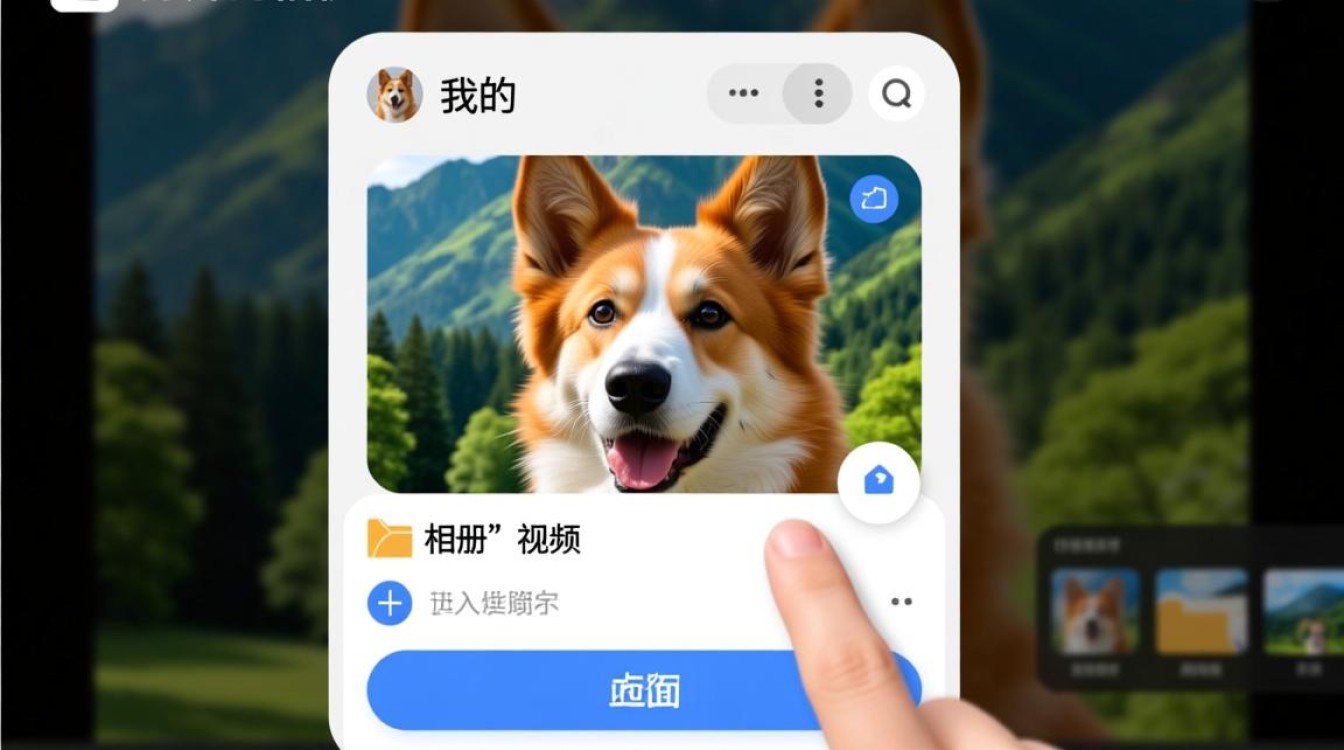
点击“导出”按钮,等待视频导出完成。
分享视频
导出视频成功后,点击“分享”按钮,选择分享方式。
可以将视频分享到微信、微博、QQ等社交平台,或者保存到手机相册。
常见问题解答(FAQs)
Q1:山狗相机剪辑视频时,如何调整视频的亮度?
A1: 在剪辑界面,点击“设置”按钮,进入视频设置页面,在视频设置页面中,找到“亮度”选项,可以调整视频的亮度。
Q2:剪辑完成后,如何将视频导出为MP4格式?
A2: 在导出视频时,选择“导出设置”页面,找到“编码格式”选项,选择“MP4”格式,然后点击“导出”按钮即可将视频导出为MP4格式。






