
如何使用快剪辑视频制作短视频
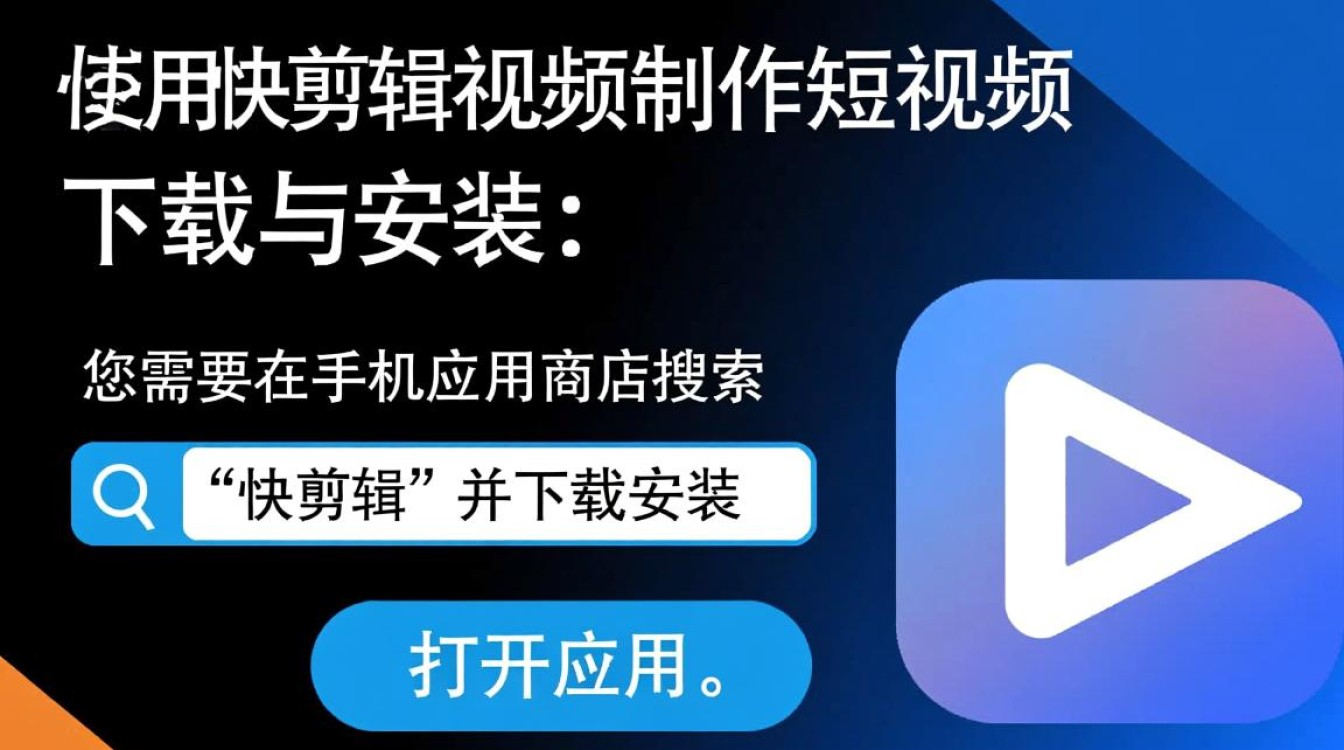
下载与安装
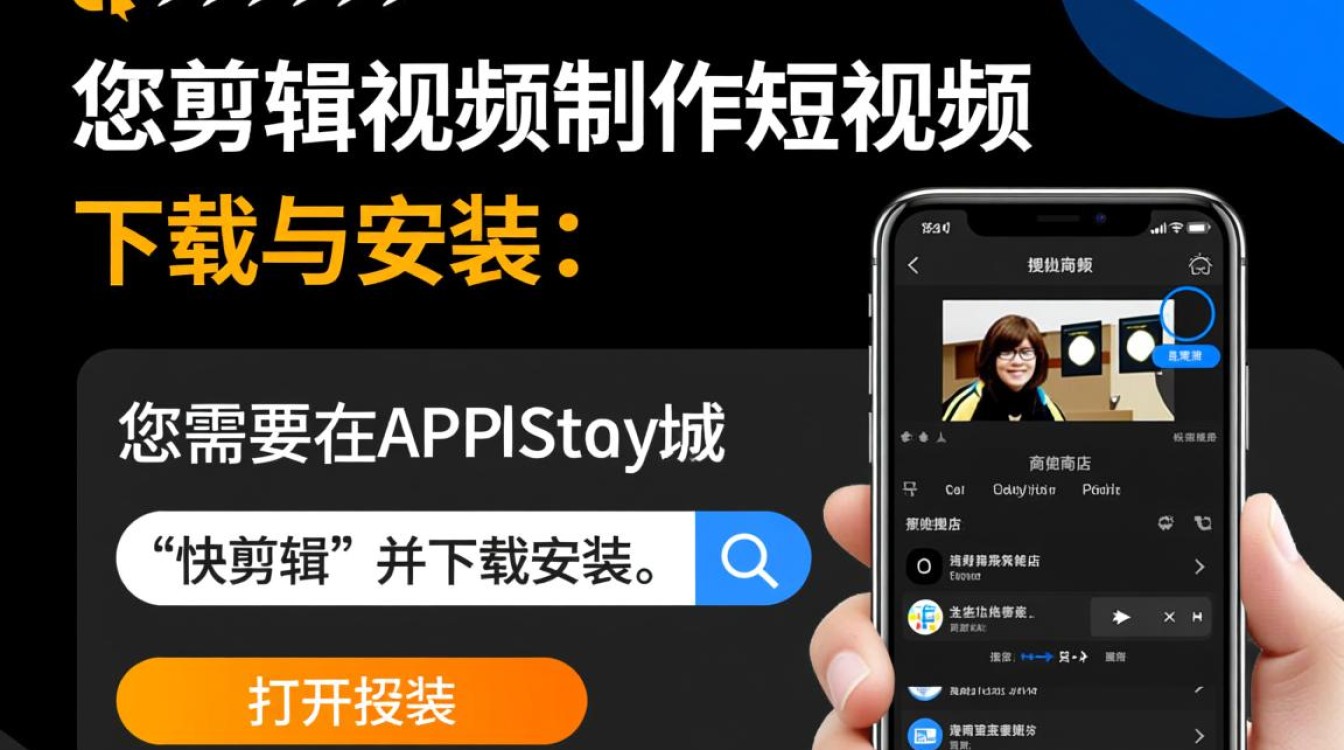
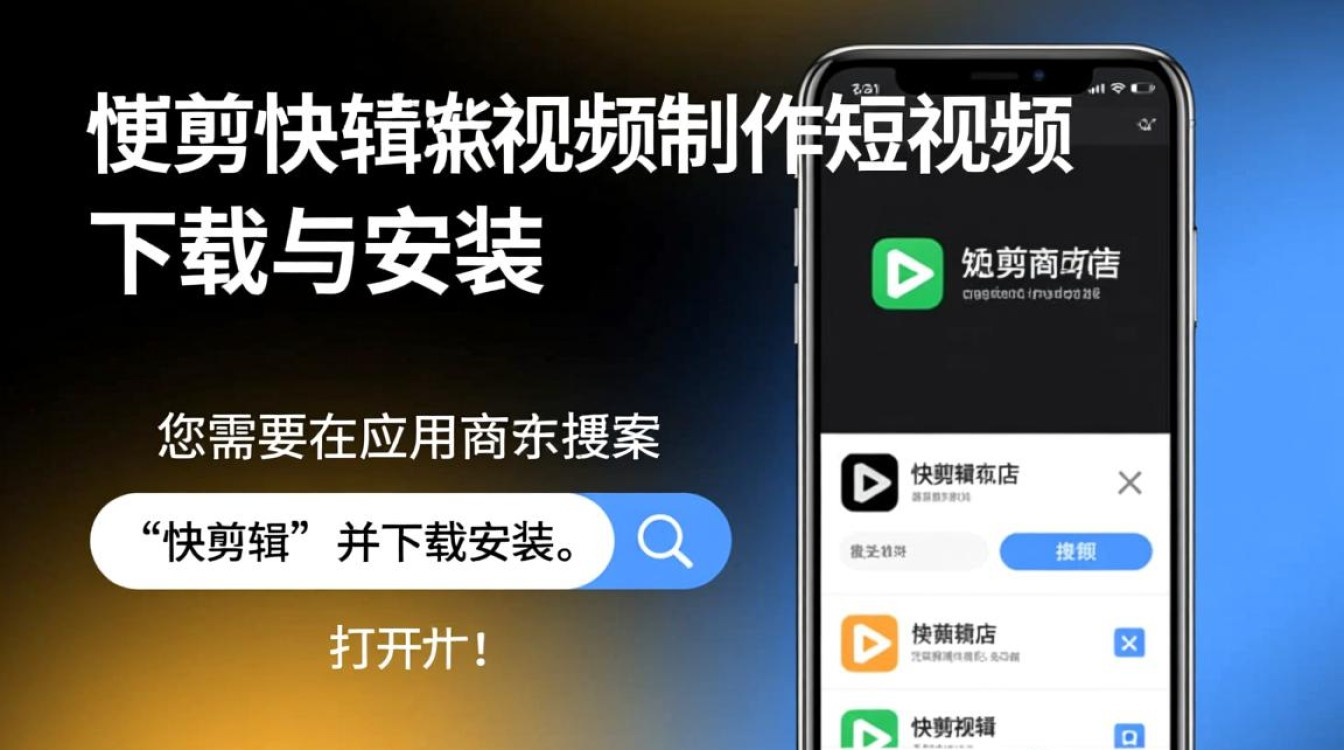
您需要在手机应用商店搜索“快剪辑”并下载安装。
打开应用,根据提示完成注册或登录。
导入视频素材
进入快剪辑主界面,点击“导入”按钮。
选择您想要编辑的视频素材,点击“导入”即可。
剪辑视频
导入视频素材后,点击“编辑”按钮。
在编辑界面,您可以进行以下操作:
裁剪:点击视频片段,调整左右两侧的裁剪线,即可裁剪视频。
分割:点击视频片段,点击“分割”按钮,即可将视频分割成两部分。
添加音乐:点击“音乐”按钮,选择您喜欢的音乐,点击“添加”即可。
添加文字:点击“文字”按钮,输入您想要添加的文字,调整字体、颜色、大小等。
添加滤镜:点击“滤镜”按钮,选择您喜欢的滤镜效果。
添加贴纸:点击“贴纸”按钮,选择您喜欢的贴纸,拖动到视频上。
调整视频参数
点击“设置”按钮,进入设置界面。
在设置界面,您可以调整以下参数:
视频分辨率:选择您想要的视频分辨率。
视频码率:调整视频码率,影响视频质量。
视频帧率:调整视频帧率,影响视频流畅度。
音频设置:调整音频音量、声道等。
导出视频
完成编辑后,点击“导出”按钮。
选择导出格式和分辨率,点击“导出”即可。
分享视频
导出视频后,您可以选择分享到微信、微博、QQ等社交平台。
也可以将视频保存到手机相册,方便随时查看。
表格:快剪辑常用功能及操作
| 功能 | 操作步骤 |
|---|---|
| 导入视频 | 点击“导入”按钮,选择视频素材,点击“导入” |
| 裁剪视频 | 点击视频片段,调整左右两侧的裁剪线 |
| 分割视频 | 点击视频片段,点击“分割”按钮 |
| 添加音乐 | 点击“音乐”按钮,选择音乐,点击“添加” |
| 添加文字 | 点击“文字”按钮,输入文字,调整字体、颜色、大小等 |
| 添加滤镜 | 点击“滤镜”按钮,选择滤镜效果 |
| 添加贴纸 | 点击“贴纸”按钮,选择贴纸,拖动到视频上 |
| 调整视频参数 | 点击“设置”按钮,调整分辨率、码率、帧率、音频设置等 |
| 导出视频 | 点击“导出”按钮,选择格式和分辨率,点击“导出” |
| 分享视频 | 导出视频后,选择分享到社交平台或保存到手机相册 |
FAQs
Q1:如何将视频调整到合适的分辨率? A1:在快剪辑的设置界面中,您可以找到视频分辨率选项,根据您的需求选择合适的分辨率。
Q2:如何给视频添加背景音乐? A2:在快剪辑的编辑界面中,点击“音乐”按钮,选择您喜欢的音乐,点击“添加”即可将音乐添加到视频中。






