
了解逐格视频

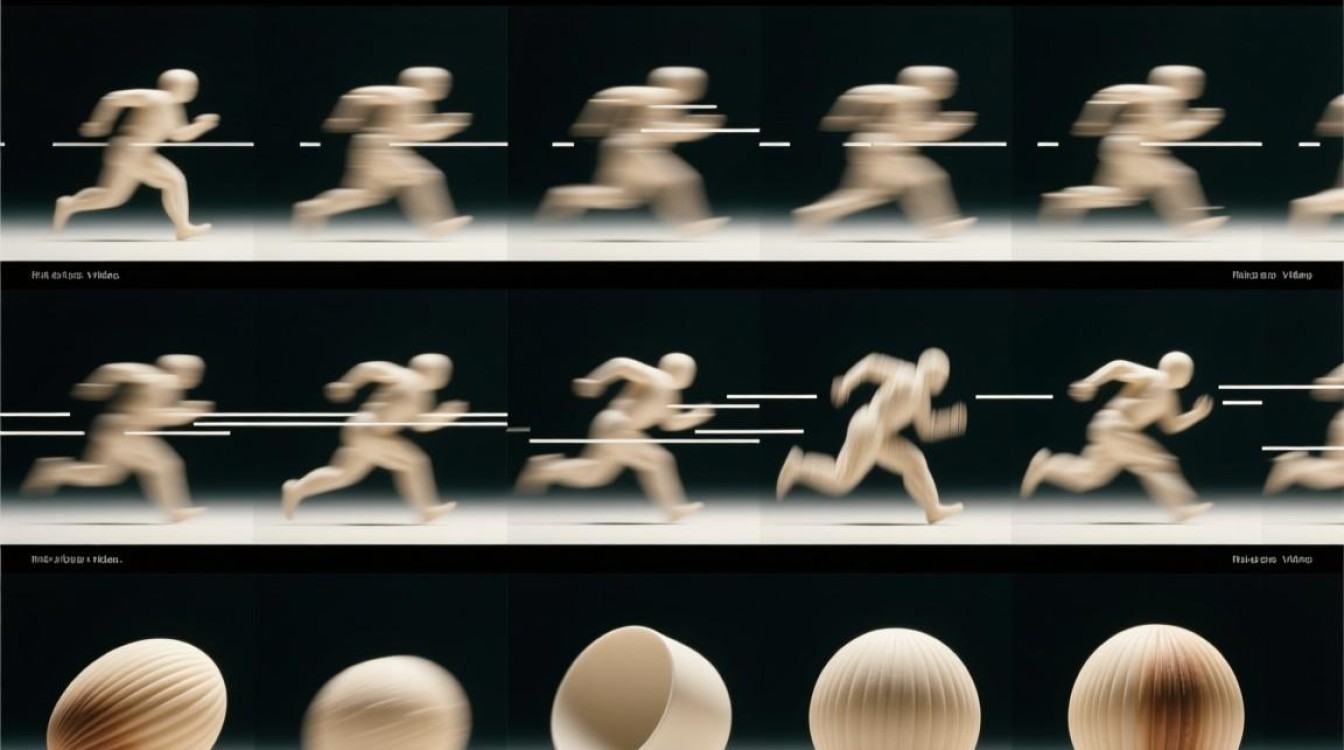
逐格视频是一种通过逐帧捕捉物体运动,然后将这些帧连续播放来展示物体运动轨迹的视频形式,在剪辑逐格视频时,我们需要掌握一些基本技巧和工具,以确保视频的质量和效果。
剪辑逐格视频的步骤
准备工作
(1)选择合适的剪辑软件:目前市面上有很多视频剪辑软件,如Adobe Premiere Pro、Final Cut Pro、DaVinci Resolve等,根据个人需求和习惯选择一款合适的软件。
(2)准备素材:逐格视频的素材通常来源于摄影、摄像或动画制作,确保素材清晰、连贯,便于后续剪辑。
导入素材
(1)打开剪辑软件,创建一个新的项目。
(2)将逐格视频素材导入到项目中,在导入过程中,注意检查素材的分辨率、帧率等参数,确保与项目设置一致。
视频剪辑
(1)调整时间线:将逐格视频素材拖拽到时间线上,根据需要调整时间线长度。
(2)剪辑视频:在时间线上,选中需要剪辑的帧,按住鼠标左键拖拽至所需位置,释放鼠标,即可完成剪辑。
(3)添加过渡效果:为了使逐格视频更加流畅,可以在剪辑过程中添加过渡效果,如淡入、淡出、滑动等。
调整音频
(1)逐格视频的音频通常来源于背景音乐或音效,将音频素材导入到项目中,调整音频与视频的同步。
(2)调整音频音量:根据需要调整音频音量,确保音频清晰、不失真。
导出视频
(1)在剪辑软件中,选择导出视频功能。
(2)设置导出视频的格式、分辨率、帧率等参数。
(3)点击导出,等待视频制作完成。
常见问题解答
FAQs:
如何在剪辑逐格视频时保持画面稳定?

解答:在剪辑逐格视频时,可以采用以下方法保持画面稳定:
(1)使用三脚架固定摄像机,避免手抖。
(2)在拍摄过程中,尽量保持摄像机水平。
(3)在剪辑时,使用稳定器或软件中的稳定功能。
如何在剪辑逐格视频时调整帧率?
解答:在剪辑逐格视频时,调整帧率的步骤如下:
(1)在剪辑软件中,找到帧率设置选项。
(2)根据需要调整帧率,如将24帧/秒调整为30帧/秒。
(3)导出视频时,确保导出格式支持调整后的帧率。
通过以上步骤,您可以轻松地剪辑逐格视频,制作出高质量的逐格动画,在剪辑过程中,注意保持画面稳定、调整帧率,使视频效果更加出色。






