
在快剪辑中,视频拼接是一个常见的操作,可以帮助我们更好地组织视频内容,或者将多个视频片段合并成一个连贯的整体,以下是如何在快剪辑中进行视频拼接的详细步骤和技巧。
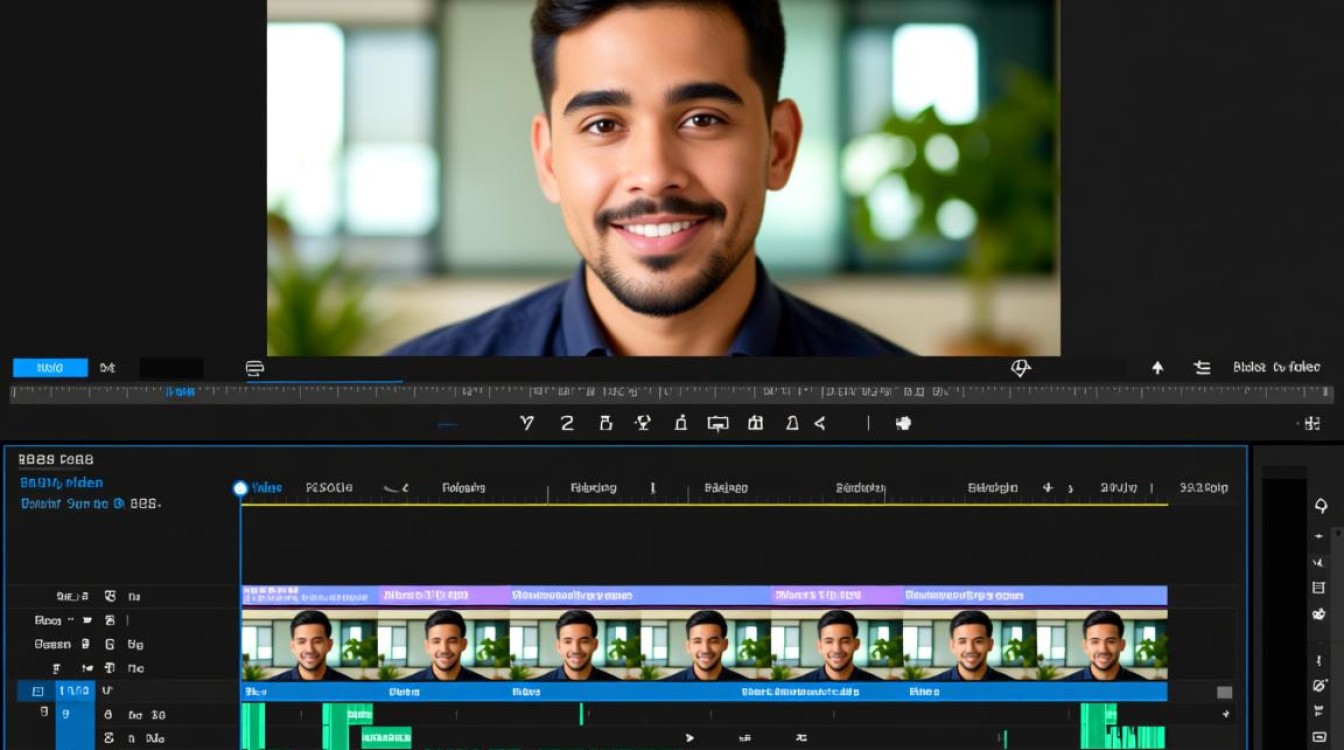
快剪辑视频拼接步骤
打开快剪辑软件
在手机或电脑上打开快剪辑软件,如果是第一次使用,可能需要先下载并安装。
导入视频素材
在快剪辑的主界面,点击“导入”按钮,选择你想要拼接的视频素材,你可以选择单个视频文件,也可以批量导入多个视频。
视频预览
导入视频后,在时间轴上你会看到每个视频片段,你可以通过拖动视频片段来预览它们在拼接后的效果。
选择拼接方式
快剪辑提供了多种拼接方式,包括直接拼接、插入拼接和覆盖拼接等,根据你的需求选择合适的拼接方式。
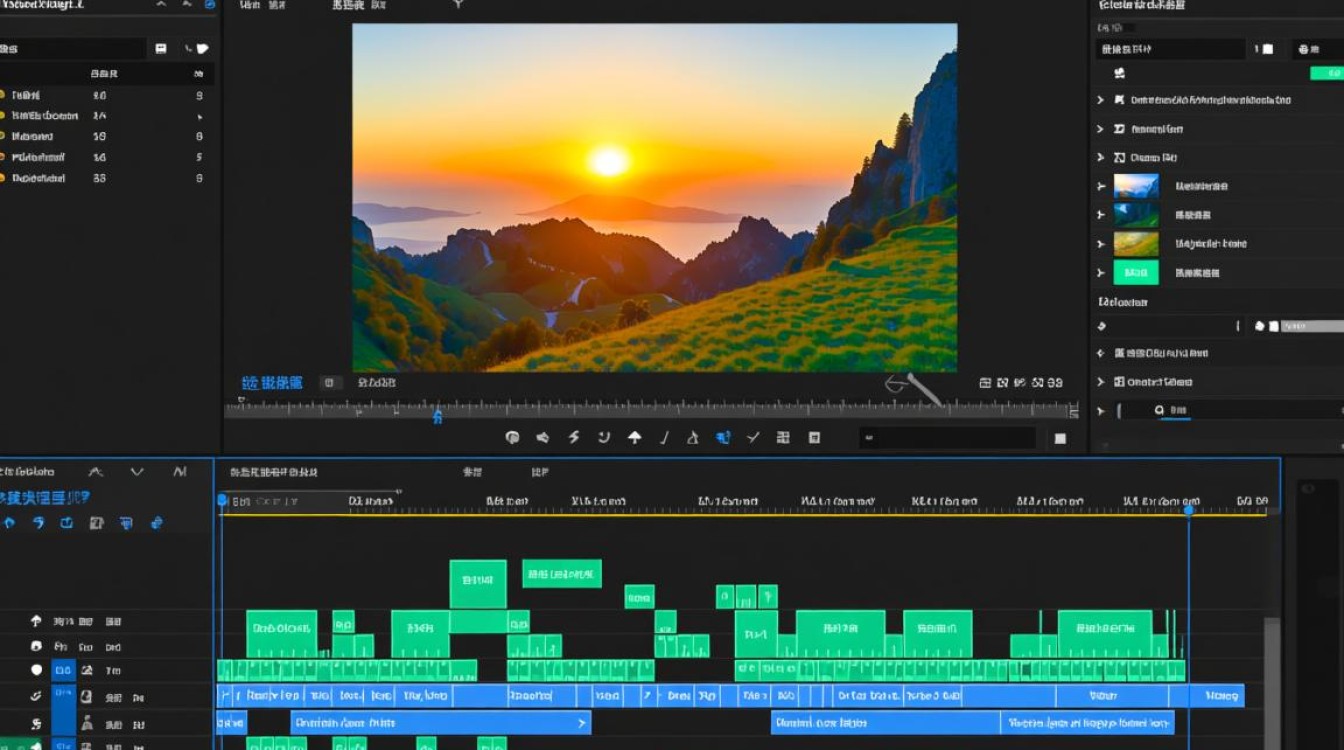
- 直接拼接:将两个视频片段直接连接在一起,中间没有过渡效果。
- 插入拼接:在两个视频片段之间插入一个过渡效果,如淡入淡出、滑动等。
- 覆盖拼接:将一个视频片段覆盖在另一个视频片段上,只显示覆盖部分。
设置拼接参数
选择拼接方式后,你可以设置具体的拼接参数,如过渡效果的时长、过渡效果的类型等。
拼接视频
设置好参数后,点击“应用”或“确定”按钮,快剪辑会自动进行视频拼接。
预览和导出
拼接完成后,你可以通过播放按钮预览视频效果,如果满意,点击“导出”按钮,选择导出格式和分辨率,然后导出视频。
视频拼接技巧
- 保持视频格式一致:在拼接视频之前,确保所有视频的格式、分辨率和帧率一致,这样可以避免视频播放时出现错误。
- 合理使用过渡效果:过渡效果可以增加视频的观赏性,但过多或不当的过渡效果可能会分散观众的注意力。
- 注意视频时长:在拼接视频时,注意控制视频的总时长,避免过短或过长。
快剪辑视频拼接常见问题解答(FAQs)
问题1:如何调整视频拼接后的顺序?
解答:在快剪辑中,你可以通过拖动时间轴上的视频片段来调整它们的顺序,首先选中一个视频片段,然后按住鼠标左键拖动到新的位置。
问题2:拼接的视频在播放时出现黑屏怎么办?
解答:如果拼接的视频在播放时出现黑屏,可能是由于视频格式不兼容或者视频编码问题,尝试以下方法解决:
- 确保所有视频的格式、分辨率和帧率一致。
- 尝试使用不同的视频编码格式导出视频,如H.264、H.265等。
- 如果问题依旧存在,可能是视频文件本身损坏,尝试重新下载或使用其他视频进行拼接。






