
小米手机原图剪辑视频教程
准备工作
在开始剪辑视频之前,请确保您的手机已安装最新的小米系统,并且已安装小米视频编辑应用,以下是您需要准备的材料:
- 小米手机一部
- 小米视频编辑应用(如:小米剪辑、美影等)
- 需要剪辑的原图
打开小米视频编辑应用
- 打开小米手机,找到并点击“小米视频编辑”应用图标。
- 进入应用后,您可以选择“新建项目”或“打开项目”来开始您的视频剪辑工作。
导入原图
- 在应用主界面,点击“新建项目”。
- 选择“图片”选项,然后从手机相册中选择您想要剪辑的原图。
- 点击“导入”按钮,原图将被添加到项目中。
剪辑原图
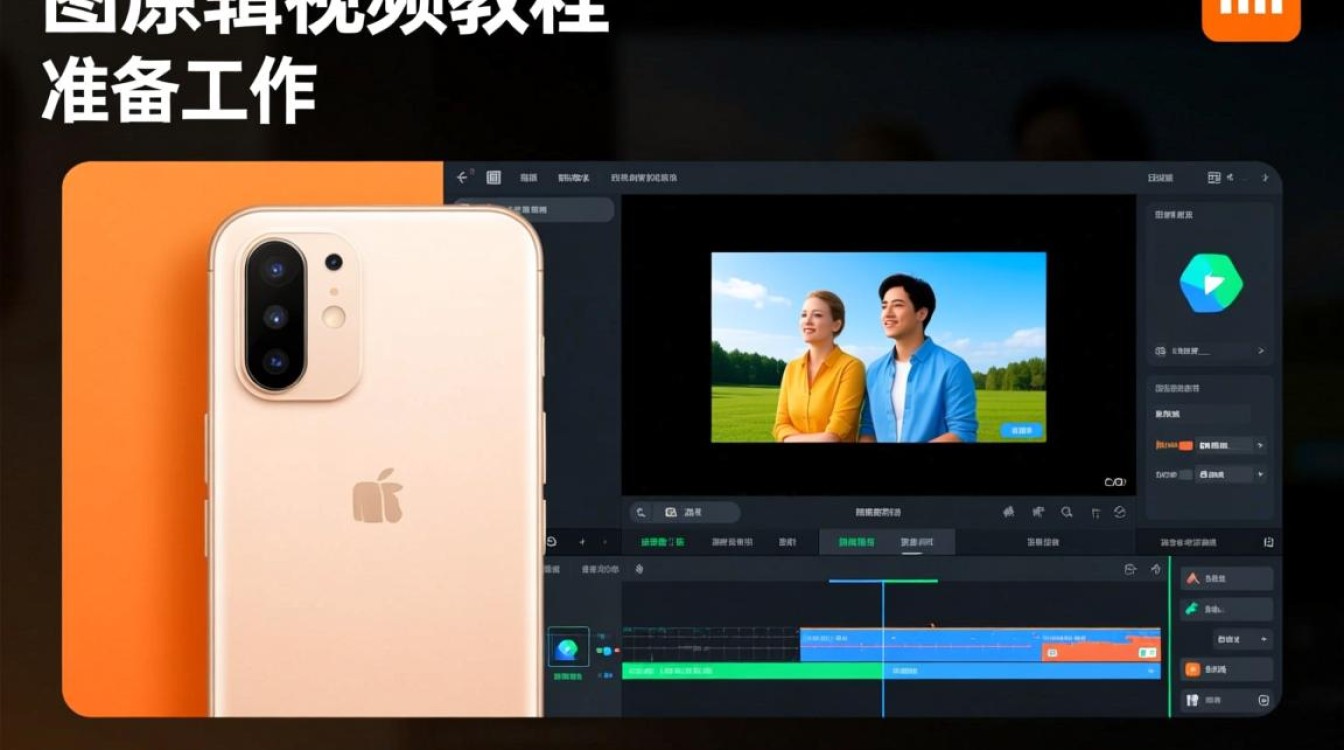
- 选择原图后,应用会自动进入剪辑模式。
- 在剪辑界面,您可以通过拖动时间轴上的蓝色滑块来调整原图的起始和结束时间。
- 如果需要调整原图的播放速度,可以点击“播放速度”按钮,然后选择合适的速度。
添加特效和音乐
- 在剪辑界面,点击“特效”按钮,您可以选择各种特效添加到原图上。
- 点击“音乐”按钮,您可以从手机音乐库中选择合适的背景音乐添加到视频中。
调整视频参数
- 在剪辑界面,点击“设置”按钮,您可以对视频的分辨率、编码格式、比特率等进行调整。
- 根据您的需求,选择合适的参数设置。
导出视频
- 完成剪辑后,点击“导出”按钮。
- 选择保存路径和视频格式,然后点击“导出”。
- 视频导出完成后,您可以在手机相册中找到并查看您的作品。
常见问题解答(FAQs)
Q1:如何调整原图的剪辑时间? A1:在剪辑界面,通过拖动时间轴上的蓝色滑块来调整原图的起始和结束时间。
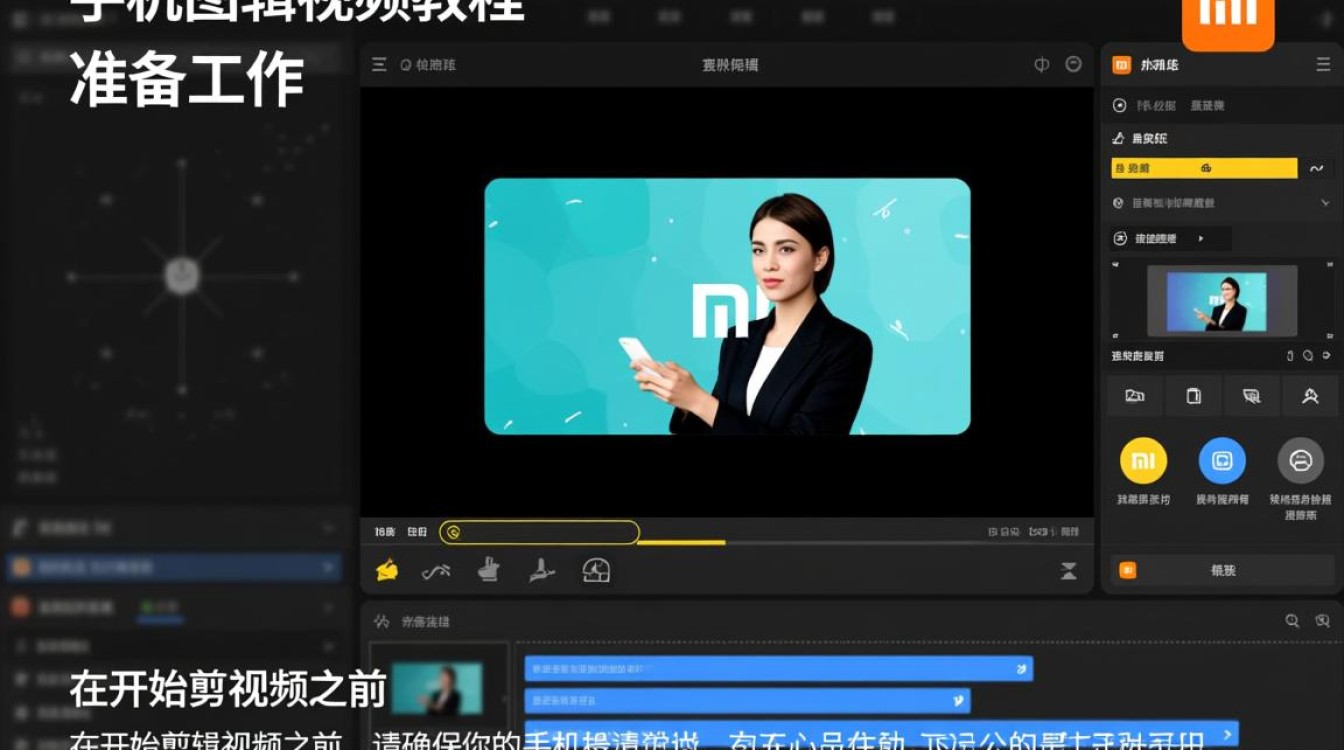
Q2:如何为视频添加背景音乐? A2:在剪辑界面,点击“音乐”按钮,从手机音乐库中选择合适的背景音乐添加到视频中。
通过以上步骤,您可以在小米手机上轻松地使用原图剪辑视频,小米视频编辑应用提供了丰富的功能和便捷的操作,让您的视频创作更加得心应手,希望这篇教程能帮助到您,祝您创作愉快!






