登顶雪山视频剪辑指南
前期准备

-
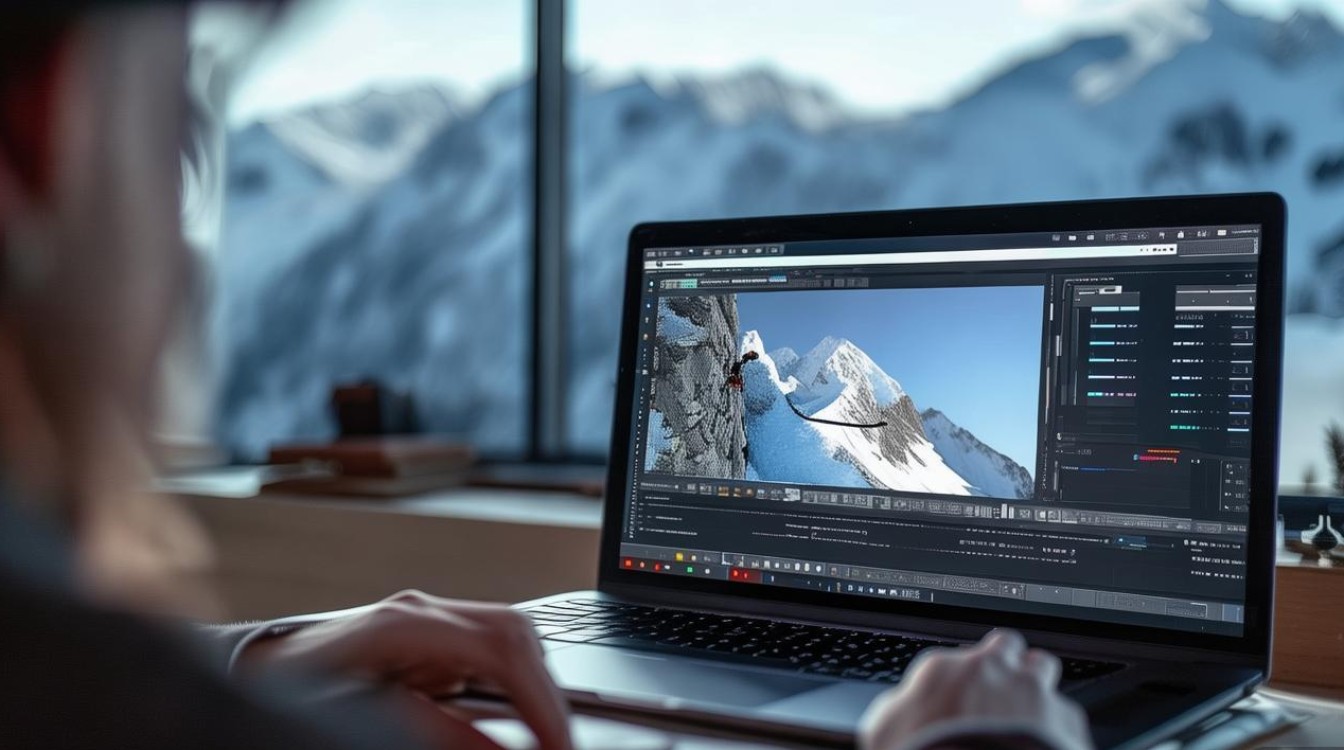
视频素材整理 在剪辑之前,首先要对拍摄的视频素材进行整理,包括删除重复片段、调整画面比例、降噪等,整理过程中,可以使用视频剪辑软件如Adobe Premiere Pro、Final Cut Pro等。
-
设定剪辑风格确定剪辑风格,雪山视频的剪辑风格通常以自然、清新、震撼为主。
剪辑步骤
-
划分场景 将视频素材按照时间顺序或场景划分,如登山过程、山顶风光、同伴互动等,划分场景有助于提高剪辑效率。
-
切割视频片段 根据场景划分,对视频片段进行切割,切割时,注意保留关键画面,避免过多重复。
-
调整画面比例 确保画面比例与视频素材相符,对于4K视频,建议调整至1080P,以便在剪辑过程中提高效率。
-
降噪处理 雪山视频拍摄过程中,可能存在风声、人声等噪音,使用视频剪辑软件中的降噪功能,降低噪音干扰。

-
调整画面亮度、对比度 根据场景需求,调整画面亮度、对比度,使画面更加清晰、生动。
-
添加过渡效果 为场景之间添加过渡效果,如淡入淡出、滑动等,过渡效果需与视频风格相符。
-
配乐选择 选择与视频风格相符的背景音乐,配乐应与画面节奏相匹配,增强观看体验。
-
添加字幕 在视频中添加字幕,方便观众了解画面内容,字幕应简洁明了,避免过多文字。
-
优化画面构图 对画面构图进行调整,如调整画面比例、裁剪等,使画面更加美观。
剪辑技巧
-
利用蒙太奇手法 运用蒙太奇手法,将不同场景、不同时间点的画面进行剪辑,使视频更具观赏性。
-
创新剪辑手法 尝试使用一些创新的剪辑手法,如慢动作、倒放等,增加视频的趣味性。
-
注意节奏感 在剪辑过程中,注意画面与音乐的节奏感,使视频更具动感。
常见问题解答(FAQs)
Q1:如何处理视频中出现的抖动画面? A1:可以使用视频剪辑软件中的稳定功能,如Adobe Premiere Pro的“图像稳定器”功能,对抖动画面进行处理。
Q2:如何为视频添加字幕? A2:在视频剪辑软件中,选择“字幕”功能,输入字幕内容,并根据需要调整字体、颜色、位置等,将字幕与视频同步即可。