
本文目录导读:
剪辑软件中如何缩放视频比例
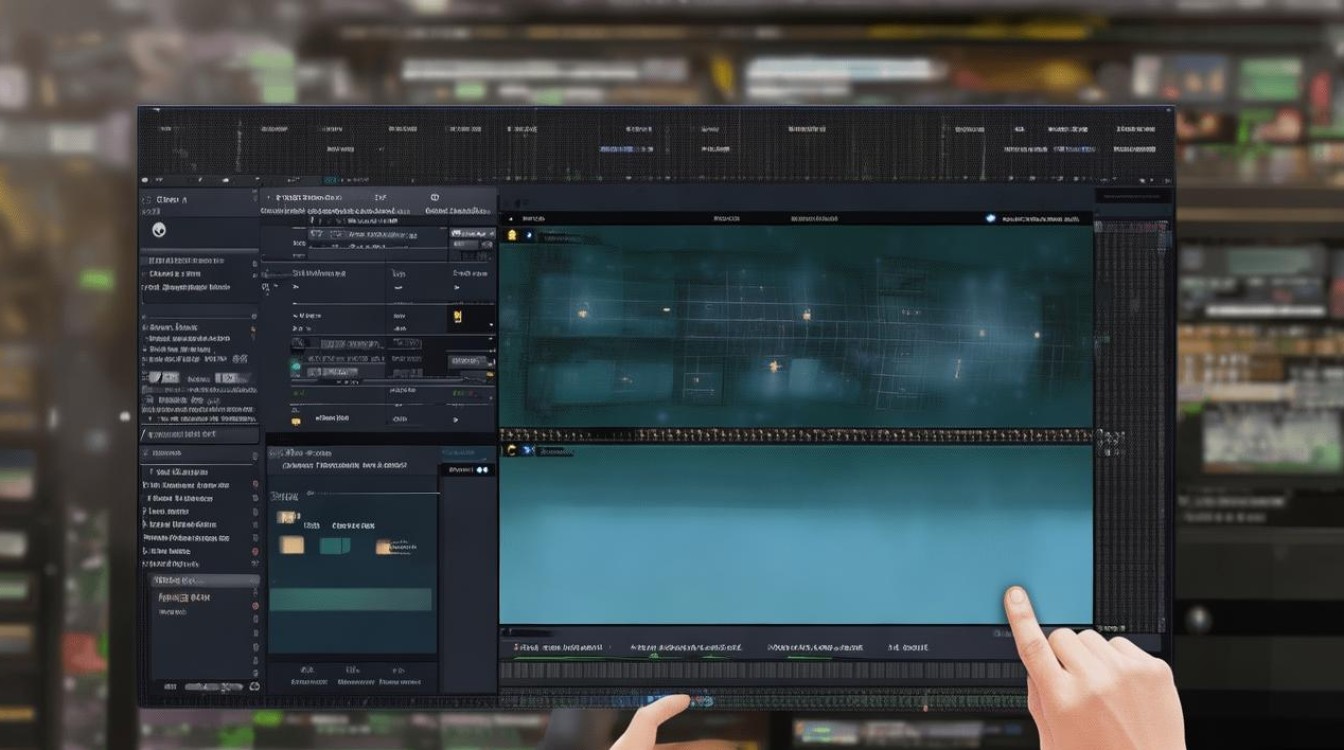
随着数字媒体技术的不断发展,视频编辑已经成为日常生活中不可或缺的一部分,在视频剪辑过程中,调整视频比例是一个常见的操作,它可以帮助视频更好地适应不同的播放平台和设备,以下是几种常见剪辑软件中缩放视频比例的方法。
使用Adobe Premiere Pro缩放视频比例
打开Premiere Pro:打开Adobe Premiere Pro软件,并导入需要调整比例的视频文件。
选择视频轨道:在项目面板中,找到并选中需要调整比例的视频轨道。
缩放比例设置:
- 使用“效果控件”:右击视频轨道,选择“效果控件”,在弹出的窗口中找到“缩放”属性,并调整其数值。
- 使用“缩放工具”:在工具栏中选择“缩放工具”,然后在视频预览窗口中拖动鼠标调整视频大小。
应用比例:调整完成后,点击“应用”或“确定”按钮,视频比例即被缩放。
使用Final Cut Pro缩放视频比例
打开Final Cut Pro:启动Final Cut Pro软件,并导入视频文件。
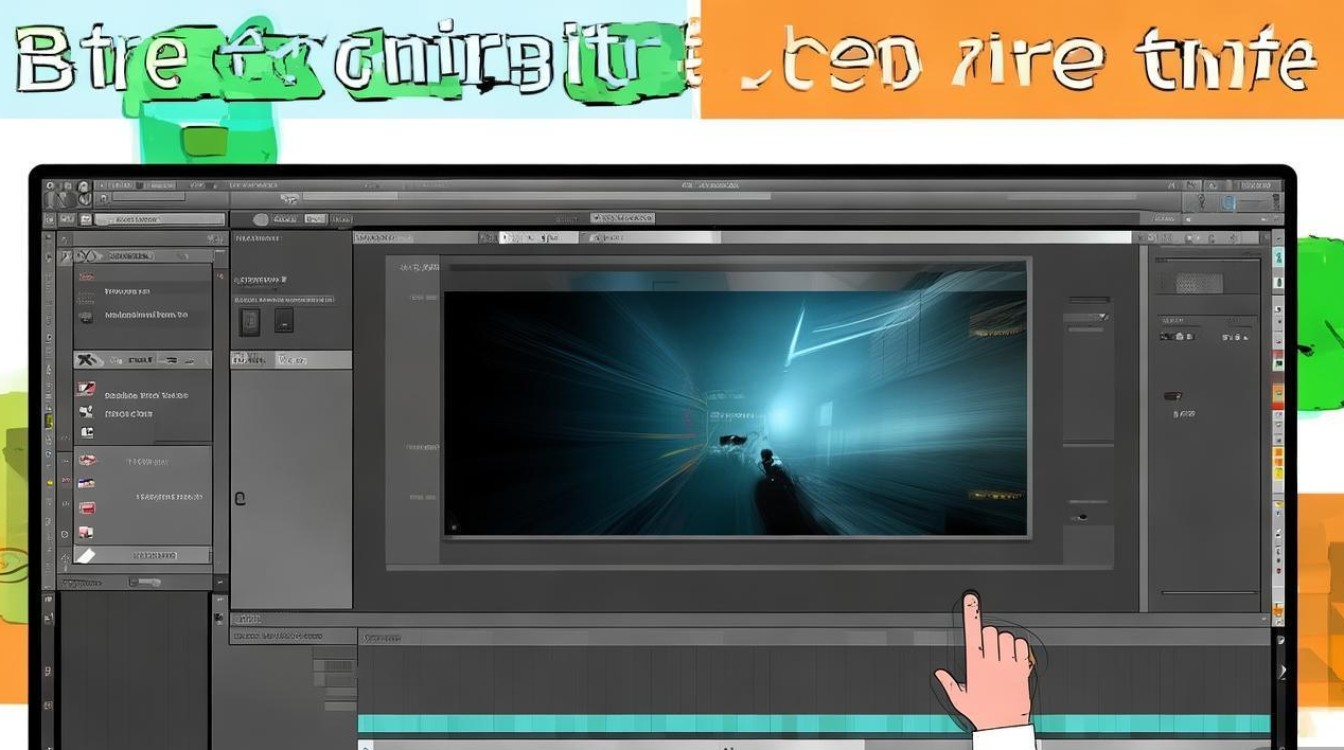
选择视频剪辑:在时间轴上选中需要调整比例的视频剪辑。
调整比例:
- 使用“缩放工具”:在工具栏中选择“缩放工具”,然后在时间轴上拖动鼠标调整视频大小。
- 使用“效果”面板:在“效果”面板中找到“变换”类别,选择“缩放”效果,并调整其数值。
导出视频:调整完成后,导出视频时选择合适的输出设置,确保视频比例正确。
使用DaVinci Resolve缩放视频比例
打开DaVinci Resolve:启动DaVinci Resolve软件,并导入视频文件。
选择视频剪辑:在剪辑窗口中选中需要调整比例的视频剪辑。
调整比例:
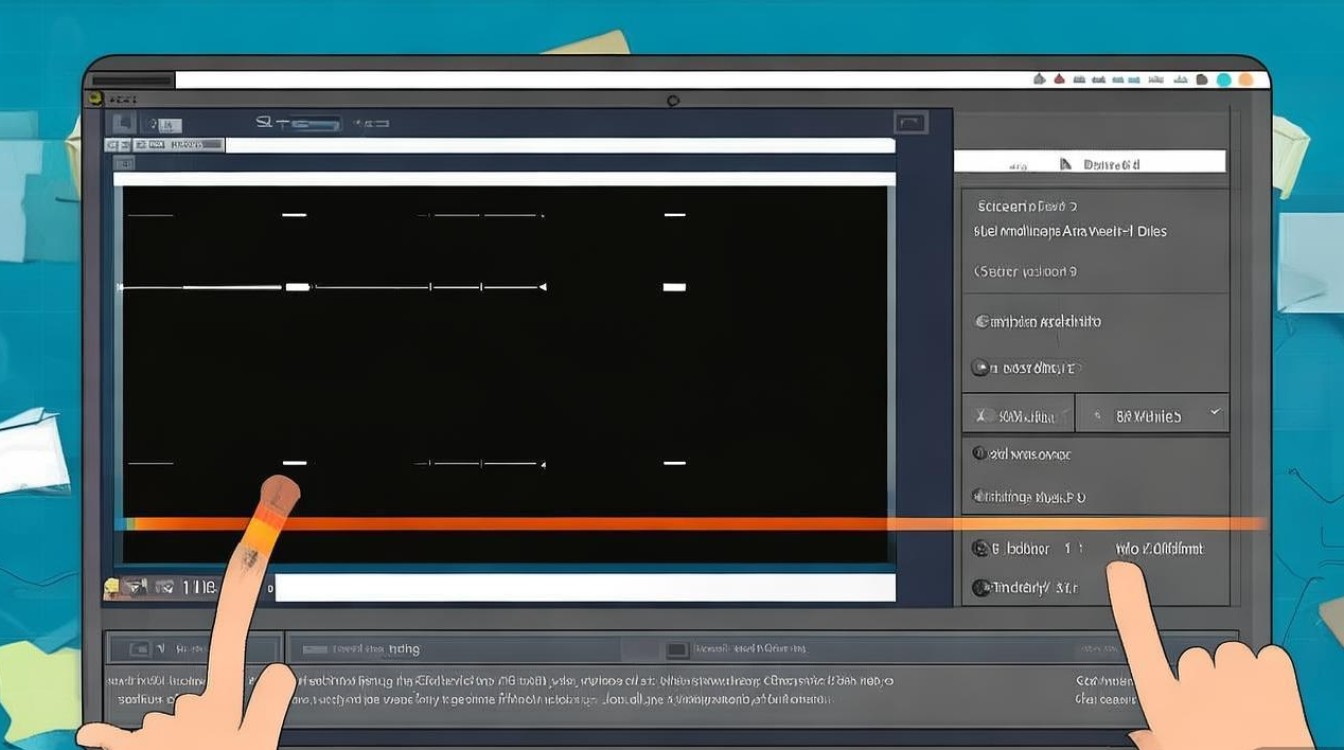
- 使用“缩放工具”:在工具栏中选择“缩放工具”,然后在剪辑窗口中拖动鼠标调整视频大小。
- 使用“变换”面板:在剪辑窗口右侧的“变换”面板中,调整“缩放”数值。
导出视频:调整完成后,选择“媒体”窗口,设置导出参数,确保视频比例正确。
表格对比
| 软件 | 缩放工具/面板 | 优点 | 缺点 |
|---|---|---|---|
| Adobe Premiere Pro | 效果控件、缩放工具 | 操作简单,功能强大,适合多种场景使用 | 学习曲线较陡,对于初学者可能不友好 |
| Final Cut Pro | 缩放工具、效果面板 | 操作直观,适合Mac用户,界面简洁 | 功能相对单一,可能无法满足复杂剪辑需求 |
| DaVinci Resolve | 缩放工具、变换面板 | 功能全面,适合专业视频制作,色彩校正能力强 | 操作复杂,学习成本较高 |
FAQs
Q1:如何确保视频缩放后画面不变形?
A1: 在调整视频比例时,确保使用的是“保持纵横比”功能,大多数剪辑软件都提供此功能,它可以在缩放视频时保持画面的原始比例,从而避免画面变形。
Q2:视频缩放后如何保持音频同步?
A2: 在缩放视频时,软件通常会自动调整音频的播放速度以保持同步,如果发现音频与视频不同步,可以在剪辑软件中手动调整音频轨道的播放速度或时间线。






