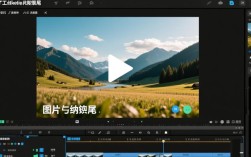
本文目录导读:
37秒视频剪辑教程
准备工作
在进行视频剪辑之前,你需要准备以下工具和材料:

- 视频素材:确保你拥有或有权使用37秒的视频素材。
- 剪辑软件:常用的剪辑软件有Adobe Premiere Pro、Final Cut Pro、Filmora、iMovie等。
- 音频素材:如果需要,准备背景音乐、旁白等音频素材。
- 剪辑设备:如笔记本电脑、台式电脑等。
导入素材
- 打开你的剪辑软件,通常在软件界面中会有一个“导入”或“打开”的按钮。
- 选择你的视频文件,点击“导入”或“打开”。
- 视频素材将被导入到软件的媒体库中。
视频剪辑步骤
视频分割
- 在时间轴上找到你想要分割的视频片段。
- 点击并拖动到“分割”按钮,将视频分割成两部分。
- 根据需要调整分割点。
视频剪辑
- 将不需要的视频片段拖动到垃圾桶图标上删除。
- 使用“剪辑”工具调整视频片段的长度。
视频剪辑技巧
- 过渡效果:在两个视频片段之间添加过渡效果,如淡入淡出、溶解等。
- 视频剪辑:调整视频片段的顺序,以达到最佳观看效果。
- 调整速度:通过调整视频片段的速度,可以控制视频的节奏。
音频处理
- 导入音频素材。
- 将音频素材拖动到时间轴上,与视频片段对齐。
- 调整音频的音量、淡入淡出效果等。
添加字幕和特效
- 在软件中找到字幕工具,添加字幕。
- 调整字幕的字体、颜色、大小等。
- 如果需要,添加视频特效,如动态文字、滤镜等。
导出视频
- 完成所有剪辑后,点击“导出”或“分享”按钮。
- 选择导出格式、分辨率、视频编码等参数。
- 点击“导出”开始导出视频。
常见问题解答(FAQs)
Q1:如何将视频剪辑成37秒?
A1:确定你原始视频的总时长,然后使用剪辑软件将视频分割成多个片段,将你需要的片段按顺序排列,调整每个片段的长度,确保总时长不超过37秒,导出剪辑后的视频。

Q2:剪辑视频时,如何去除视频中的黑屏部分?
A2:在剪辑软件中,找到黑屏部分的视频片段,使用剪辑工具调整其长度,使其与周围的视频片段相接,如果黑屏部分过长,可以尝试将其分割成多个片段,并调整顺序,确保视频连贯。

就是37秒视频剪辑的基本教程,希望对你有所帮助。